
Olá pessoal, este conteúdo aborda a criação do banco de dados utilizando o DBCA.
No último artigo instalamos o software Oracle Database 12c e agora vamos criar efetivamente o banco de dados e para realizar esta atividade temos algumas opções. A opção mais comum e mais fácil é utilizando o DBCA (Database Configuration Assitant), outra opção que temos é criar o banco de dados utilizando o comando “create database” na ferramenta SQL*Plus. Neste artigo vamos criar o banco de dados usando o DBCA em modo gráfico e no próximo artigo vamos fazer em modo silent.
ASMCA
Antes de criarmos o banco de dados vamos utilizar outra ferramenta para criar um novo diskgroup, pois instalamos Grid Infrastructure 12c e deixamos um diskgroup exclusivo para seus componentes. A ferramenta que vamos usar é o ASMCA (ASM Configuration Assistant).
1 – Inicie sua VM, faça login com o usuário oracle, em seguida abra um terminal e digite o seguinte comando para verificar se a instância do ASM foi iniciada:
$ srvctl status asm
$ ps -ef|grep pmon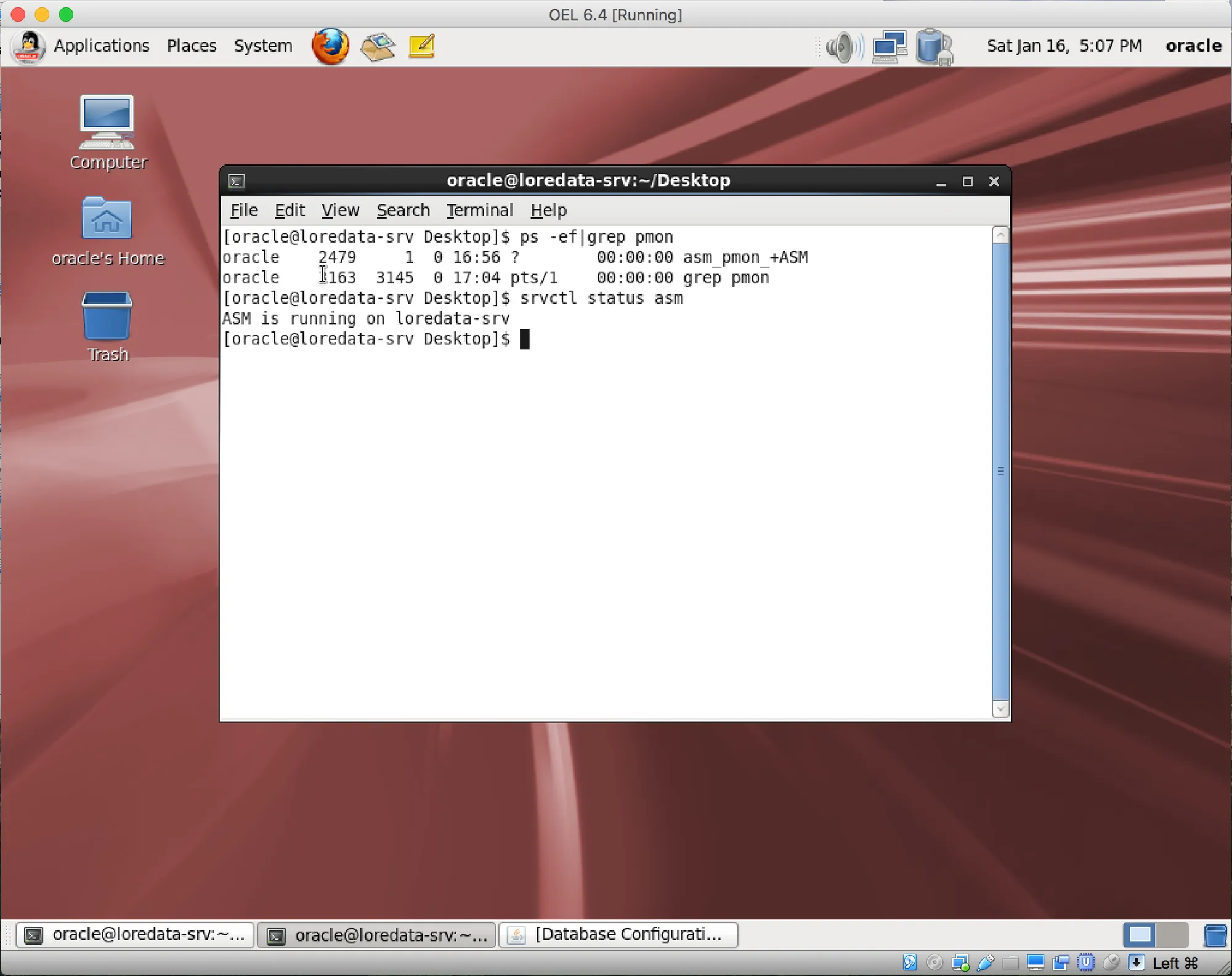
2 – Depois de confirmar que o ASM está iniciado execute o comando e insira o nome da instância do ASM no prompt:
$ . oraenv
+ASM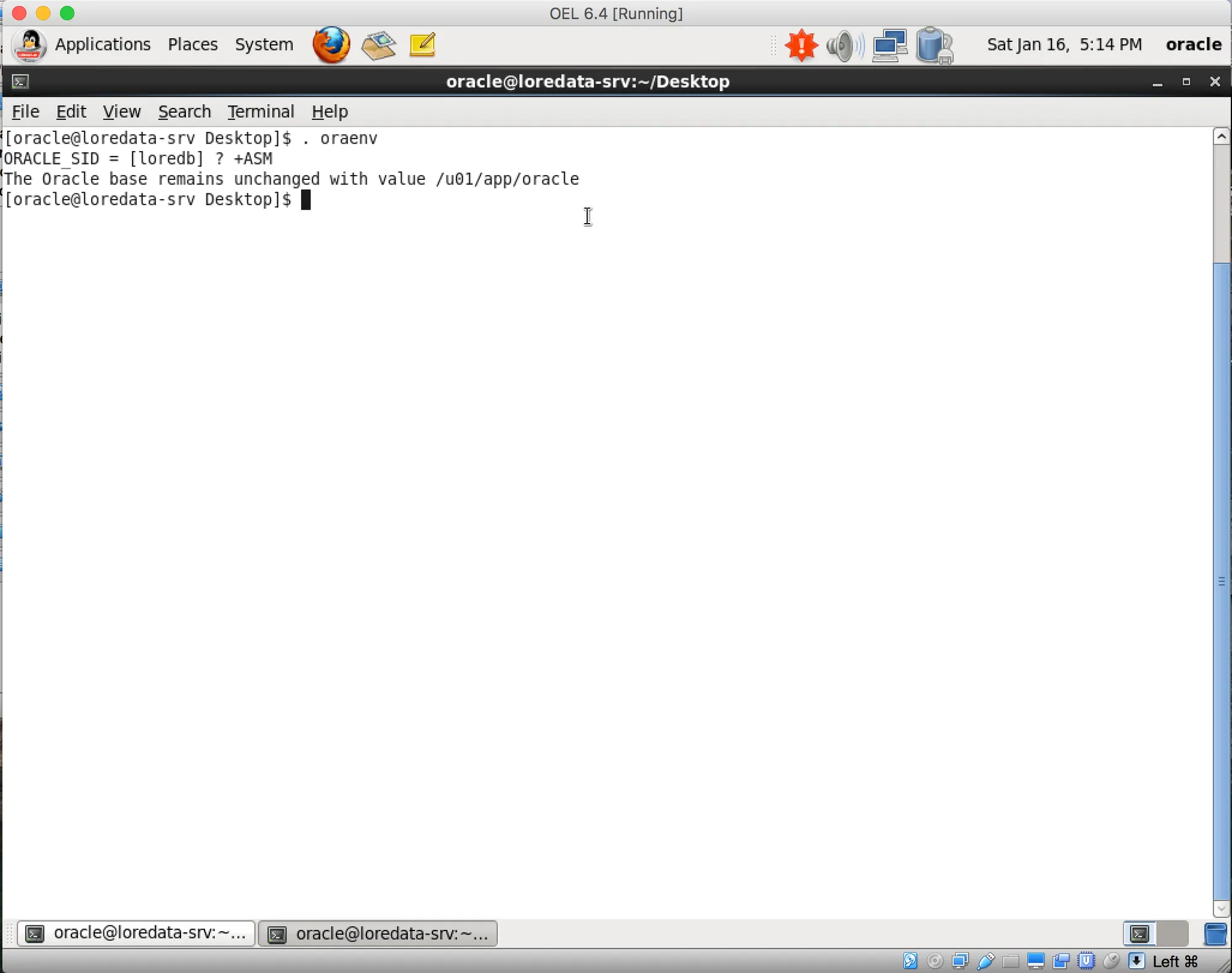
3 – Em seguida abra o ASMCA com o comando:
$ asmca
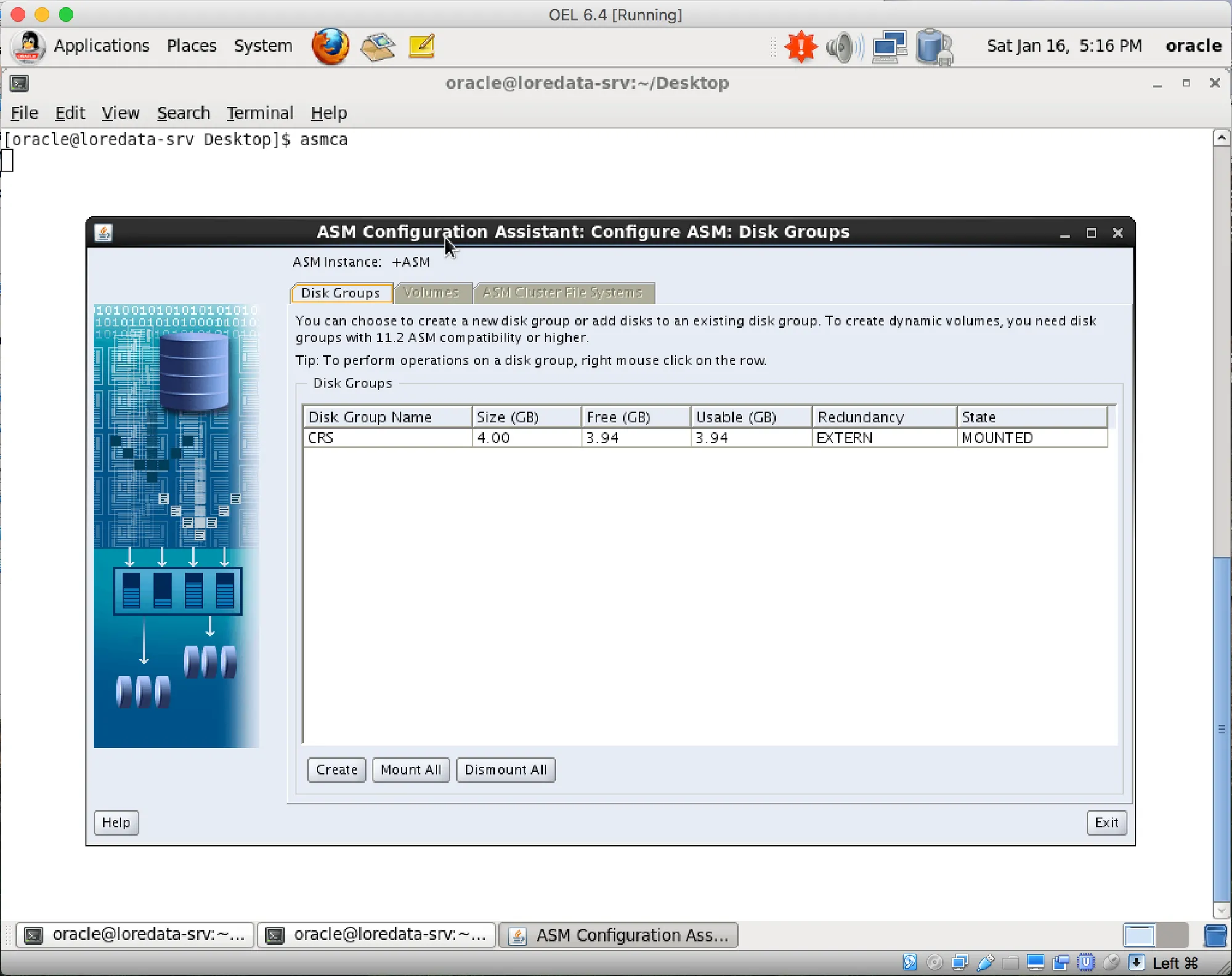
4 – Como já havíamos criado um disco no Virtual Box e particionado ele no Linux neste artigo agora só nos resta usá-lo para criar nosso diskgroup. Siga as telas para criar o diskgroup DATA.
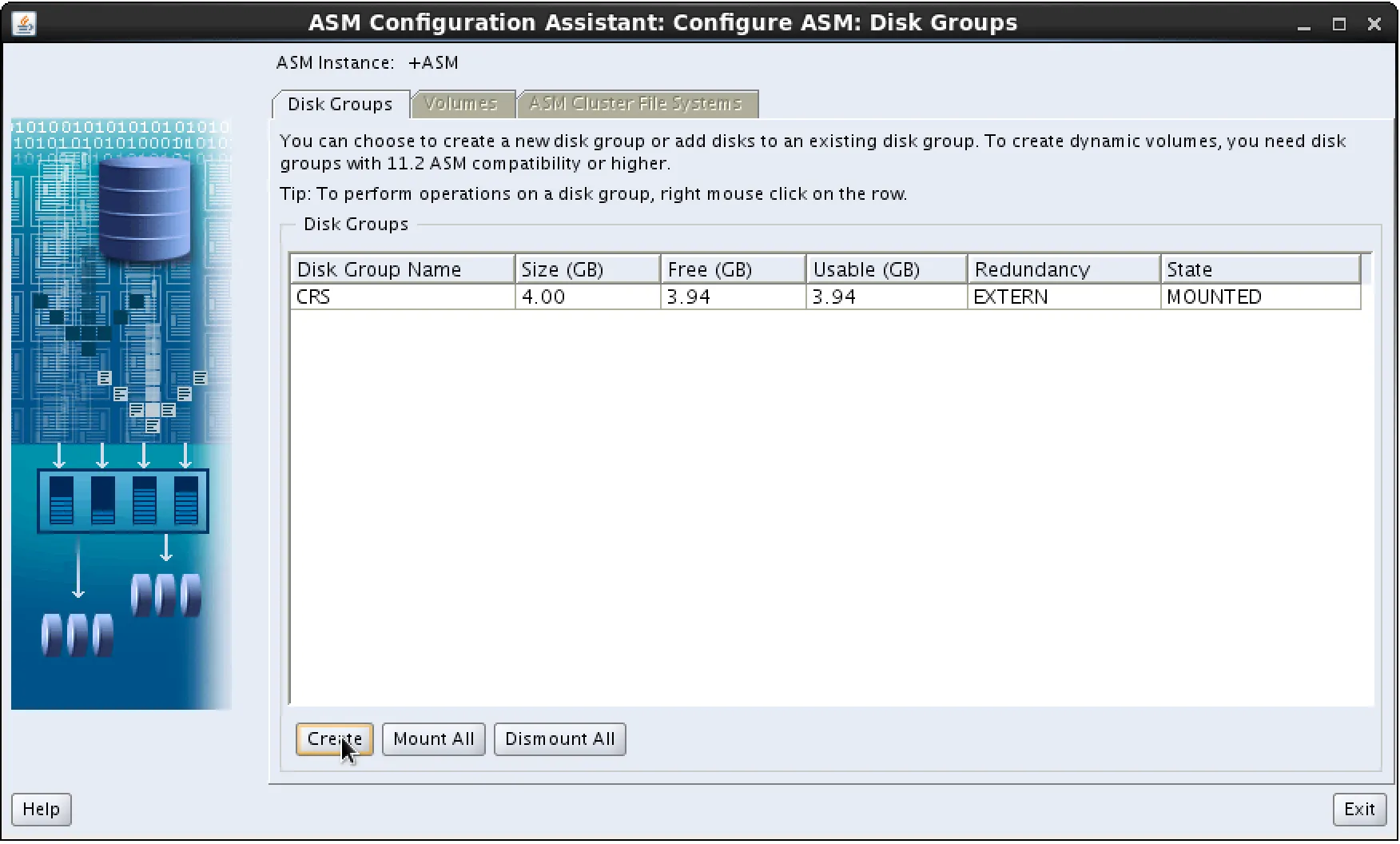
4.1 Clique em “create”
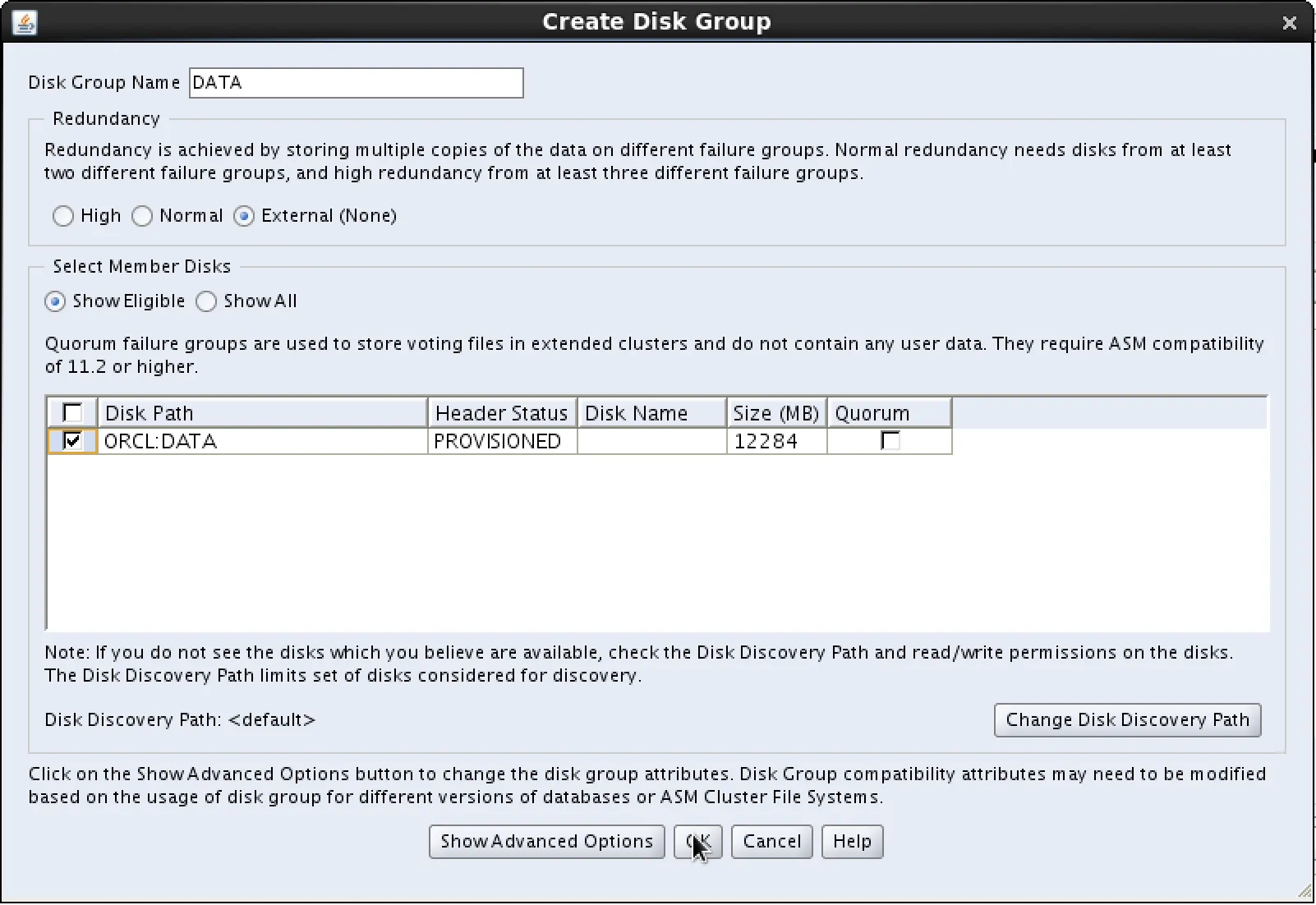
4.2 Digite “DATA” como o nome do diskgroup, em Redudancy marque a opção “External” e marque o disco membro “ORLC:DATA” e em seguida “OK”
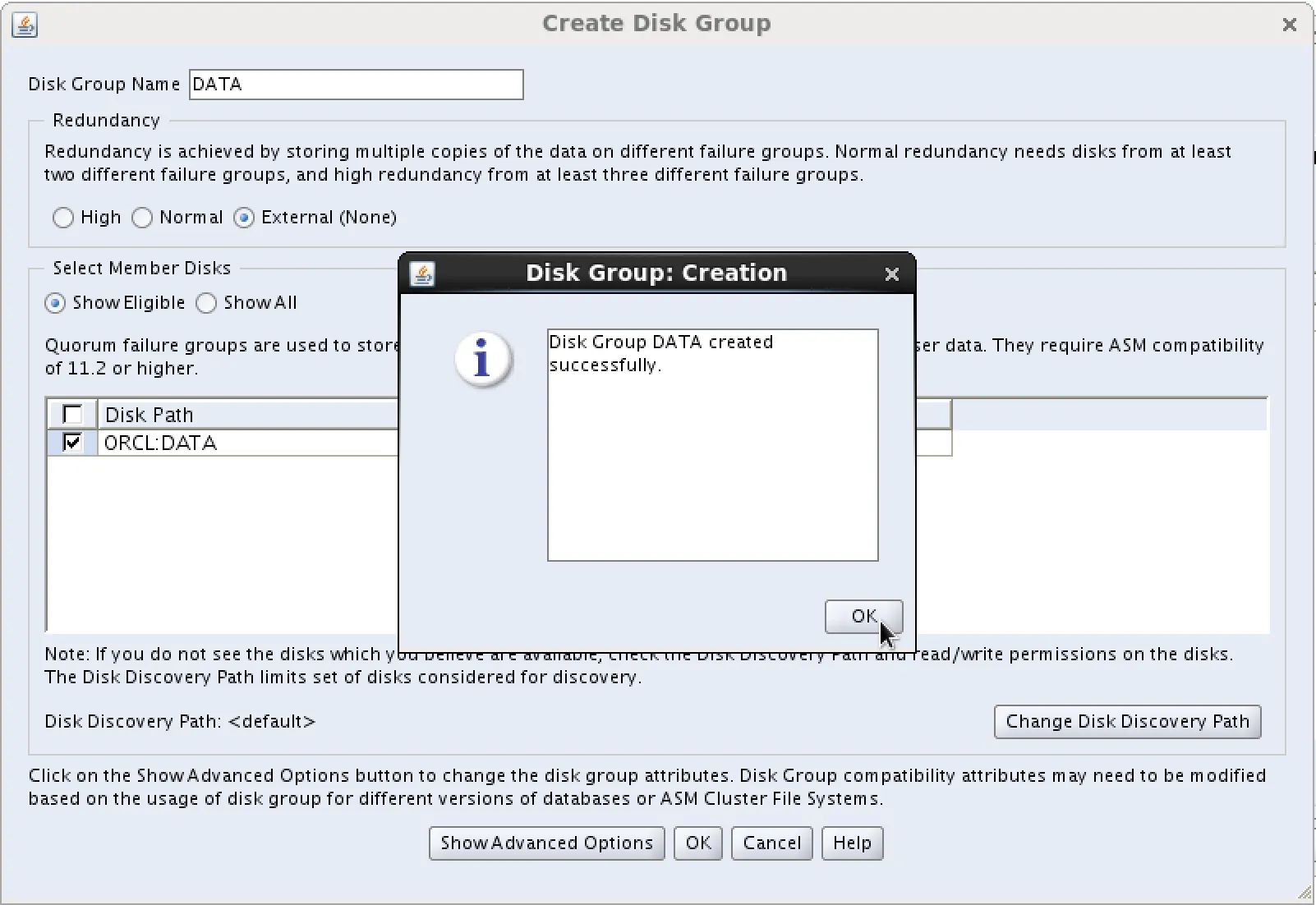
4.3 Assim que o diskgroup for criado clique em “OK”
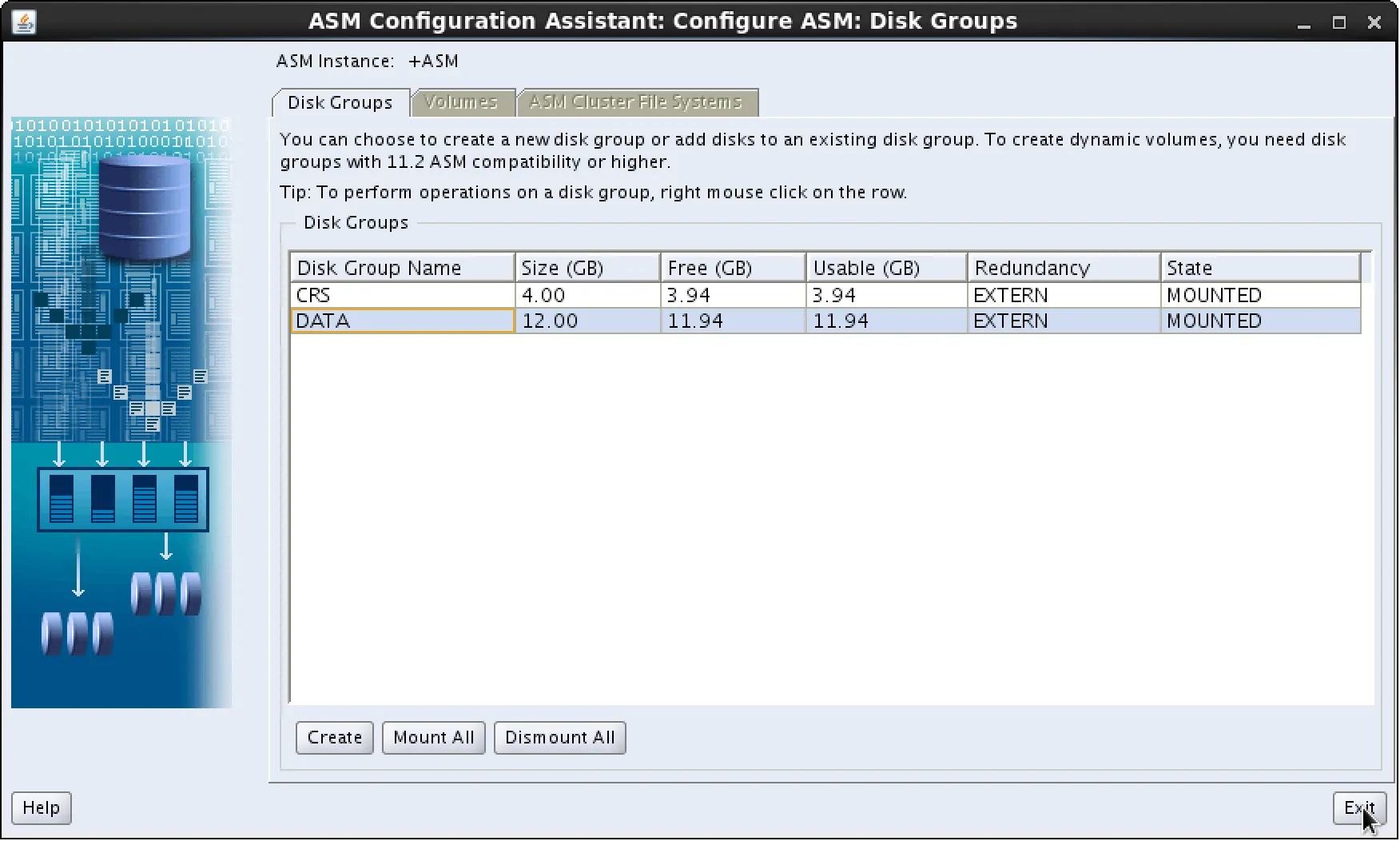
4.4 Clique em “Exit” para sair do ASMCA
DBCA
5 – Feche o terminal e abra novamente para redefinir as variáveis de ambiente e então chame o DBCA:
$ dbca
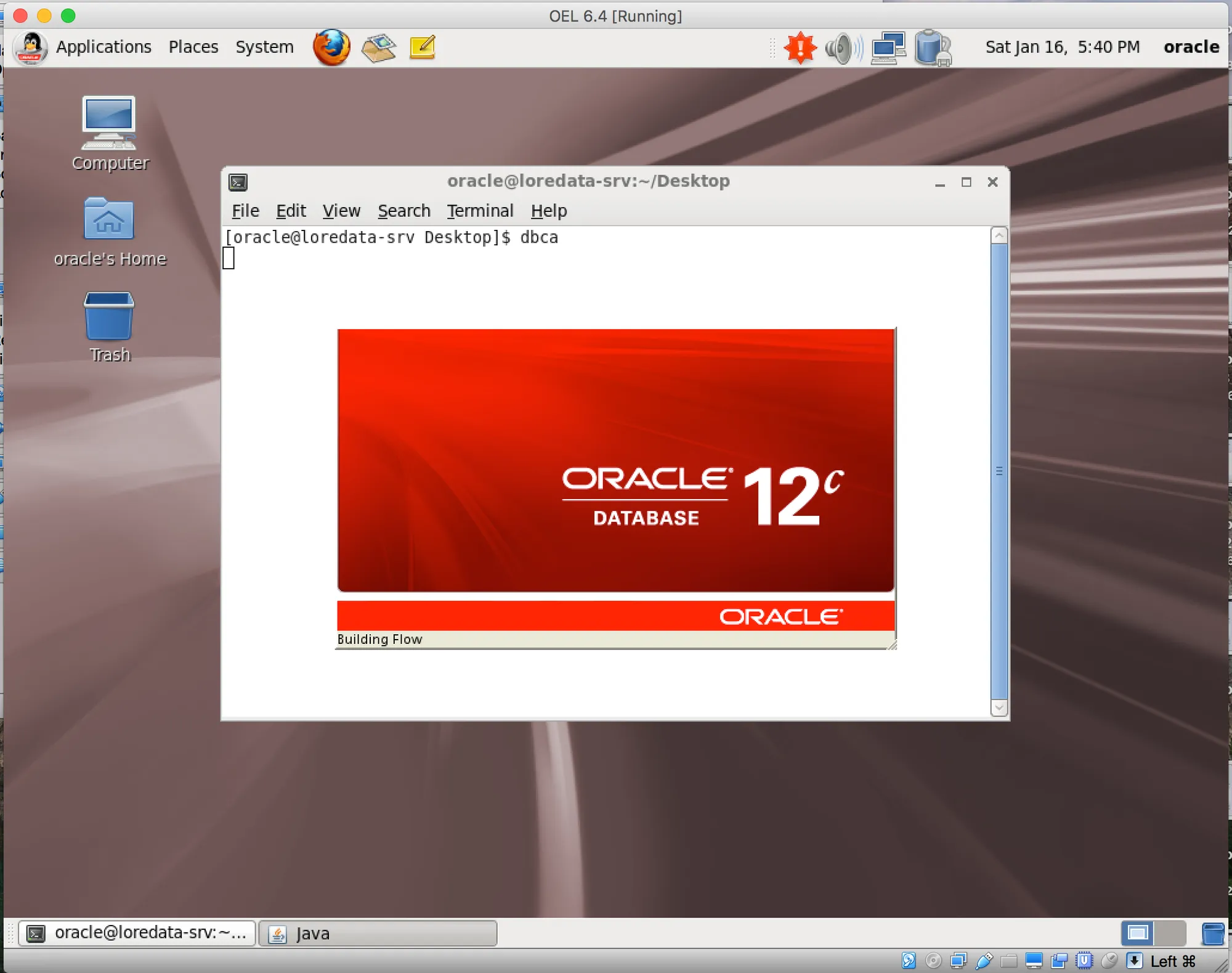
6 – Siga as telas do DBCA para criar o banco de dados.
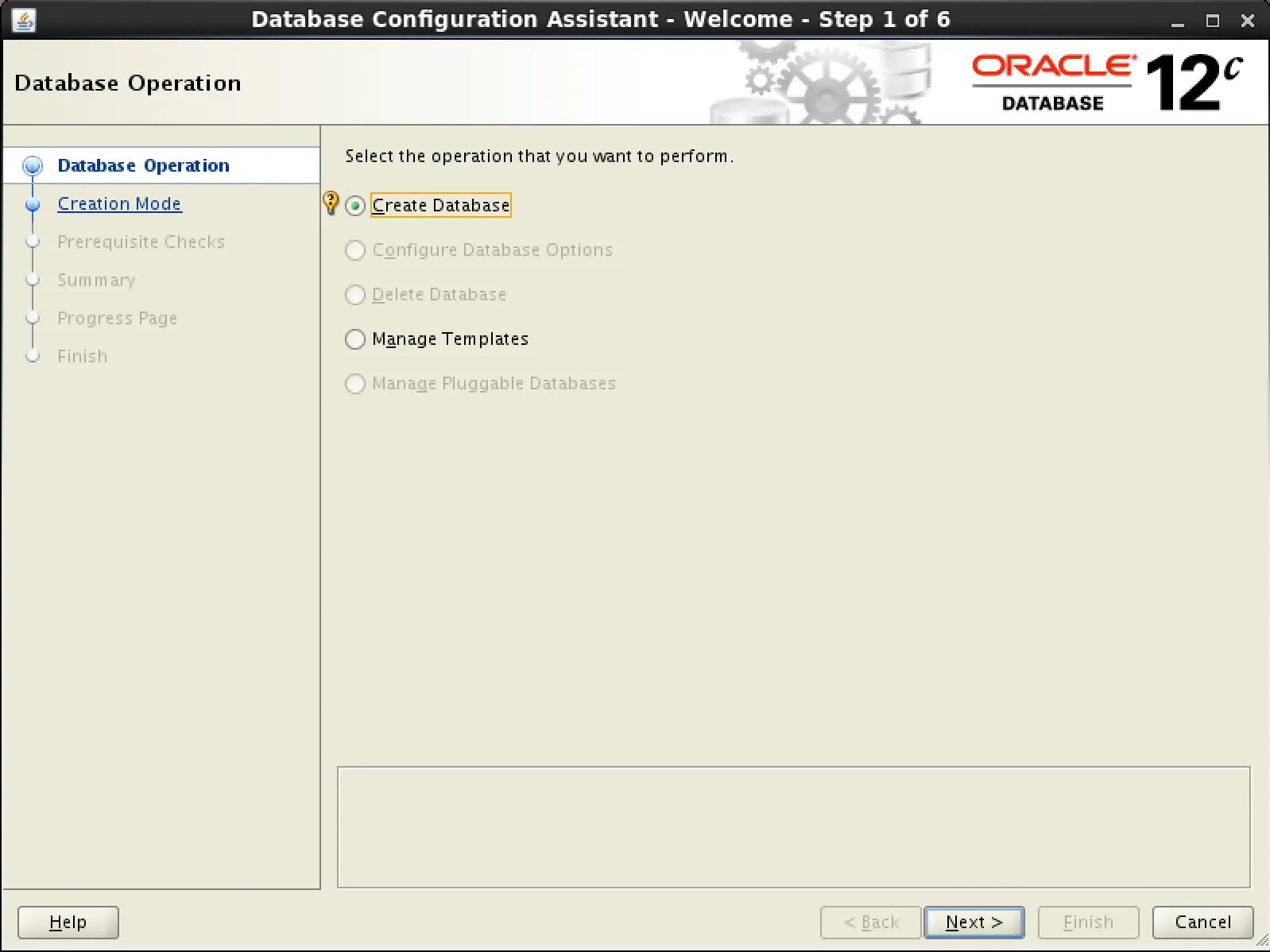
6.1 Selecione “Create Database” e prossiga
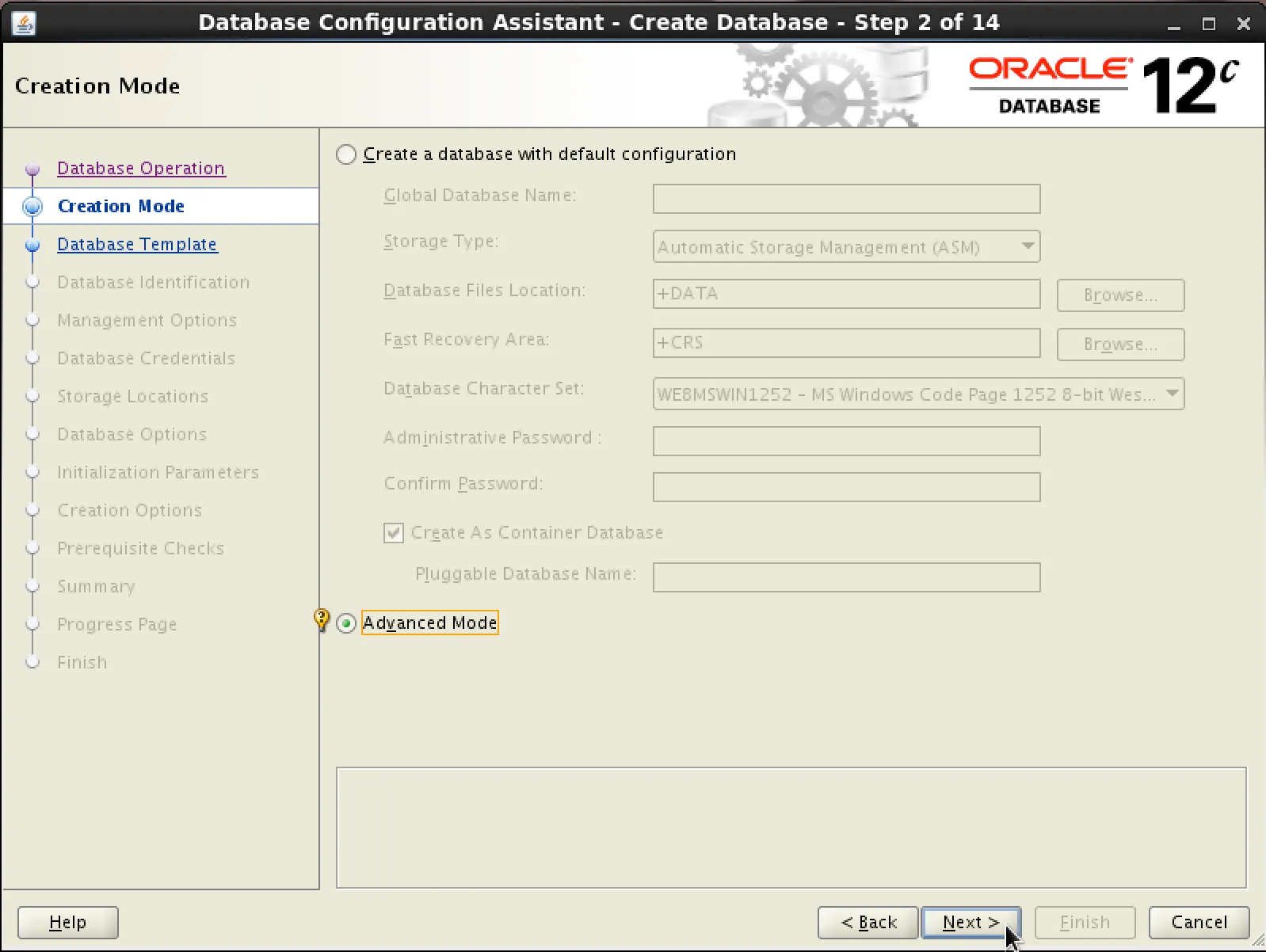
6.2 Selecione “Advanced Mode” e prossiga
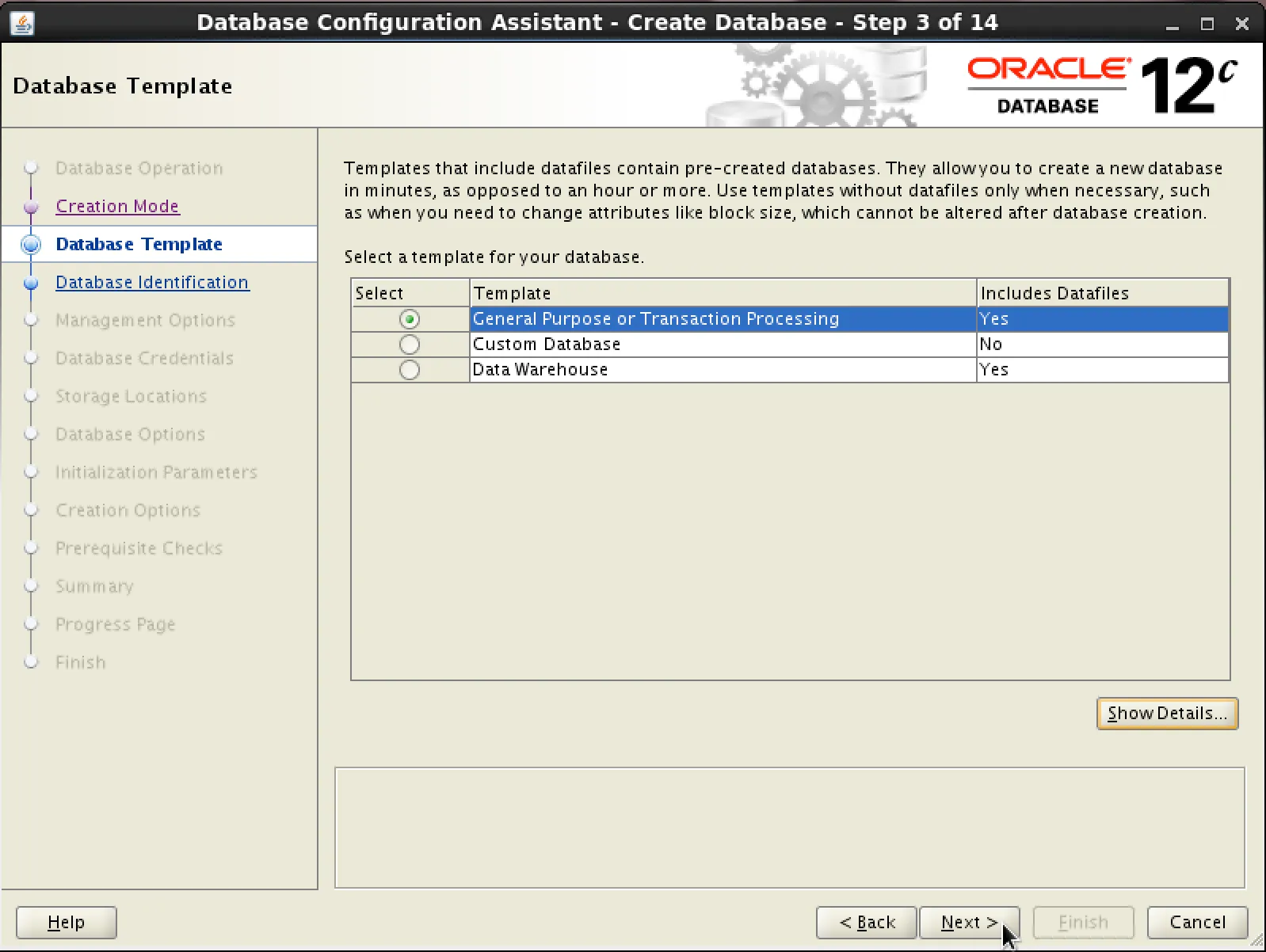
6.3 Selecione “General purpose…” e continue
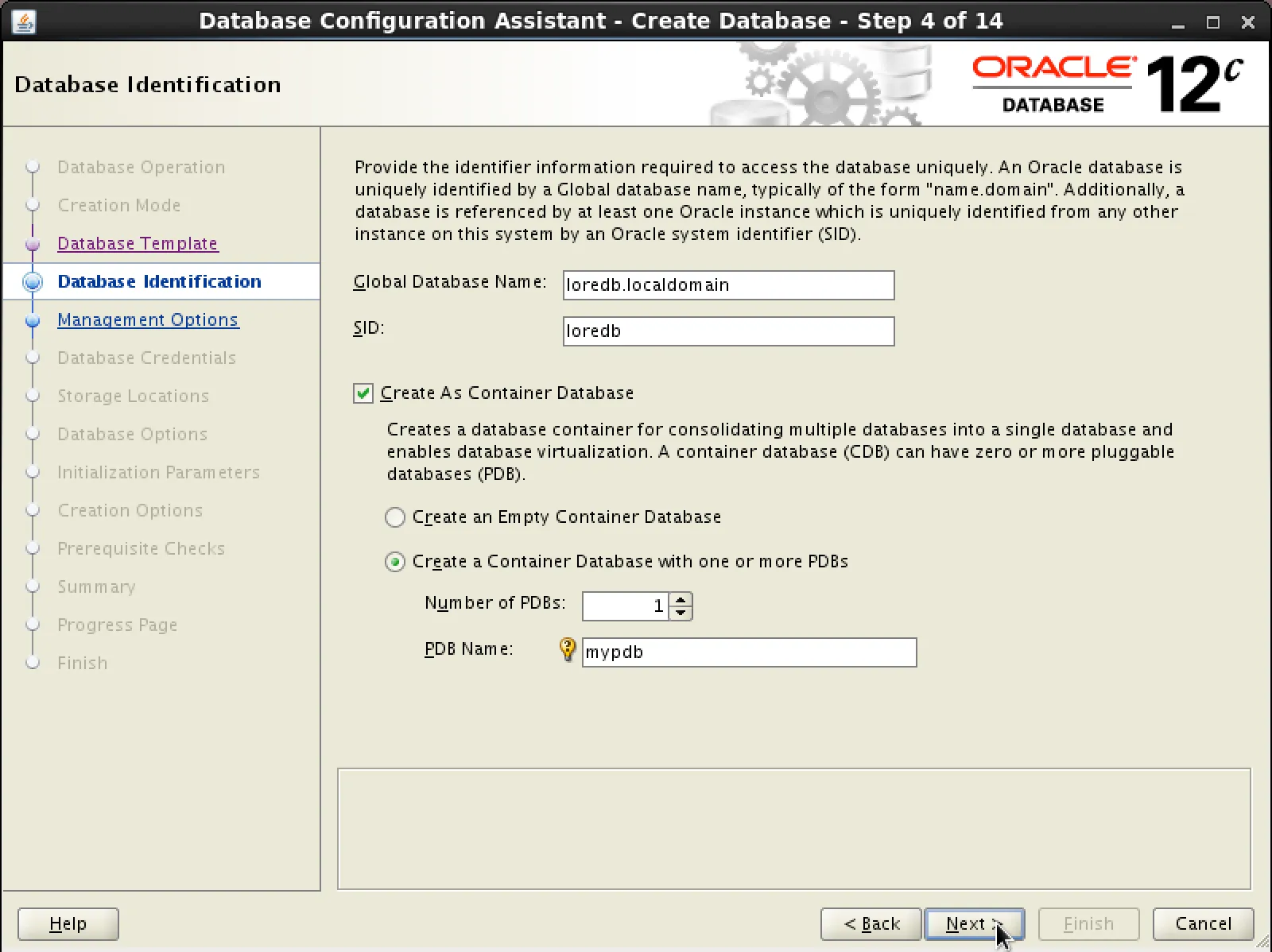
6.4 Defina um nome para o banco de dados, marque a opção “Create a container…” e dê um nome para o seu PDB
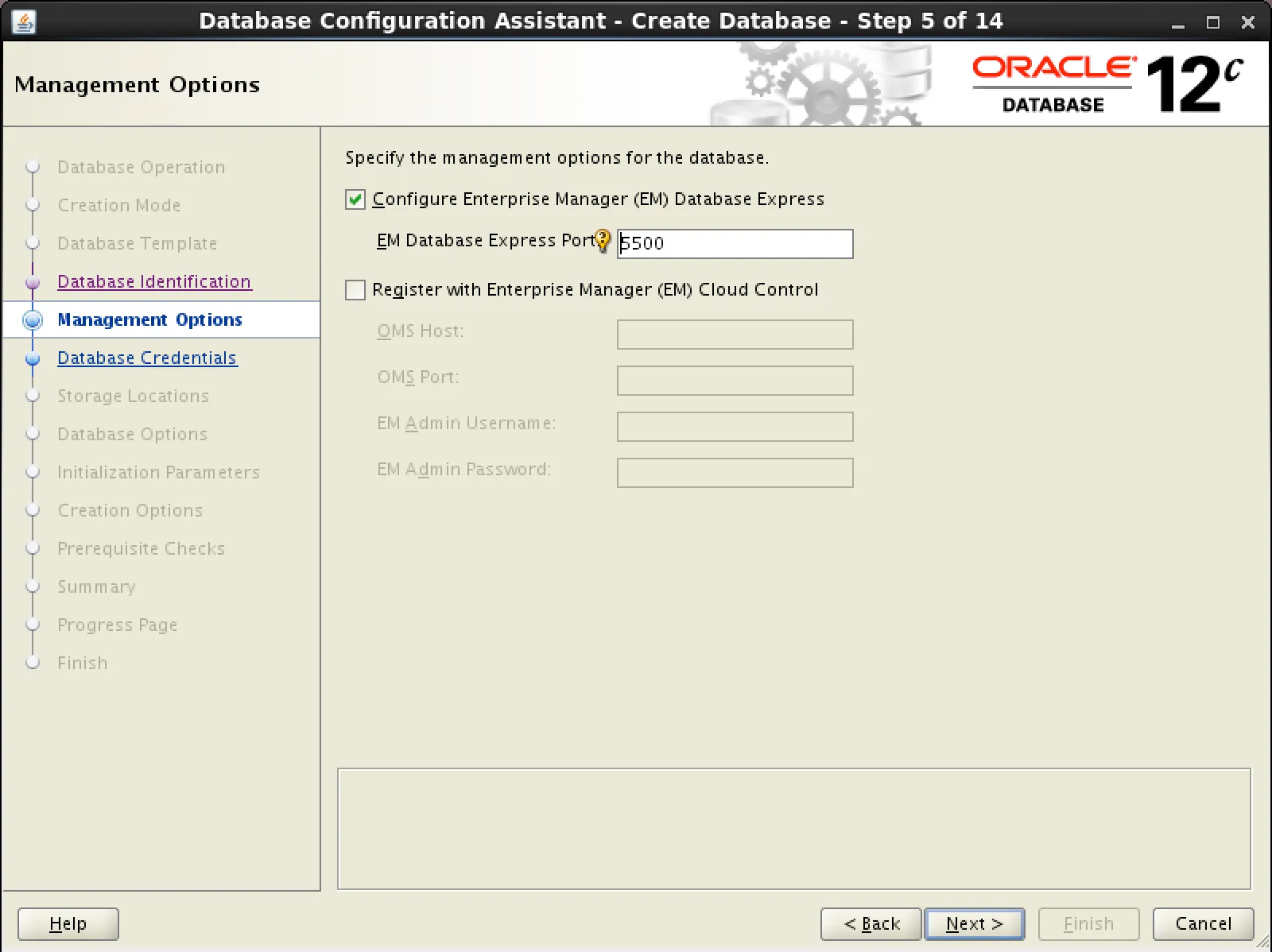
6.5 Marque “Configure EM DB Express” e defina uma porta
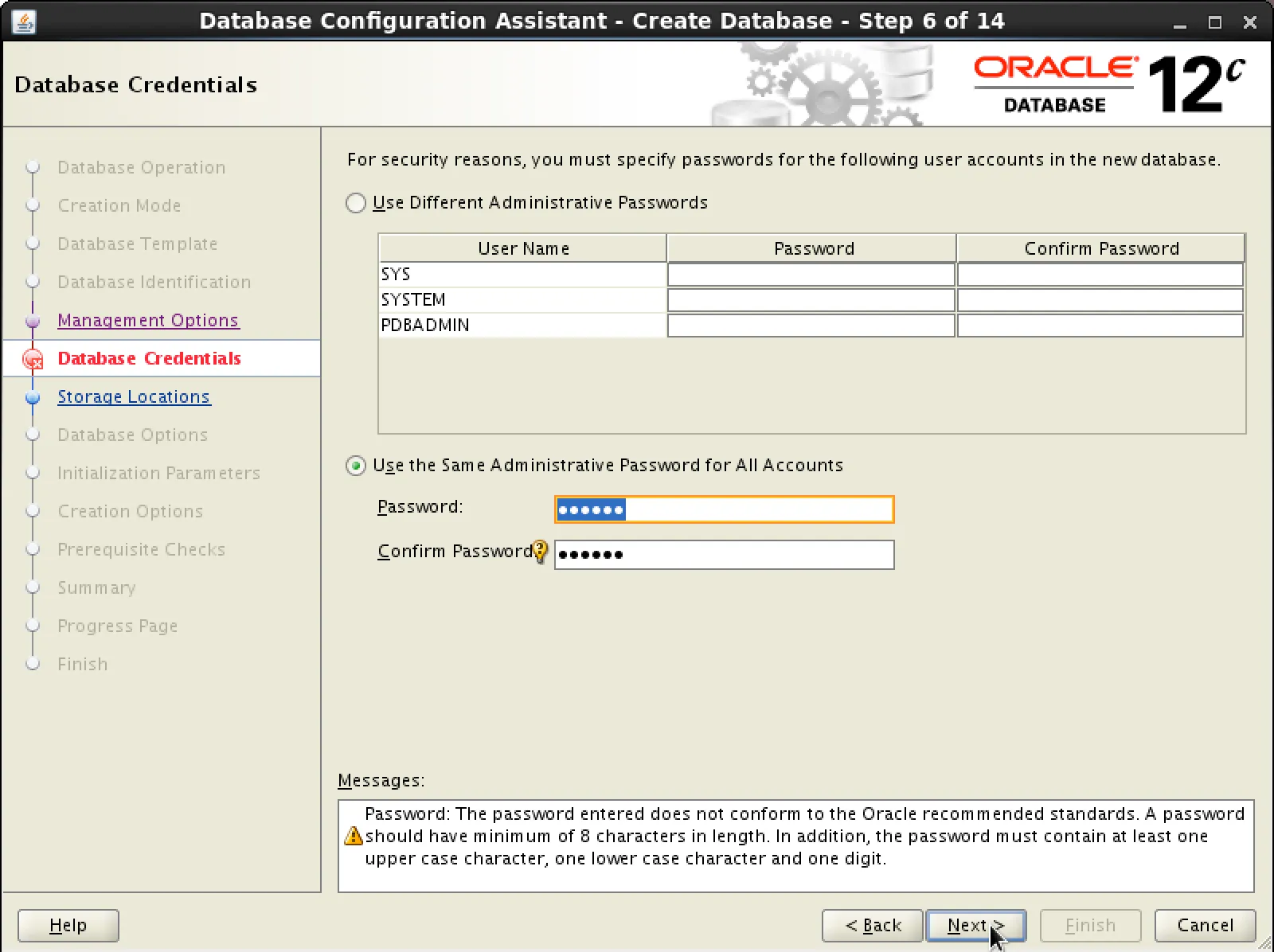
6.6 Defina senhas individuais ou iguais para os usuários e continue
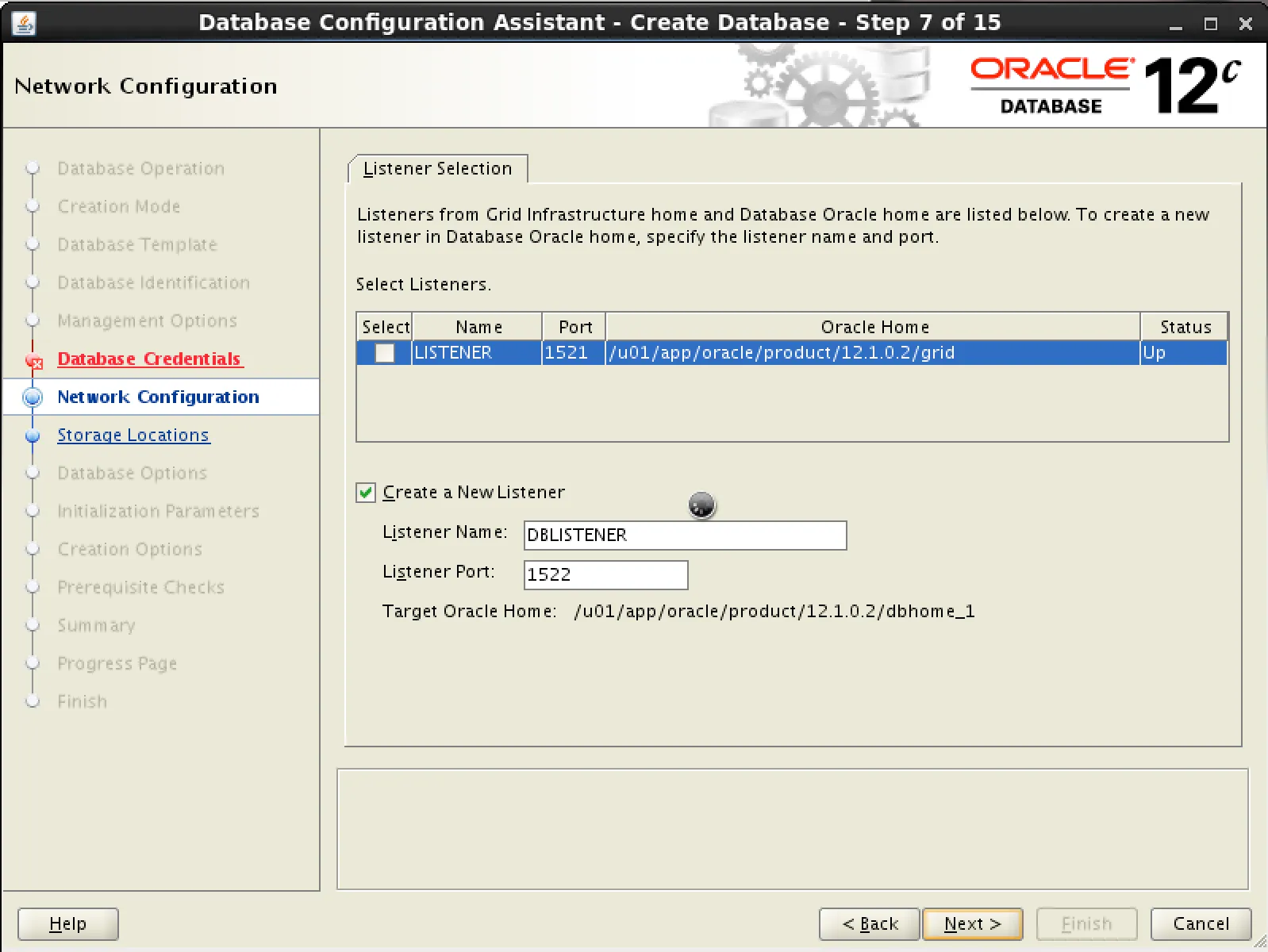
6.7 Desmarque o listener já criado e crie um novo listener com outra porta
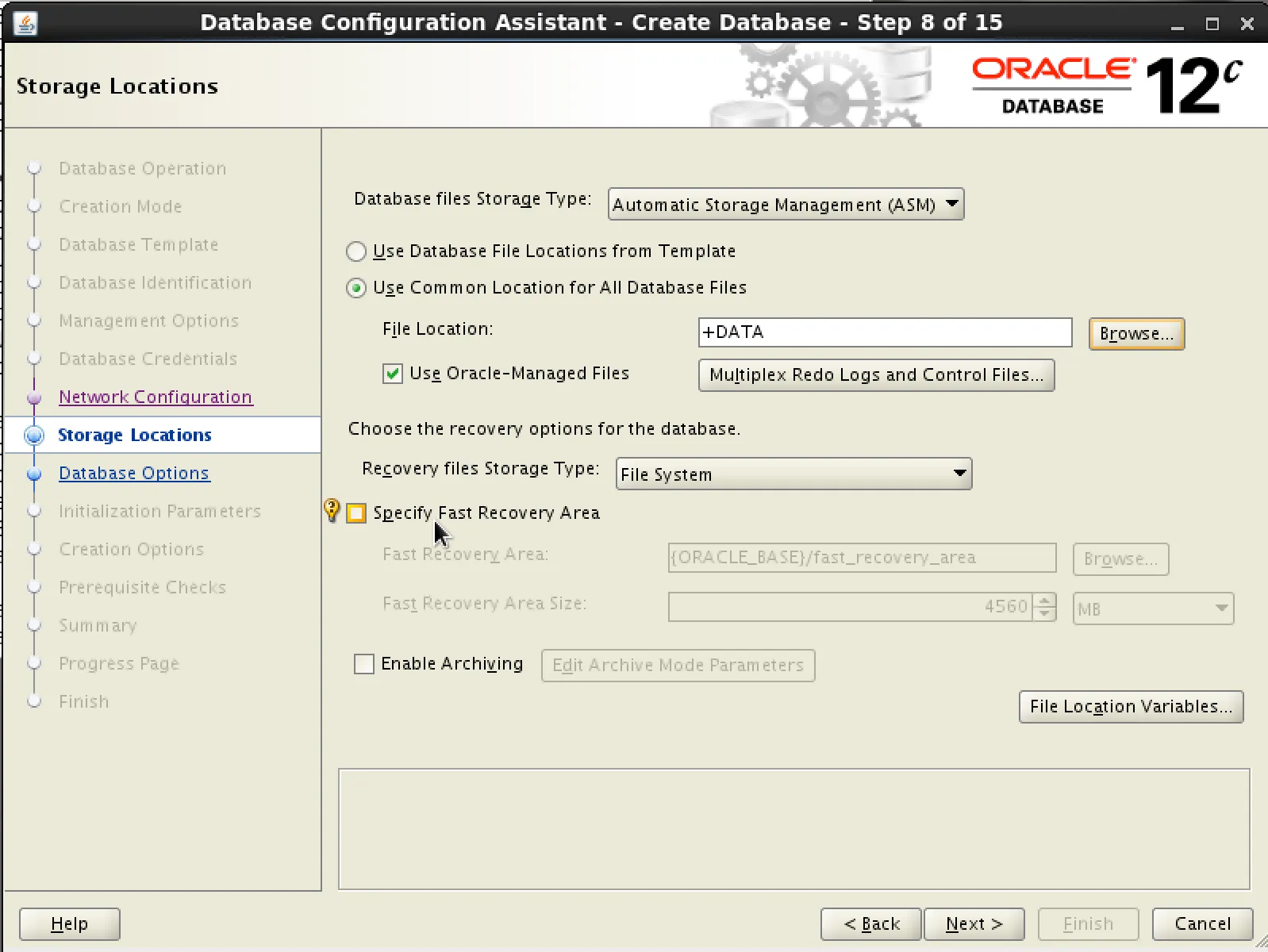
6.8 Em “Database files Storage…” escolha a opção “ASM”, marque “Use common location…” e ache o diskgroup “DATA” que acabamos de criar, desmarque “Specify fast recovery area” e continue
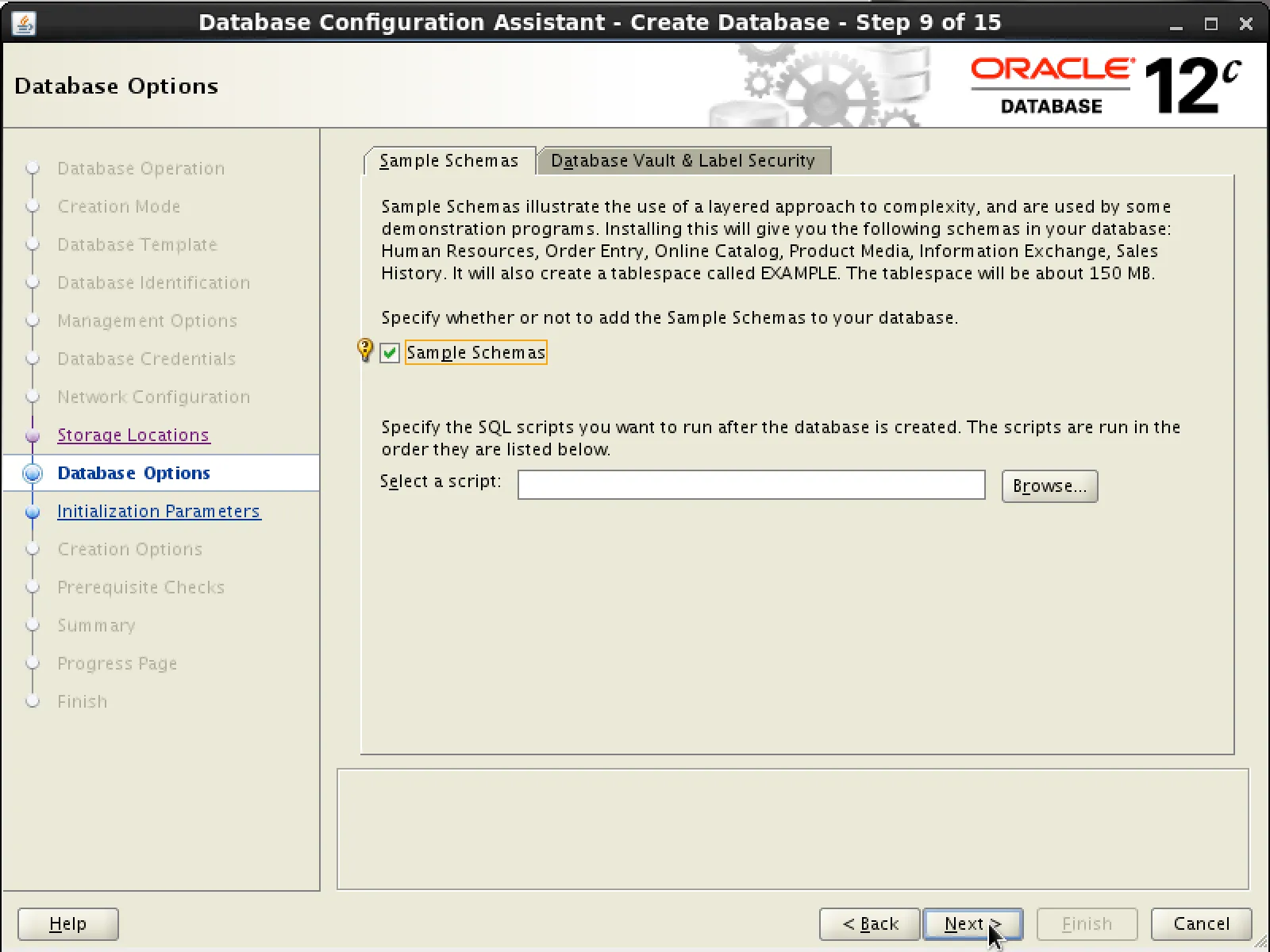
6.9 Marque “Sample schemas” e continue
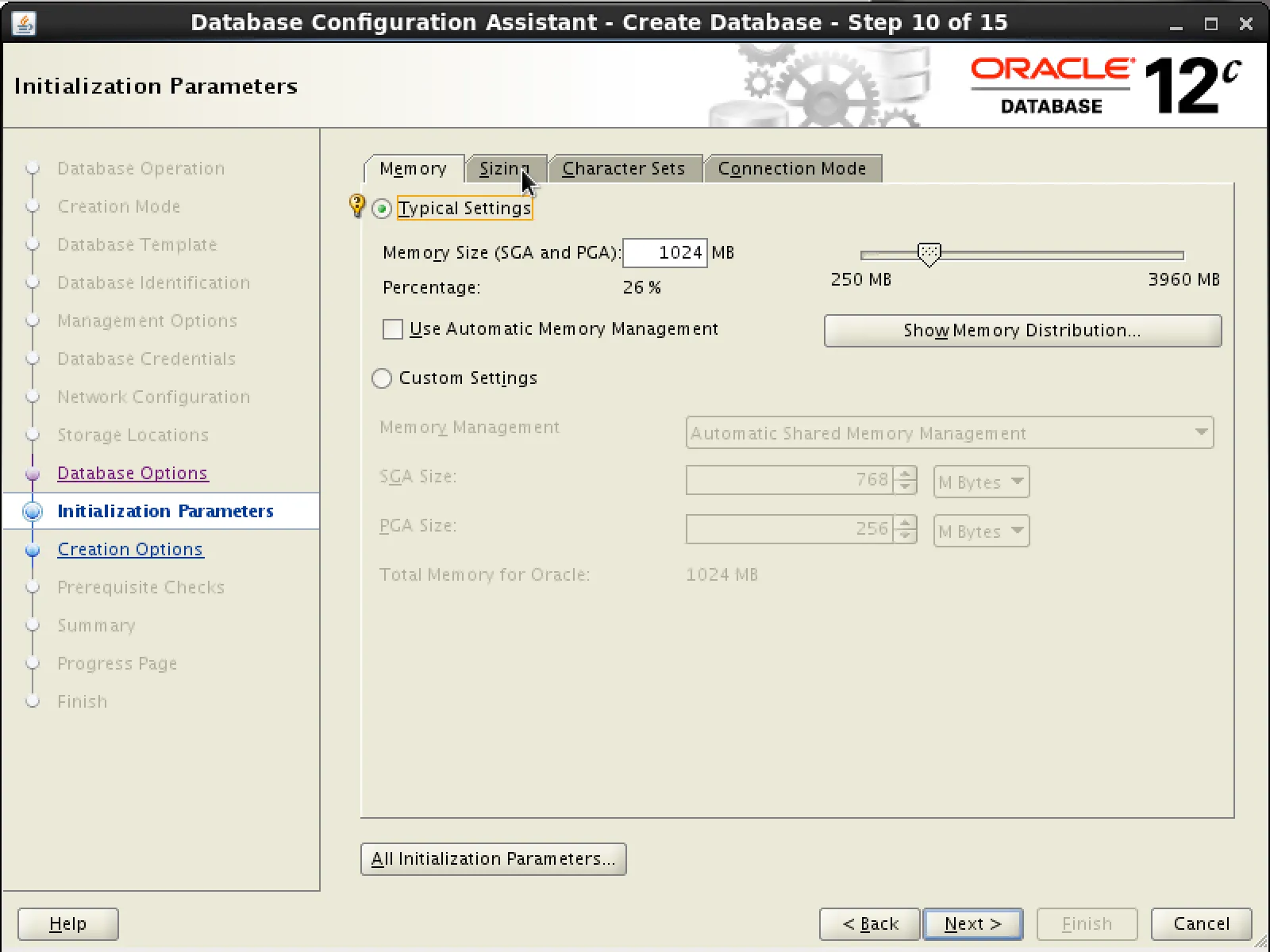
6.10 Ajuste o “Memory Size” para 1024MB e continue
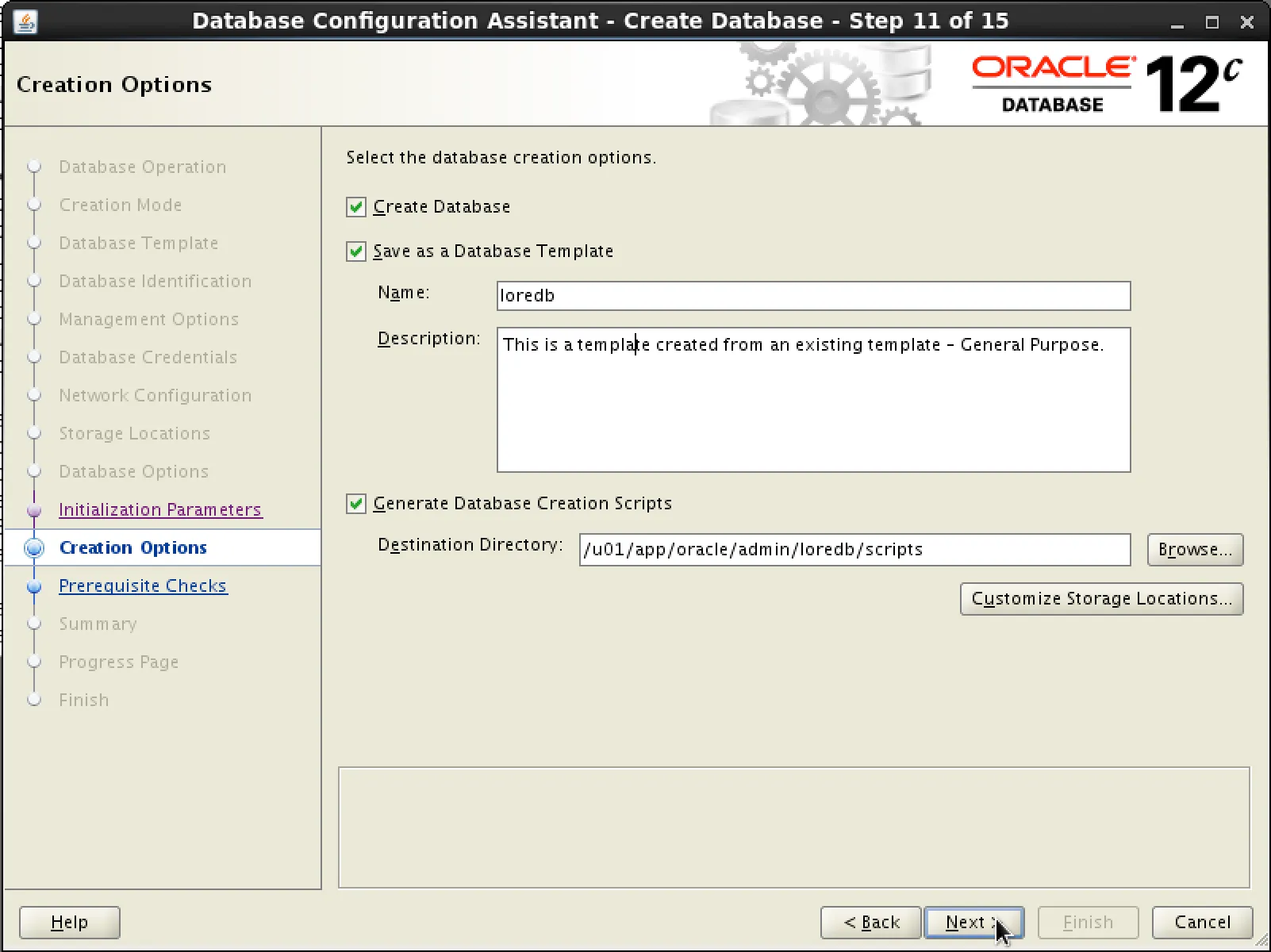
6.11 Marque todas as opções e continue
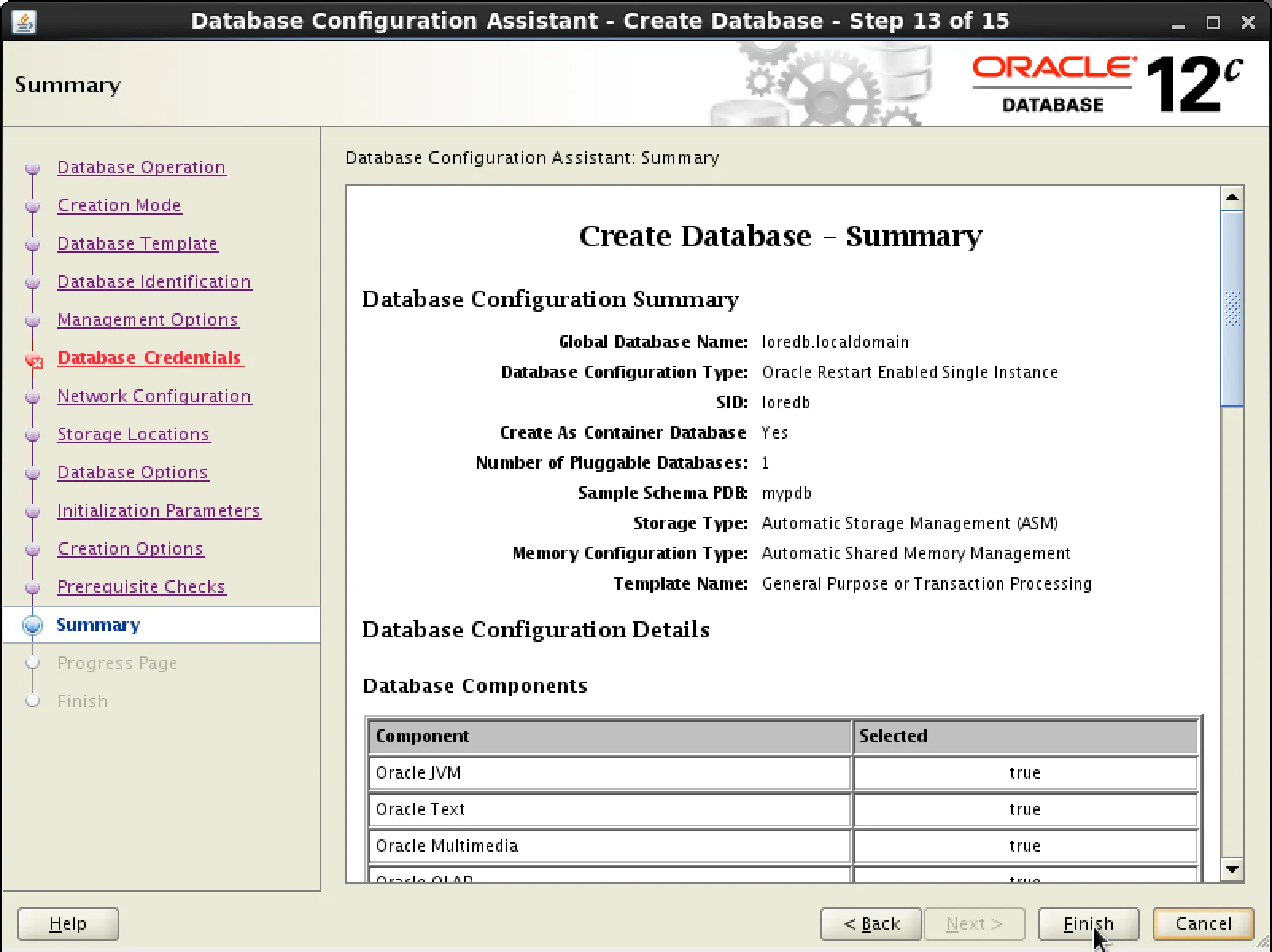
6.12 Um resumo da criação do banco de dados será apresentado, revise e clique em “Finish”
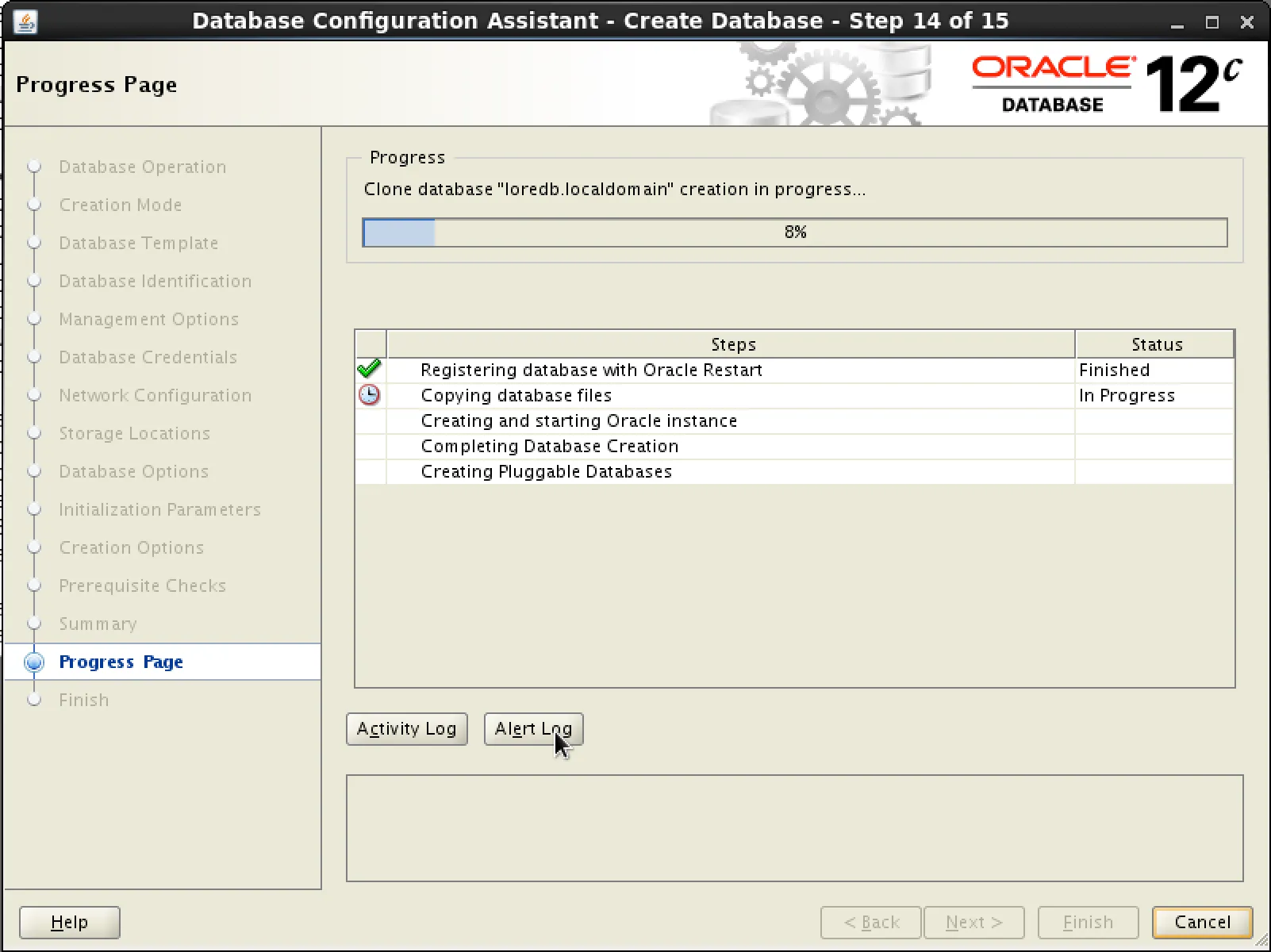
6.13 Aguarde o processo finalizar, enquanto isso acompanhe os logs
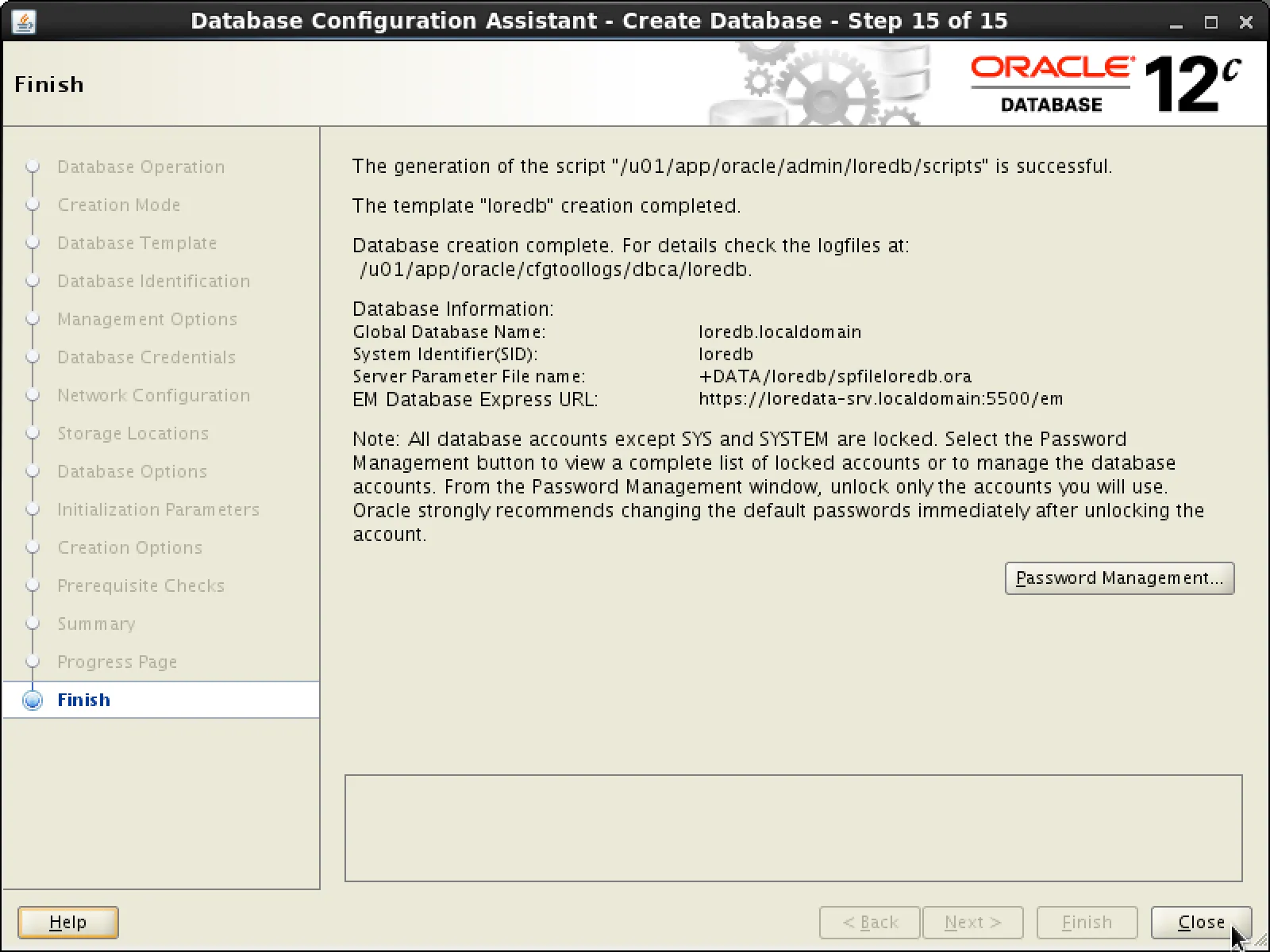
6.14 Criação do banco de dados concluída. Clique em “Close”
7 – Verifique se o banco de dados está executando:
$ srvctl status database -db loredb
$ ps -ef|grep pmon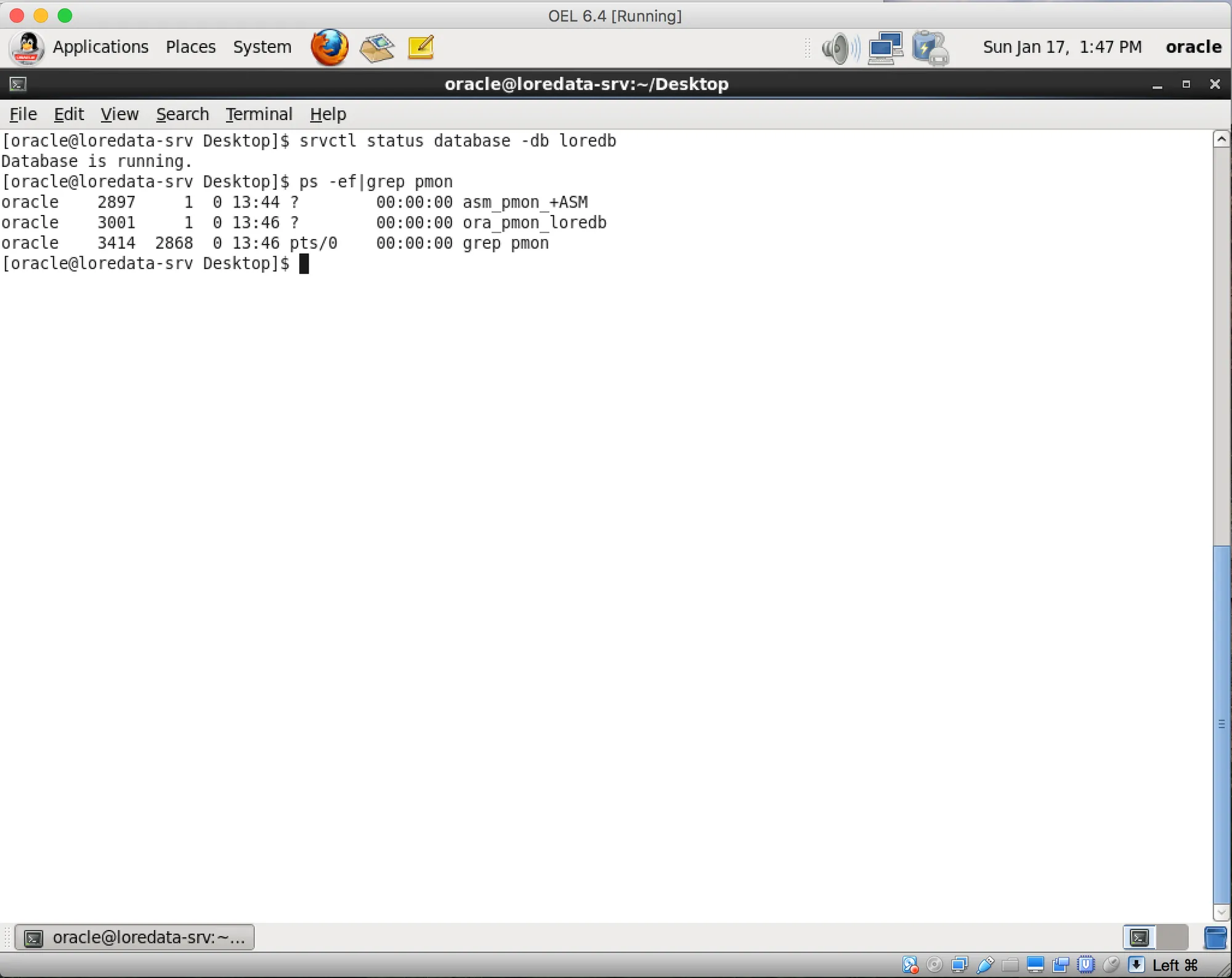
Por hoje é só. Nos próximos artigos vamos conhecer alguns comandos para iniciar e parar os componentes da nossa infraestrutura.
Até mais…
Comentários