
Olá pessoal. Finalmente neste artigo vamos instalar o Grid Infrastructure e criar a instância do Oracle ASM.
Se você já instalou o Linux, ótimo, se não instalou pode seguir o artigo Instalando o Oracle Linux 6.4
Para instalar o GI 12c precisamos fazer download das mídias no site da Oracle neste link, você deve baixar inicialmente os pacotes .zip linuxamd64_12c_grid_1of2.zip e linuxamd64_12c_grid_2of2.zip.
Para conhecer um pouco mais sobre o Grid Infrastructure e um dos seus componentes, o Oracle ASM, leia Conhecendo o ASM.
Vamos ligar nossa máquina virtual criada no artigo Instalando o Oracle Linux 6.4 para começar a instalação do Grid Infrastructure 12c.
Configuração do Linux
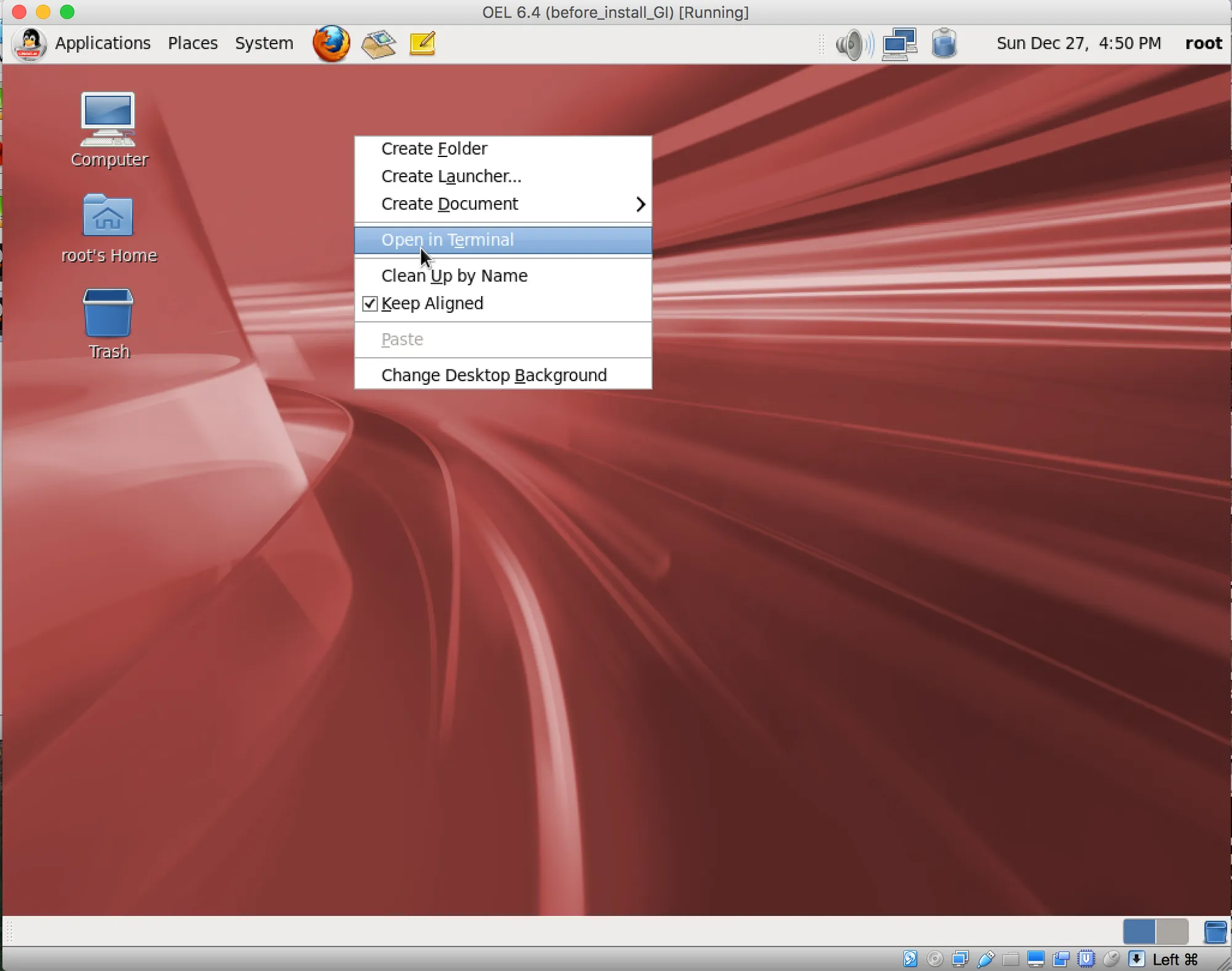
1 – Depois de ligar a VM faça login com o usuário root e abra um terminal clicando com o botão direito sobre a área de trabalho.
2 – Para saber seu IP e hostname digite os comandos a seguir:
# ifconfig
# hostname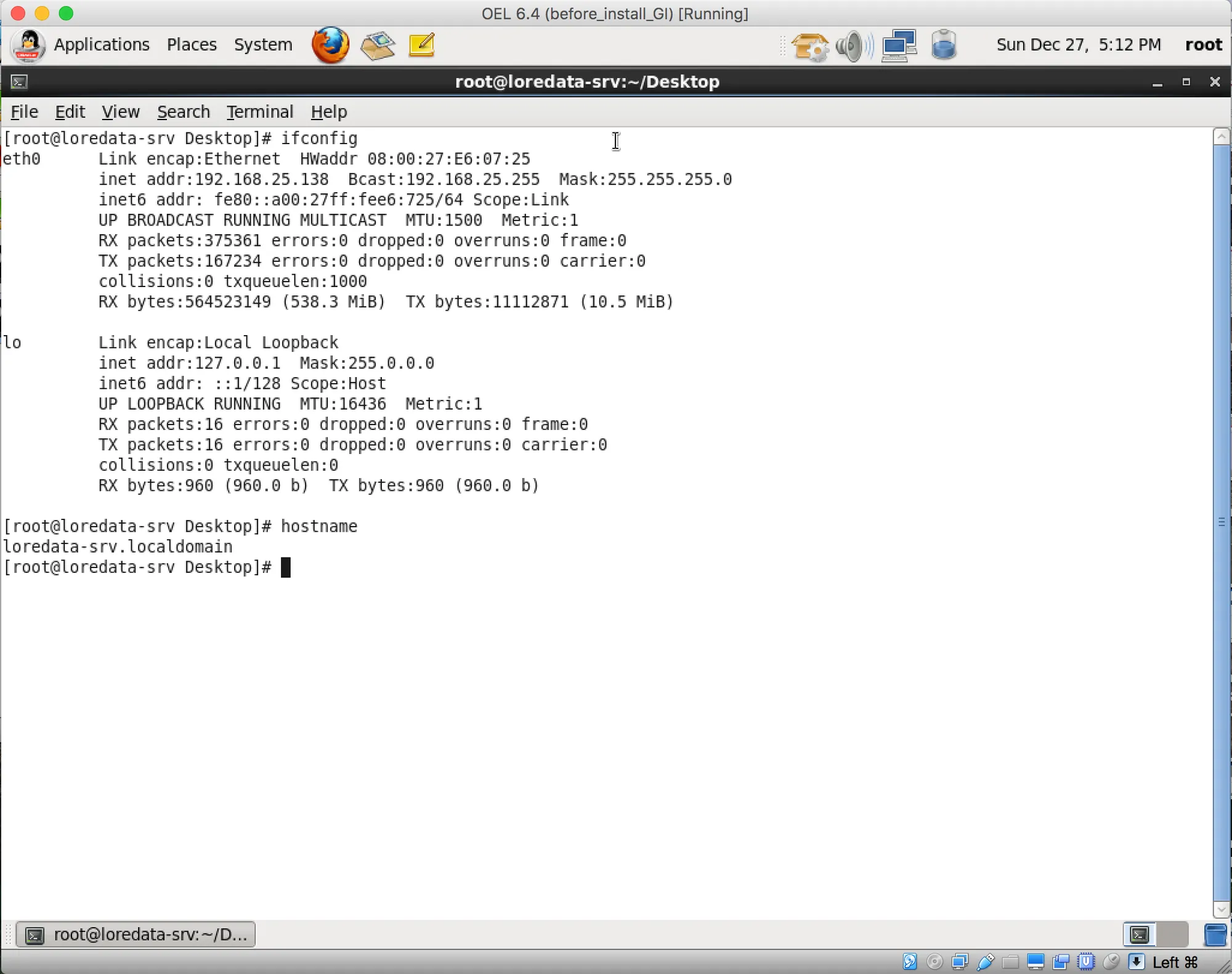
3 – Vamos ajustar o arquivo /etc/hosts onde precisamos inserir nosso IP e hostname.
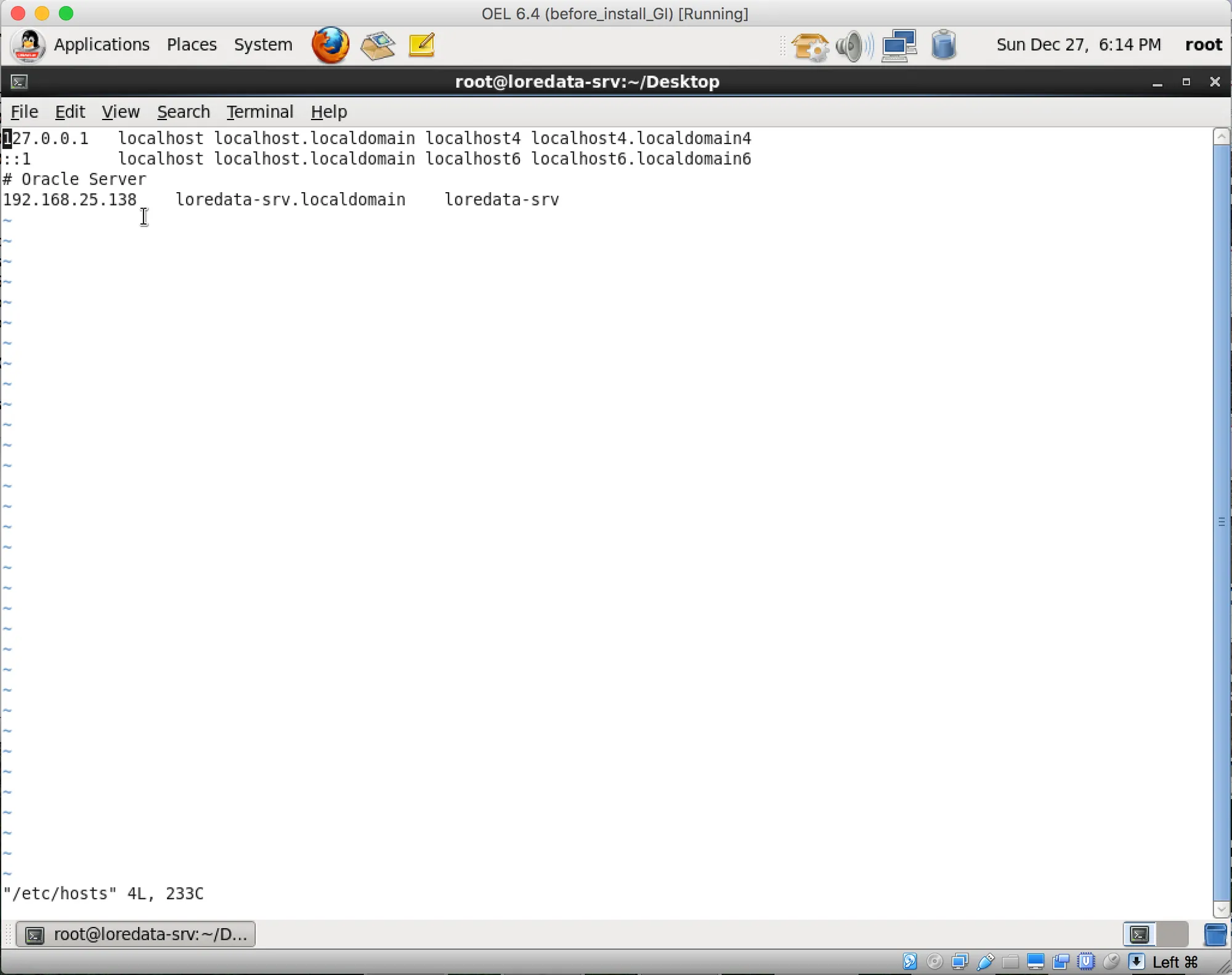
# vi /etc/hostsPara inserir usando o vi utilize o comando i, você verá que na barra de status aparecerá a palavra insert.
Insira seu hostname e IP conforme abaixo e também na figura.
# Oracle Server
192.168.25.138 loredata-srv.localdomain loredata-srv
Em seguida pressione e tecla “Esc” do teclado e em seguida os comandos “:wq”, para salvar seu arquivo hosts e sair do vi. 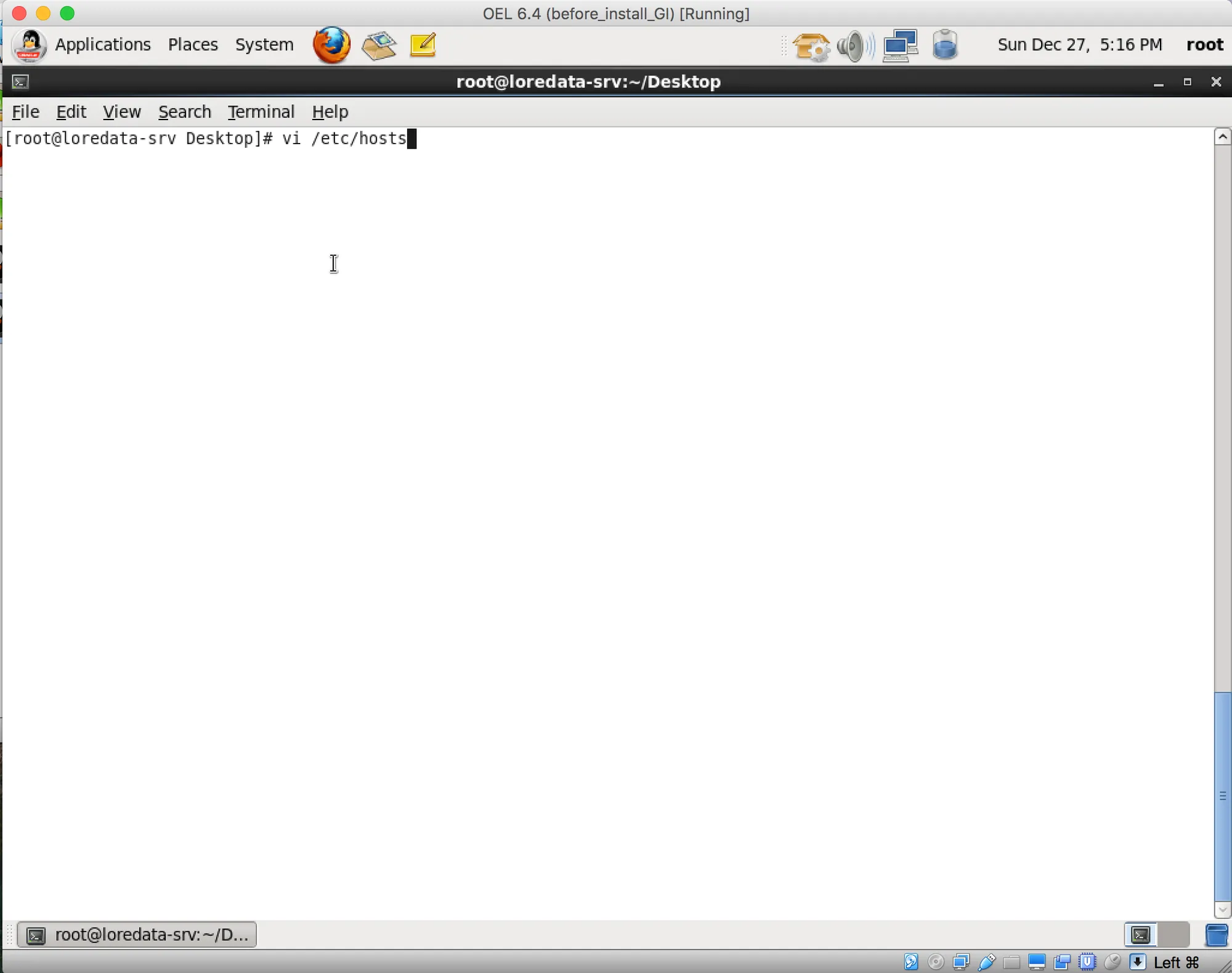
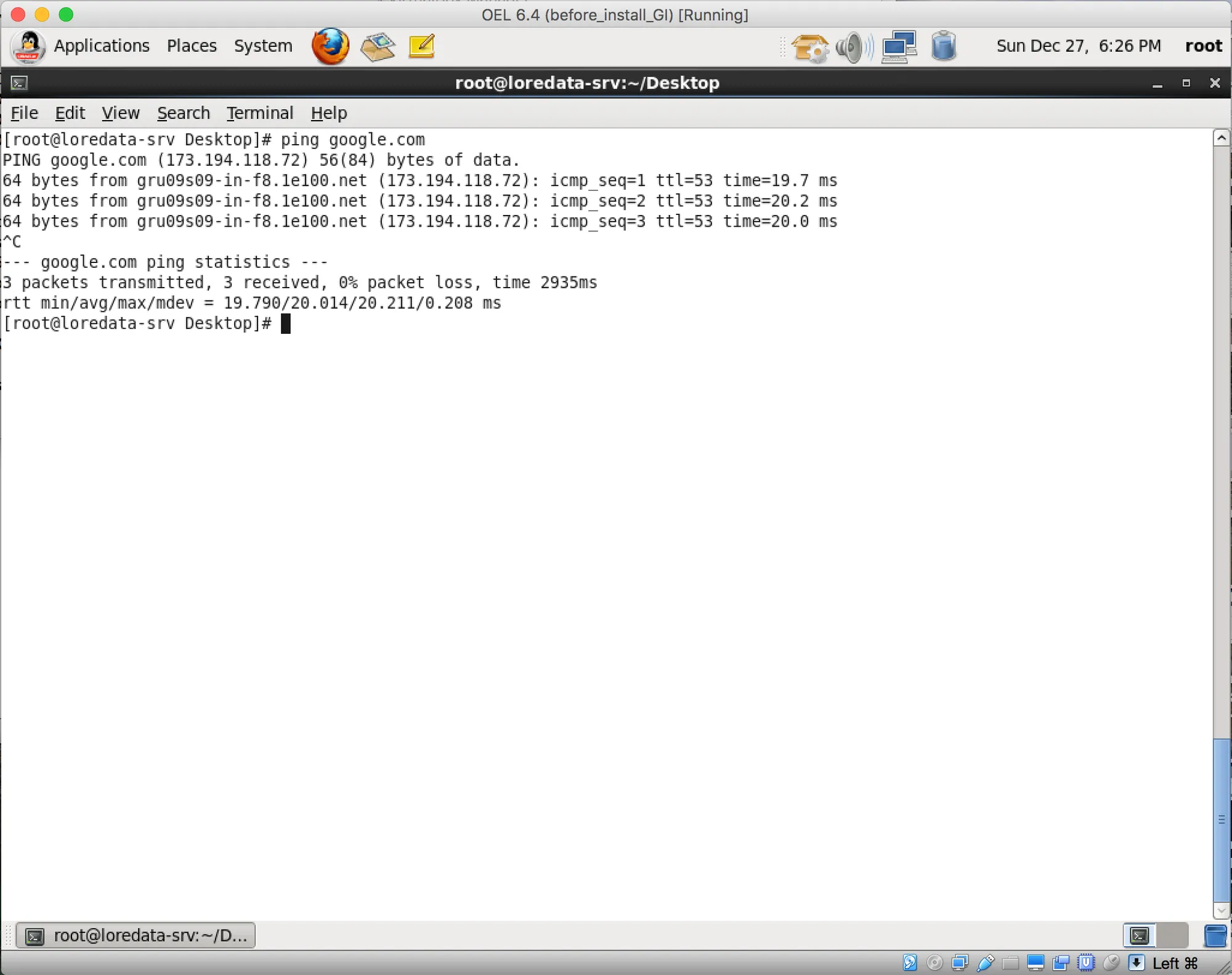
4 – Teste sua conexão com a internet.
# ping google.com
Ctrl+C para parar o comando ping.
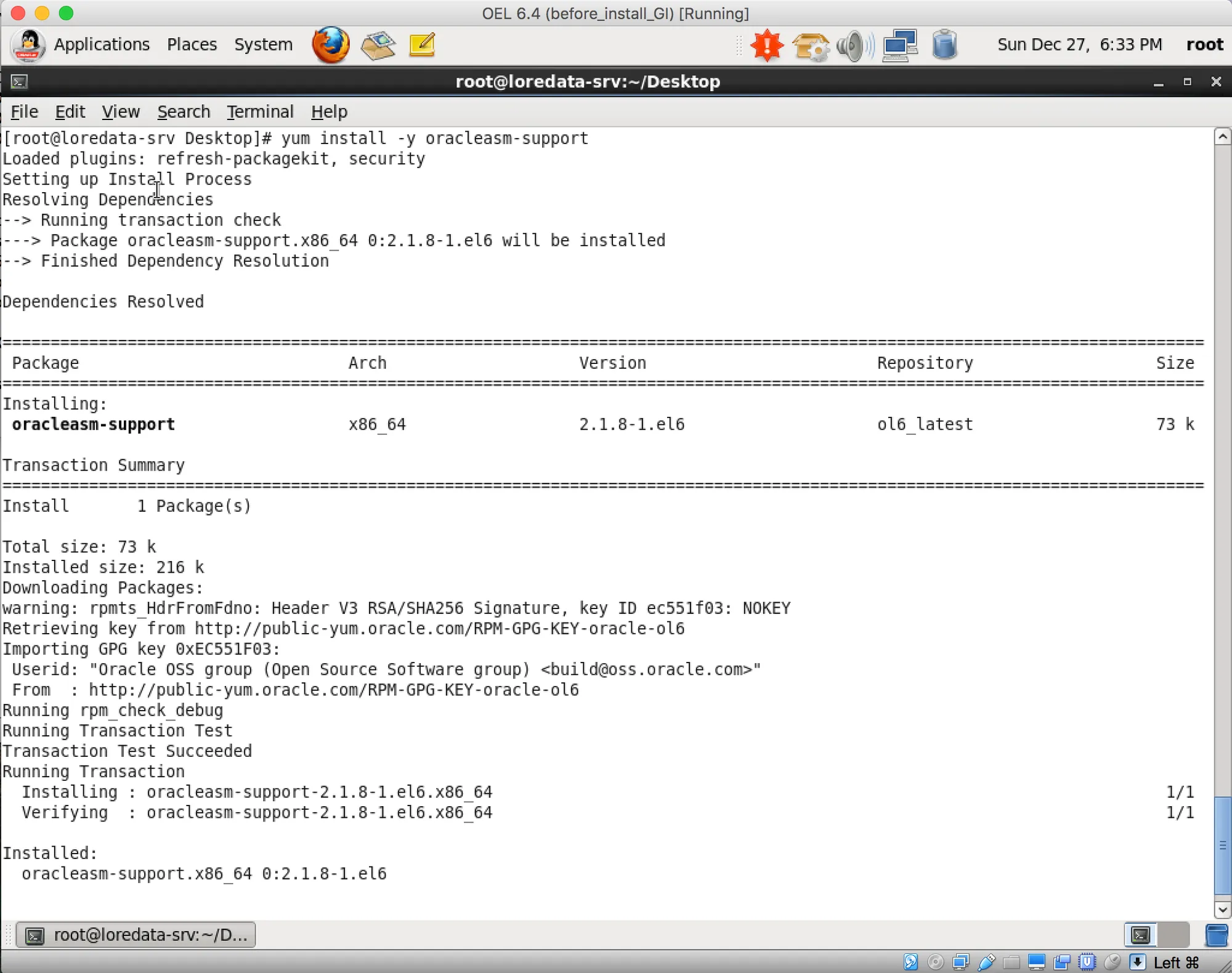
5 – Agora vamos instalar o pacote Oracle ASM Support.
# yum install -y oracleasm-support
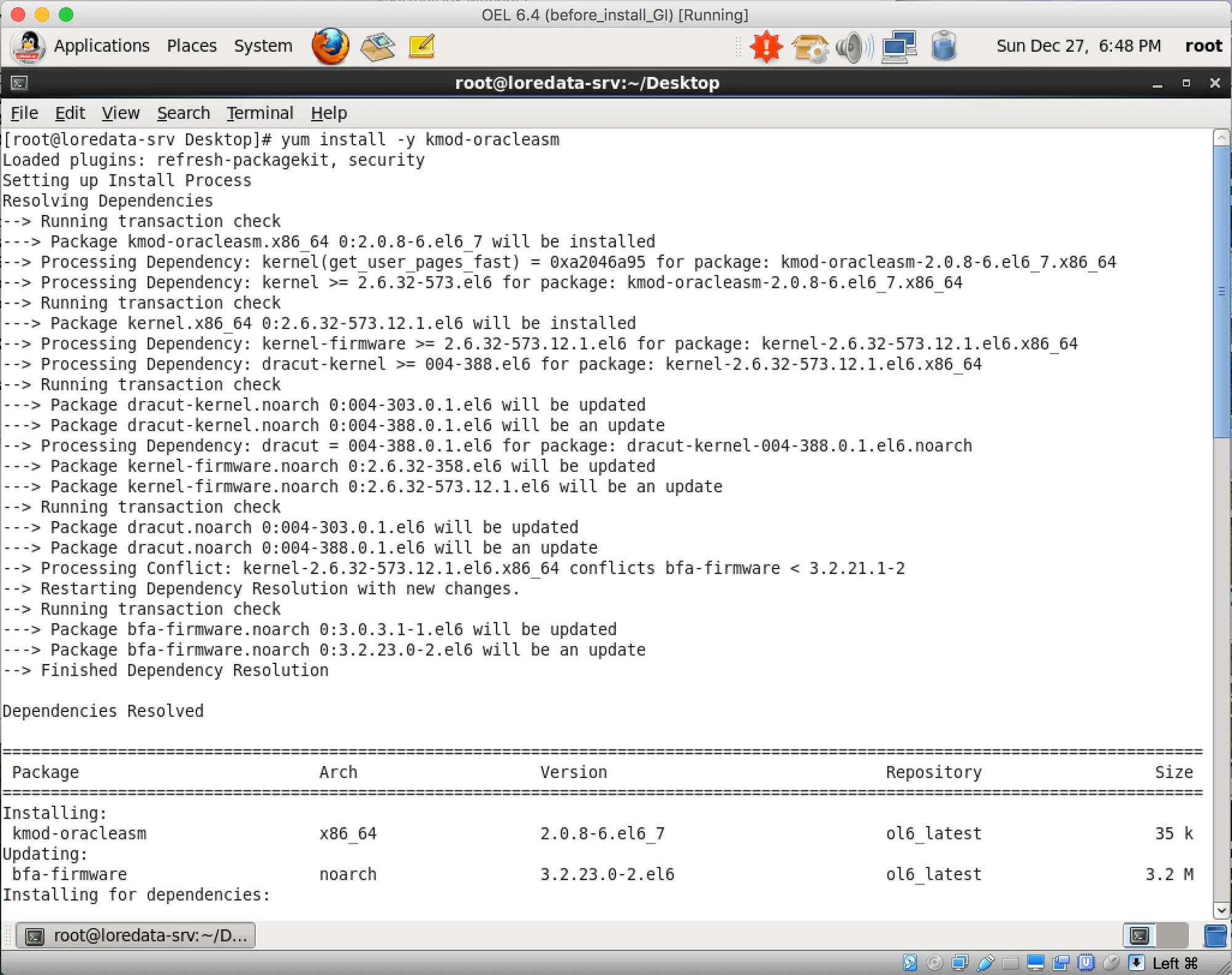
6 – Caso você esteja usando o Red Hat Compatible Kernel for Oracle Linux 6 você pode instalar o driver ASM utilizando o comando abaixo. Alguns pacotes necessários serão baixados e instalados quando você executar o comando.
# yum install -y kmod-oracleasm
Caso você precise dos pacotes do Oracle ASM para outro Linux, você os encontrará aqui.
7 – Para instalar o Oracle ASMLib 2.0 vamos fazer download diretamente do site da Oracle. Para facilitar vou abrir o browser Firefox do Linux e baixar diretamente por ele. Escolha a opção para a sua plataforma, no nosso caso é arquitetura x86_64. Quando aparecer na tela a opção de download escolha para salvar o arquivo.
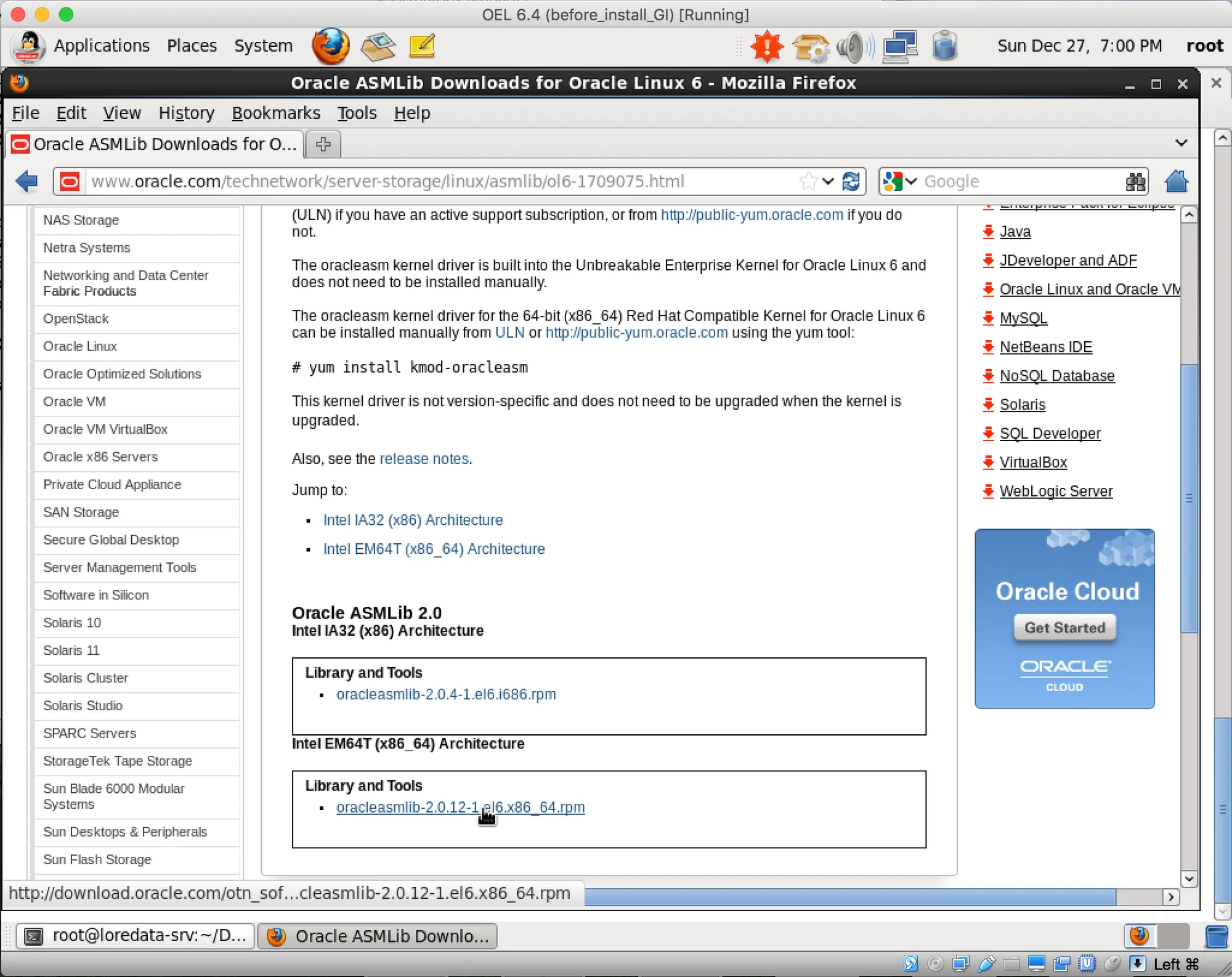
8 – Depois de baixar o pacote precisamos instalá-lo. Por padrão ele estará salvo no diretório /root/Downloads.
# rpm -ivh /root/Downloads/oracleasmlib-2.0.12-1.el6.x86_64.rpm
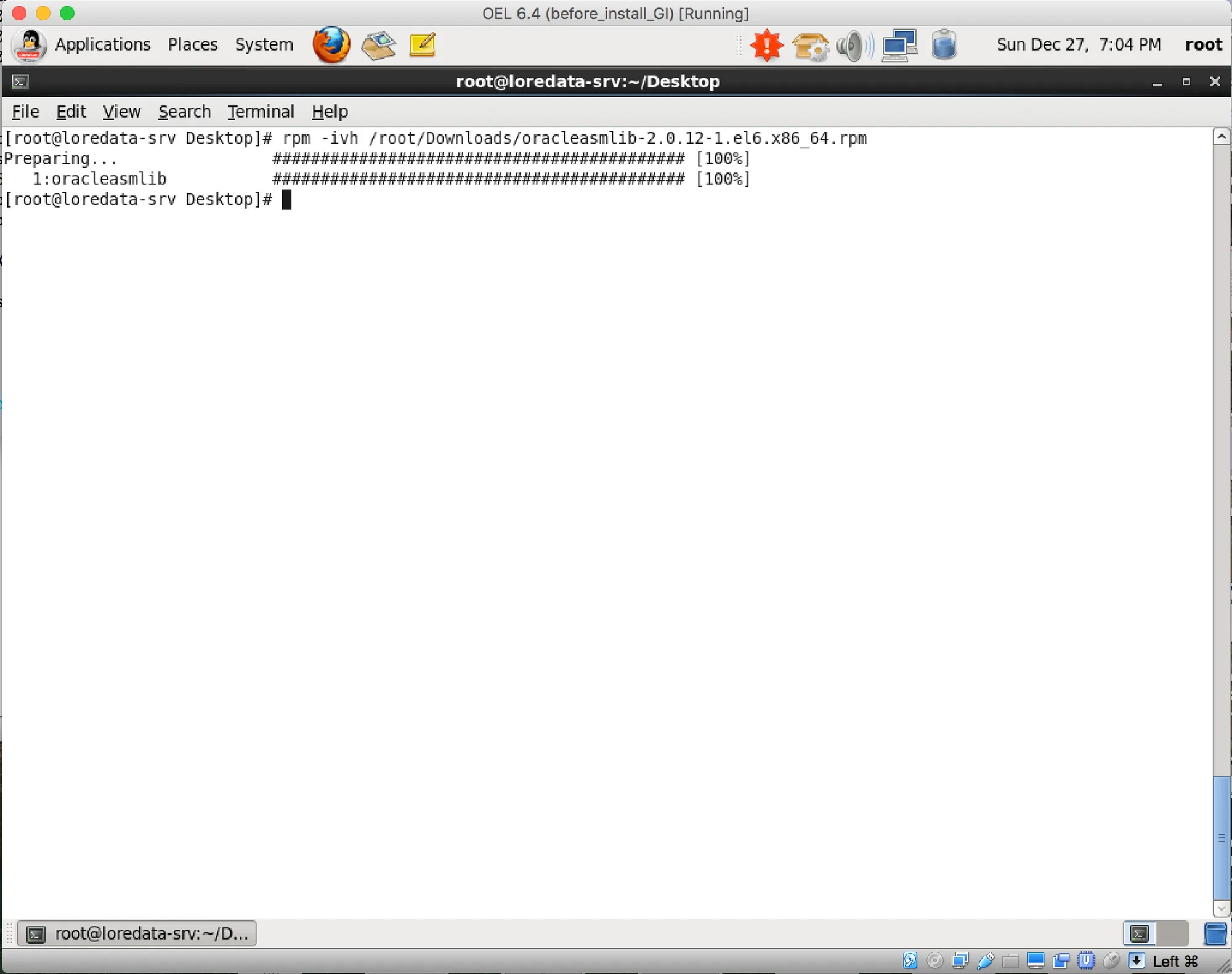
9 – Vamos instalar agora o pacote pré-instalação dos softwares Oracle. Ele vai configurar bastante coisa pra gente, desde parâmetros de Kernel até a criação do usuário oracle.
# yum install -y oracle-rdbms-server-12cR1-preinstall
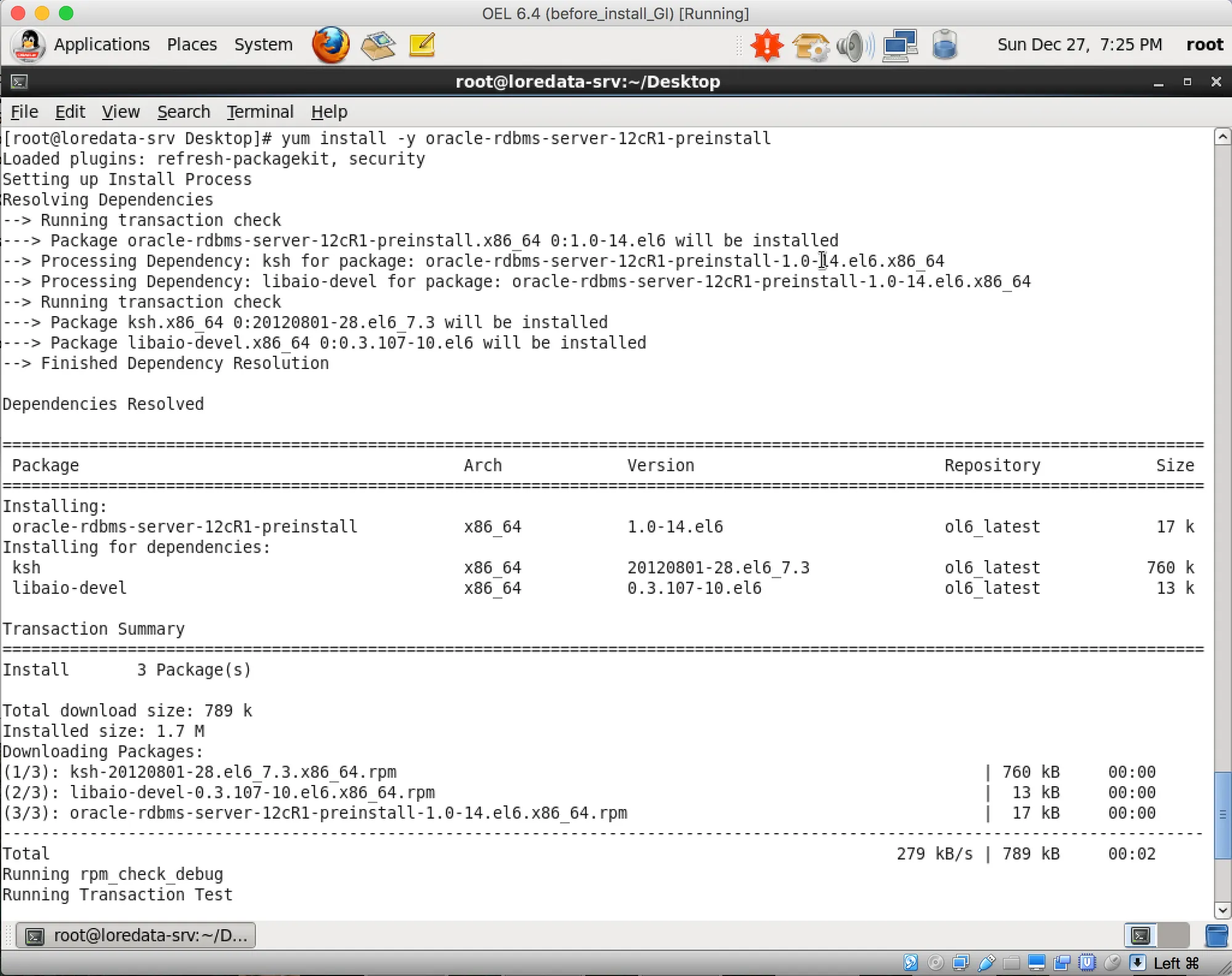
10 – Precisamos configurar o módulo do Oracle ASM.
# oracleasm configure -i
Você pode preencher as opções solicitadas conforme abaixo e também na imagem:
oracle
oinstall
y
y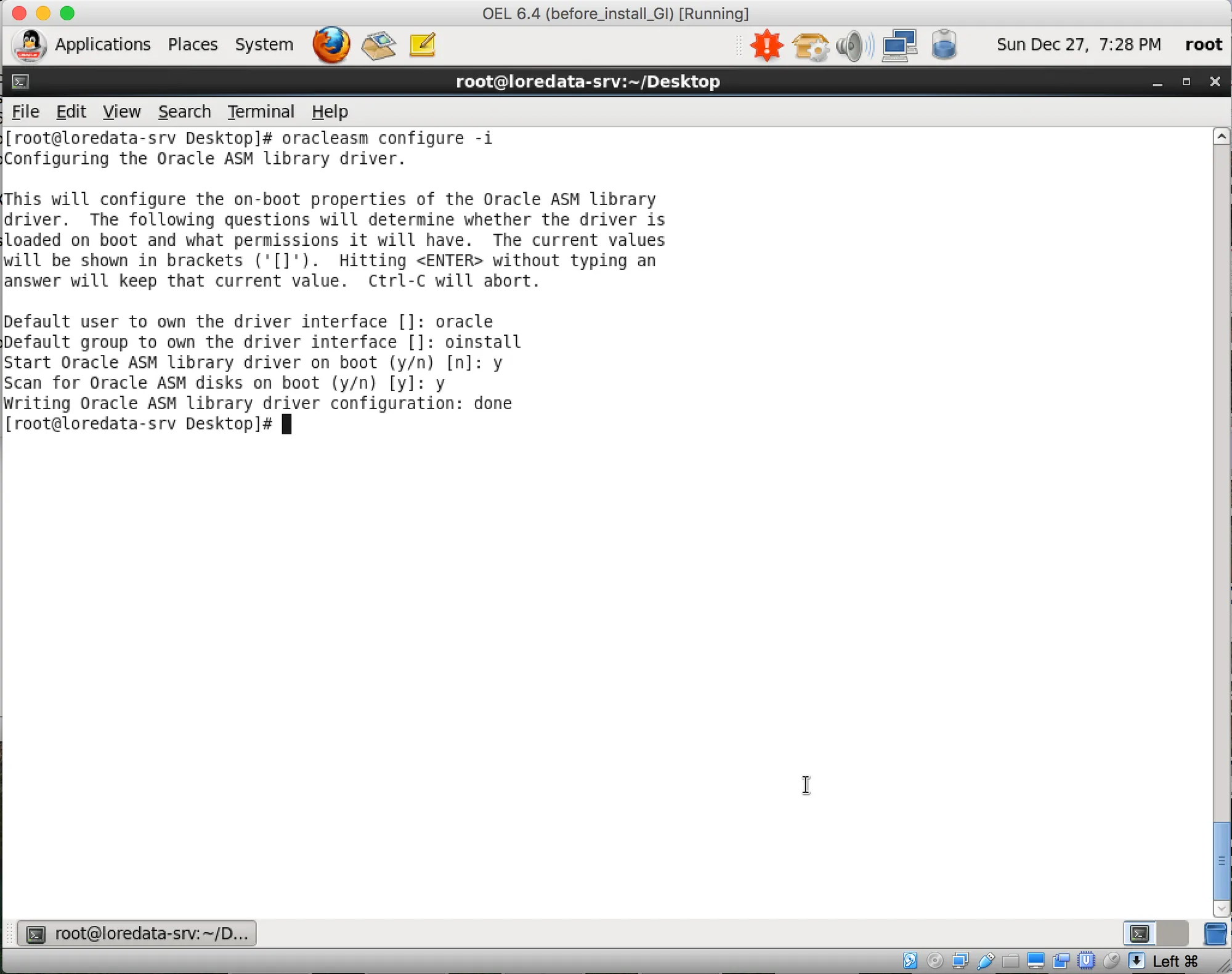
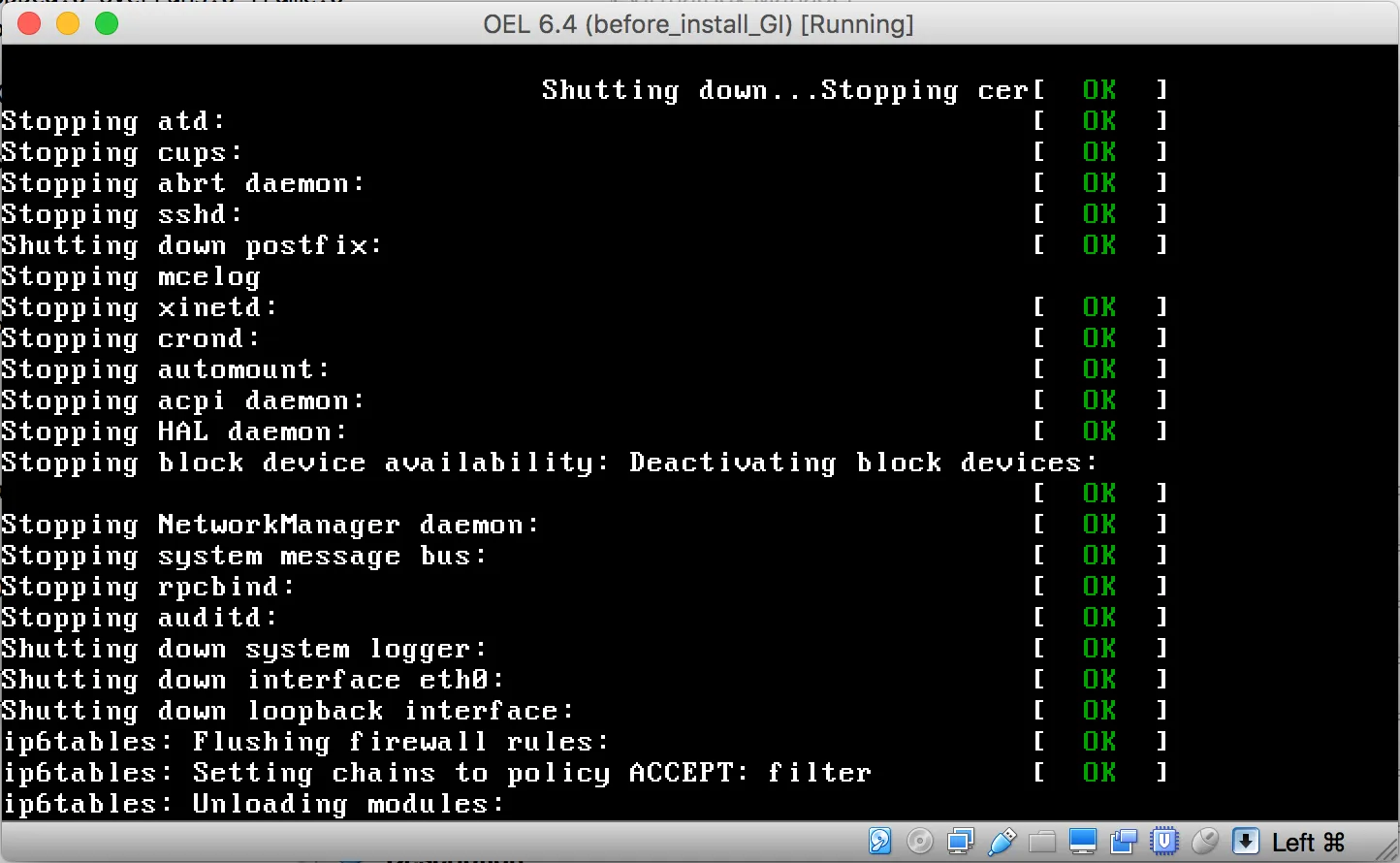
11 – Vamos desligar nossa VM para adicionar os discos que serão apresentados ao ASM.
# shutdown -h now
Criação dos discos
12 – Precisamos criar os discos virtuais no Virtual Box, dessa forma simulamos novos discos físicos que estariam sendo adicionados. Siga as imagens a seguir para concluir o procedimento no Virtual Box.
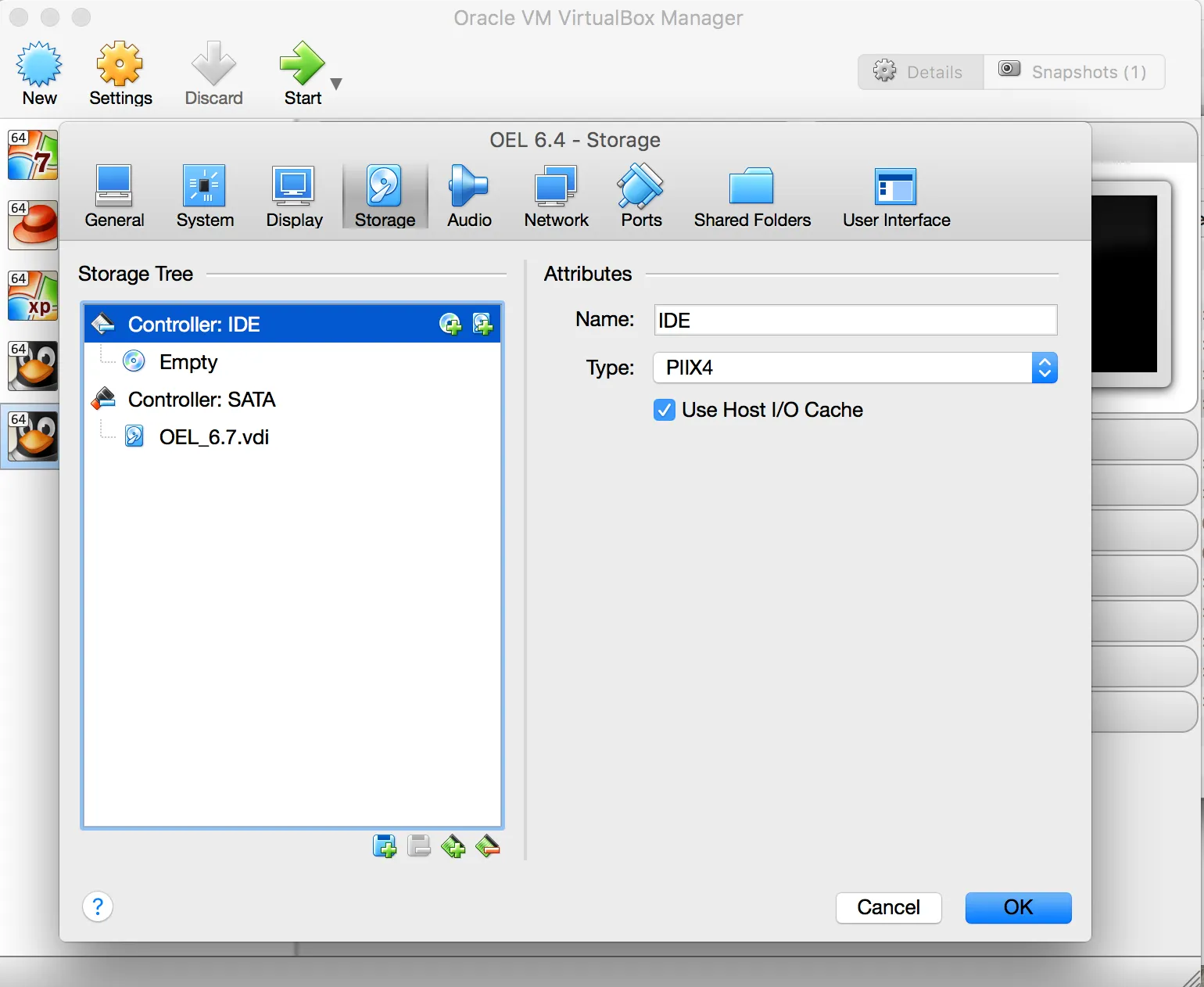
12.1 Clique em storage
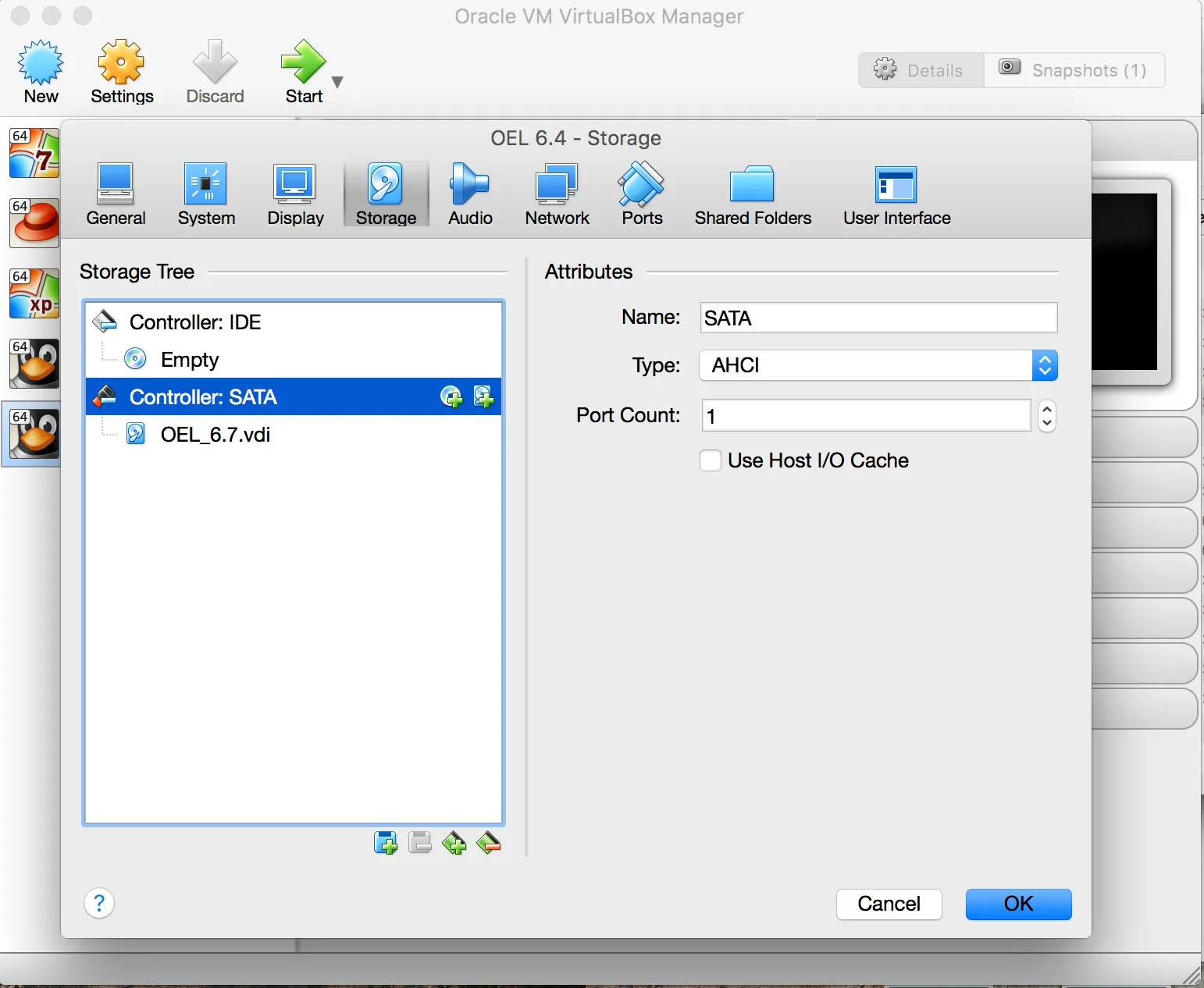
12.2 Clique sobre o +HDD na controladora SATA
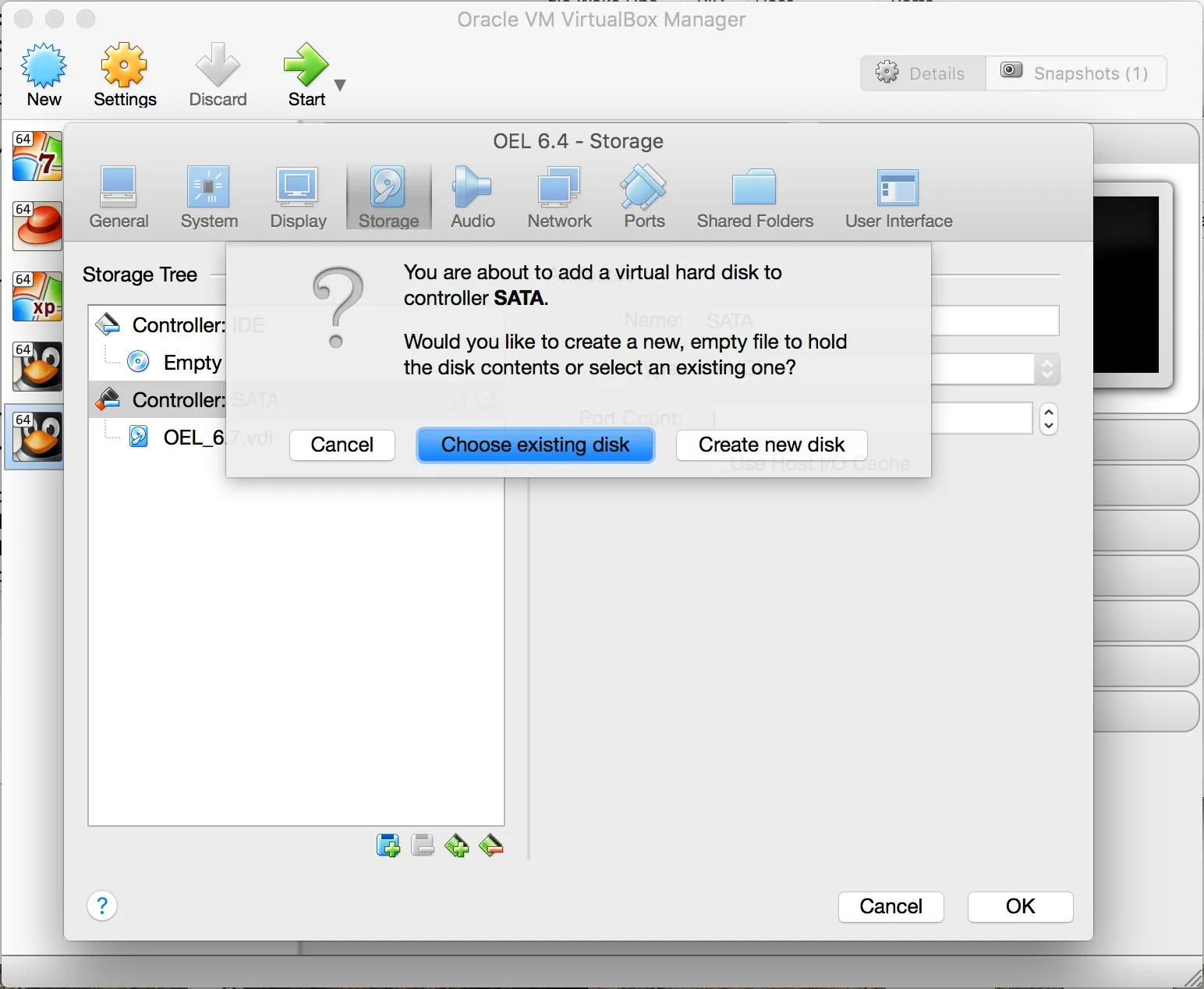
12.3 Clique para criar um novo disco
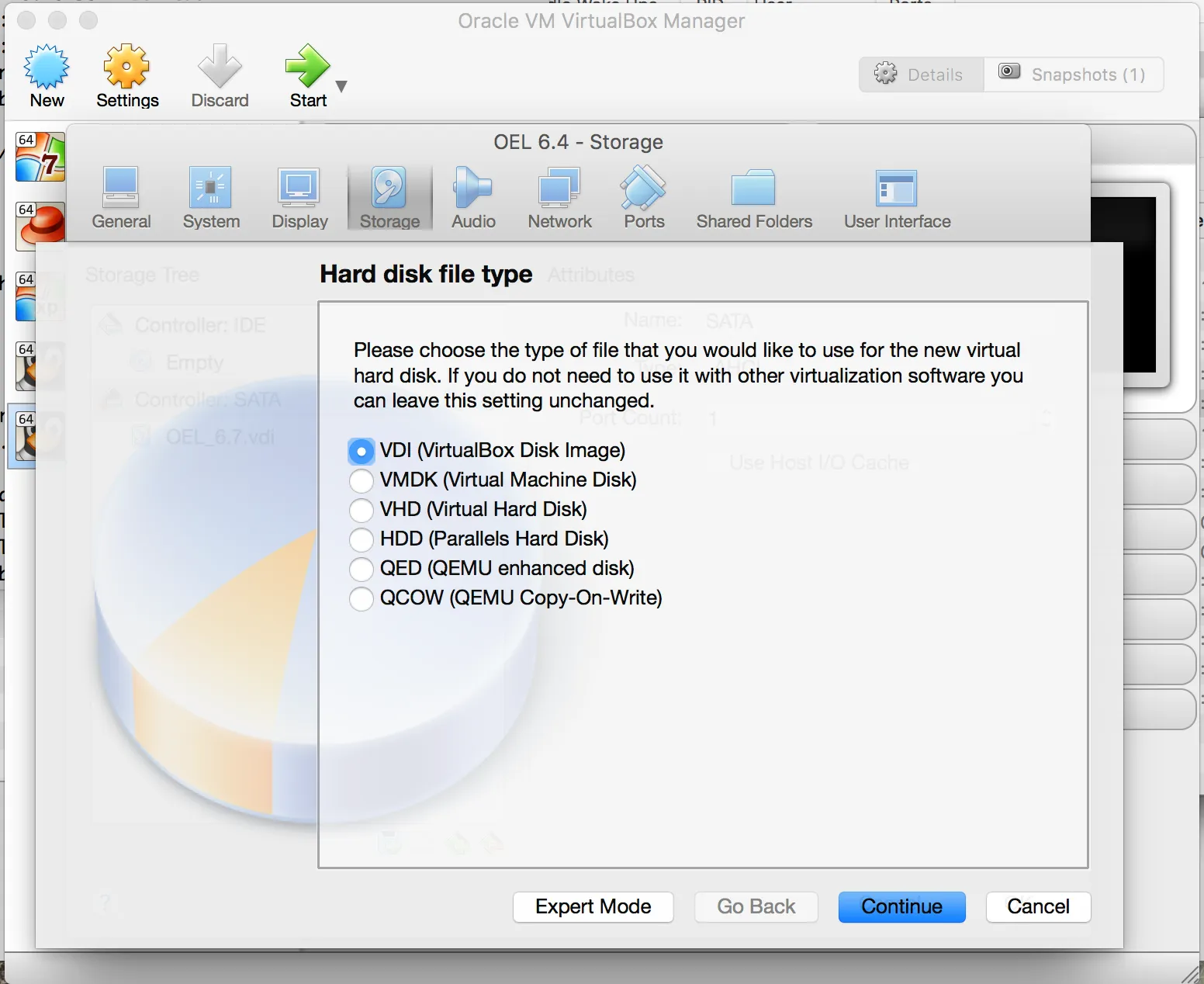
12.4 Selecione o formato VDI e continue
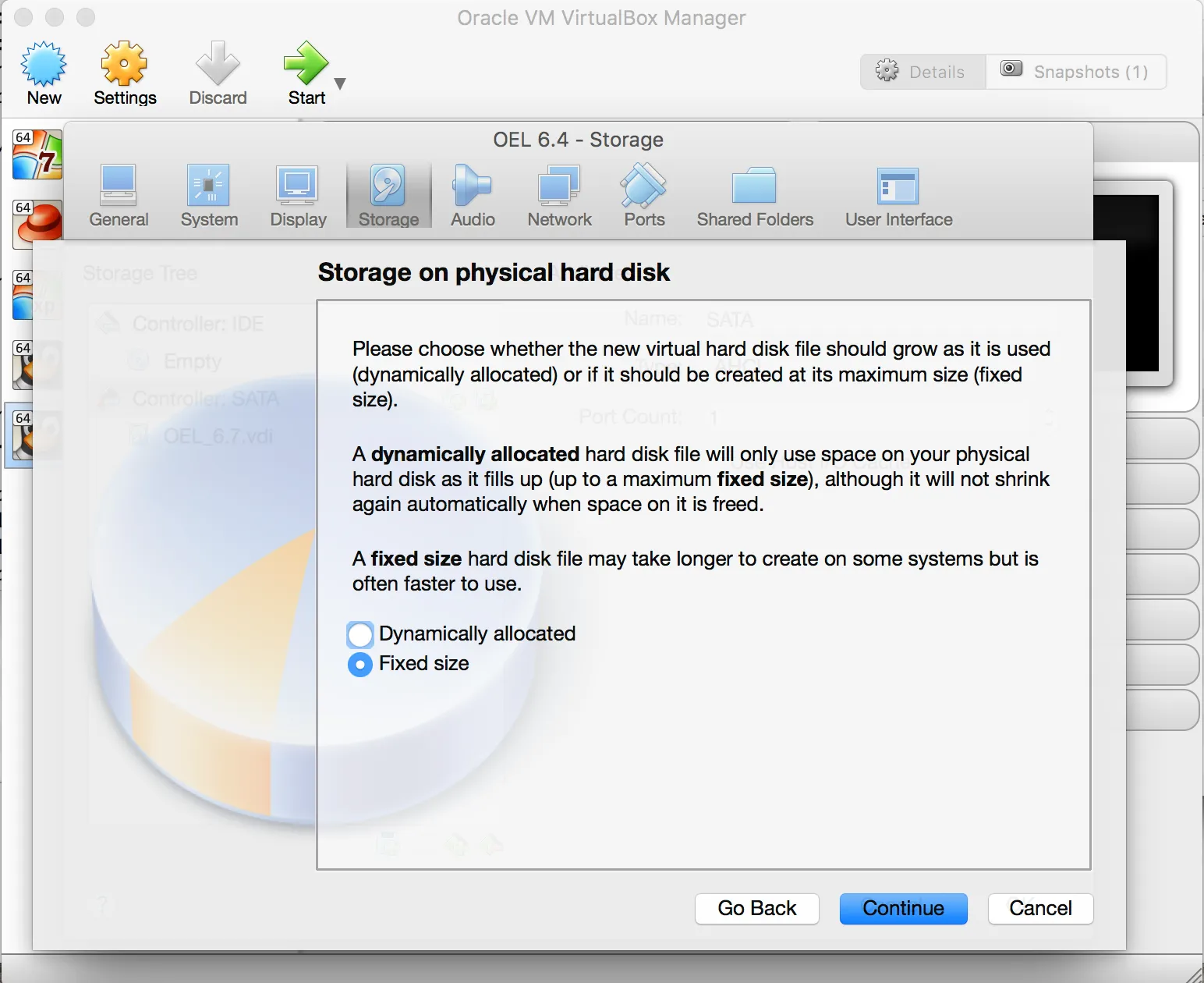
12.5 Selecione “Fixed Size” ou “Tamanho Fixo”
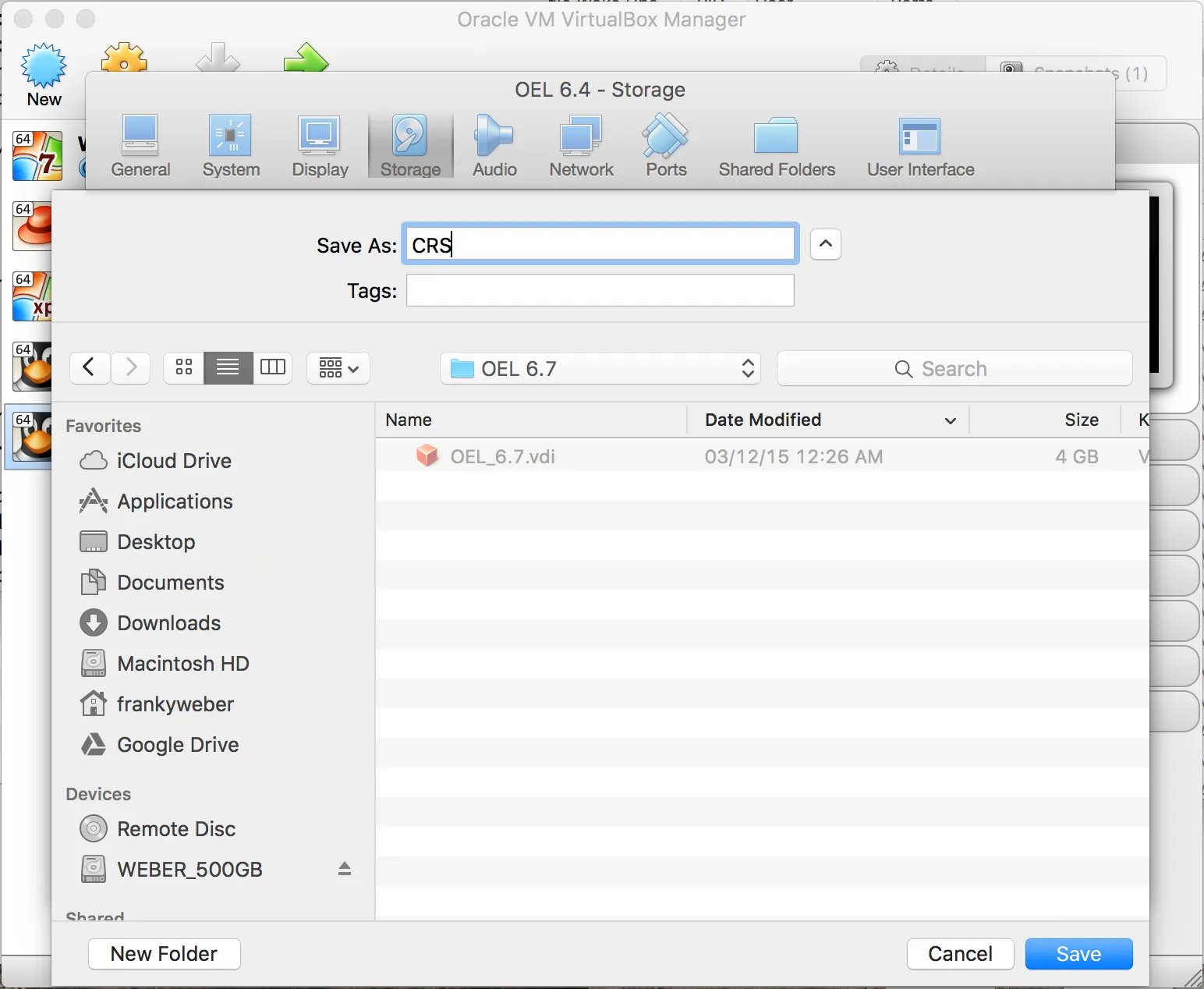
12.6 Clique sobre a “pastinha” e escolha onde quer armazenar seu novo disco e dê um nome para ele
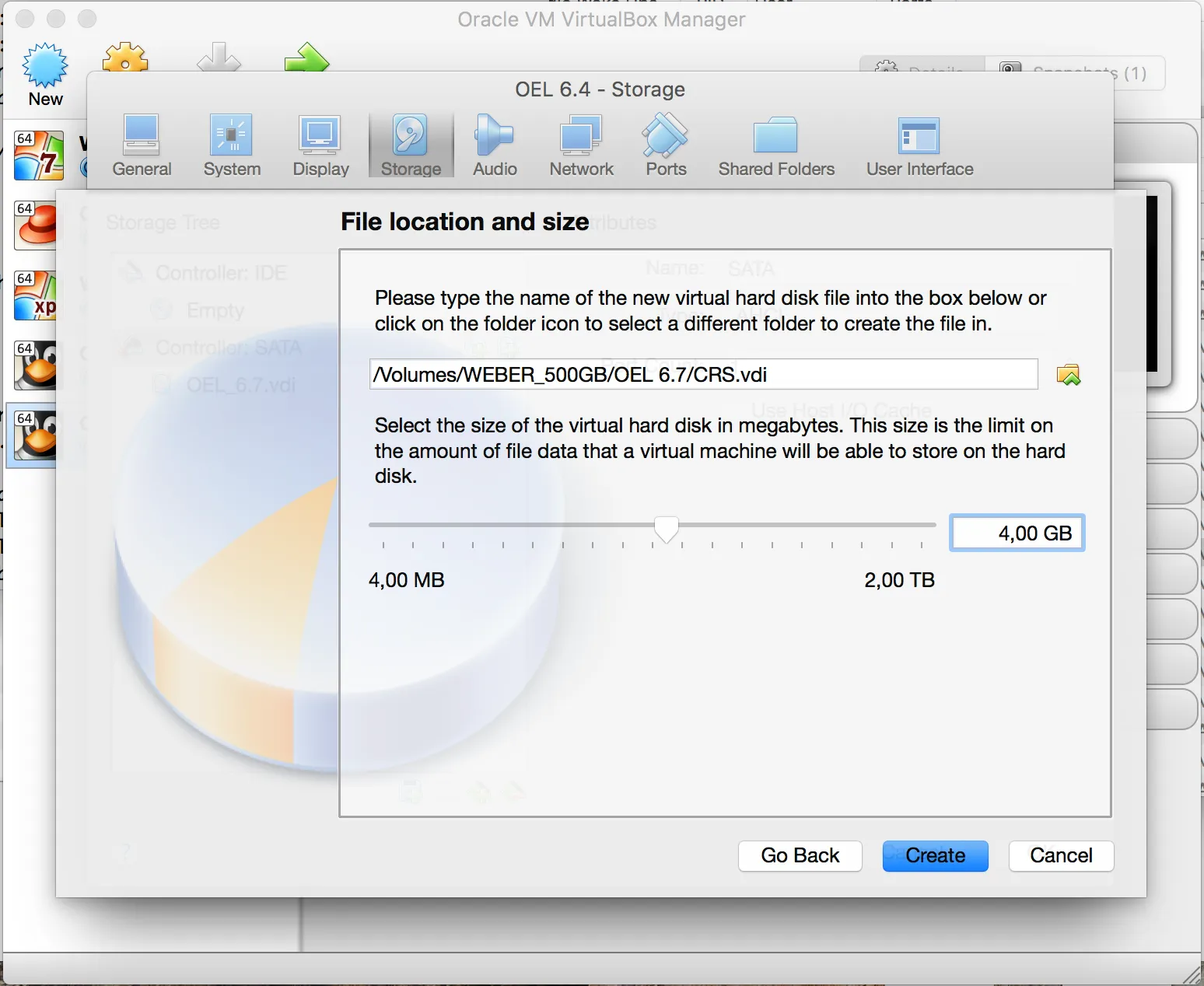
12.7 Ajuste o tamanho para 4GB e clique para criar o novo disco
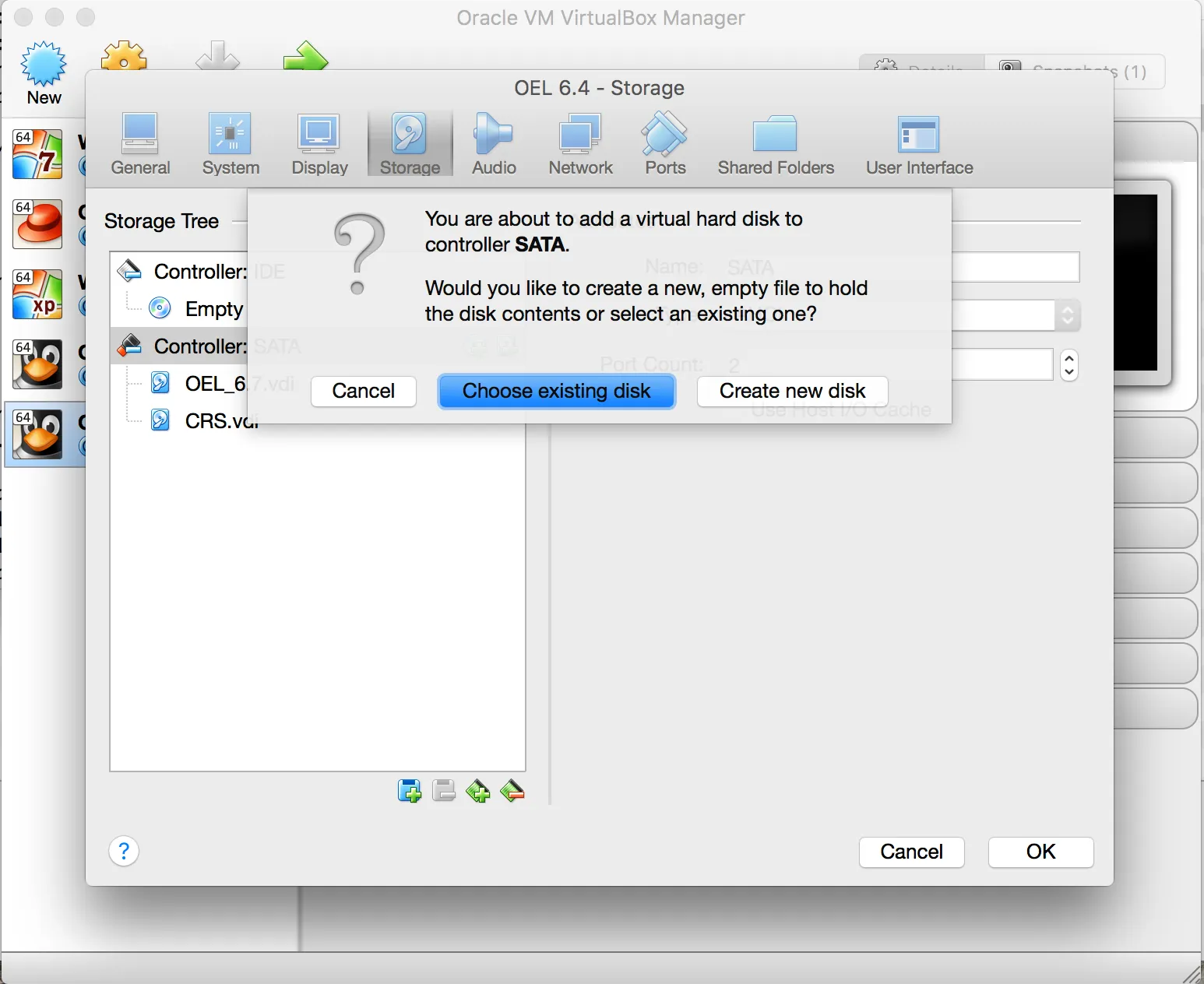
12.8 Crie mais um disco
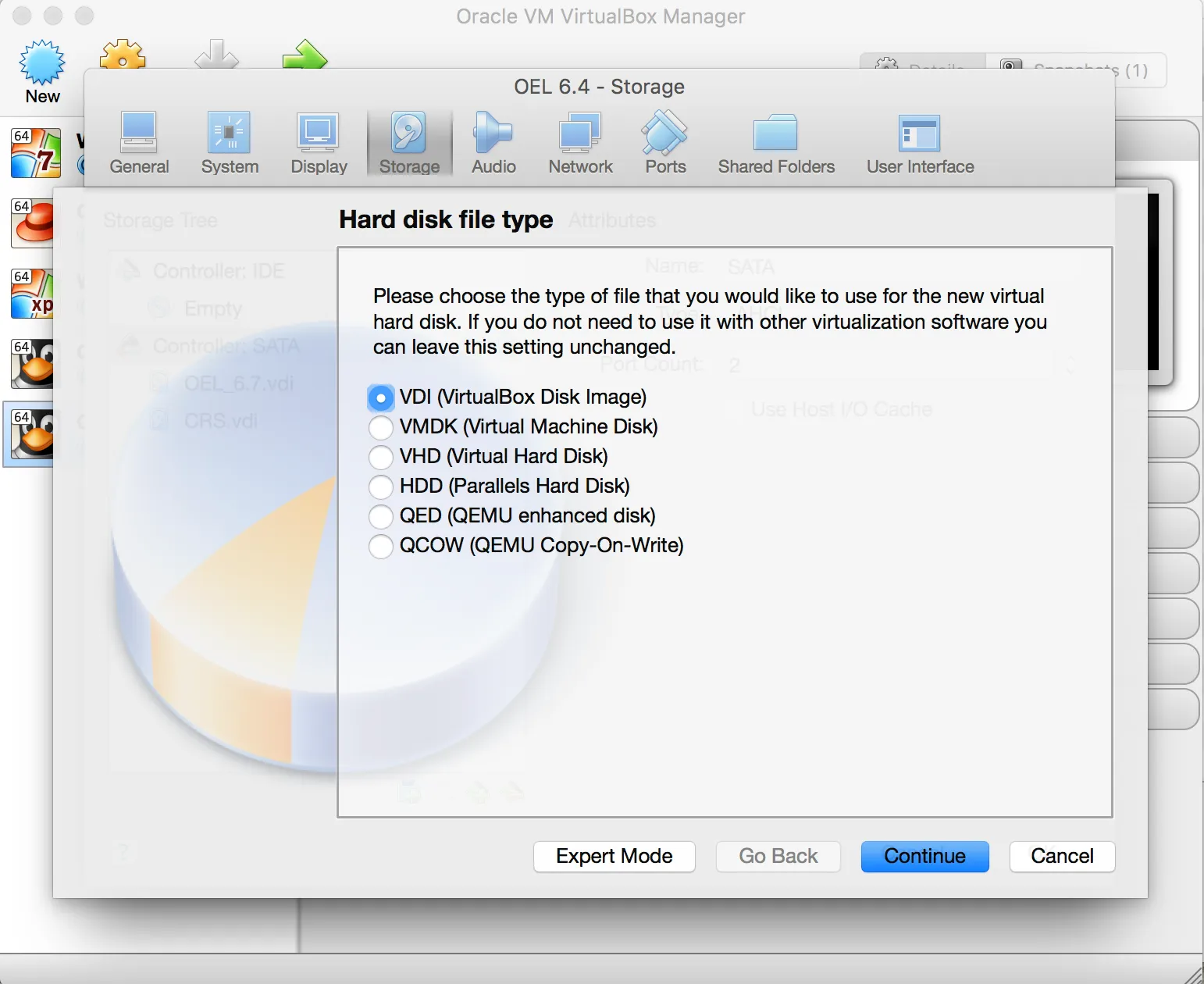
12.9 Novamente escolha o formato VDI
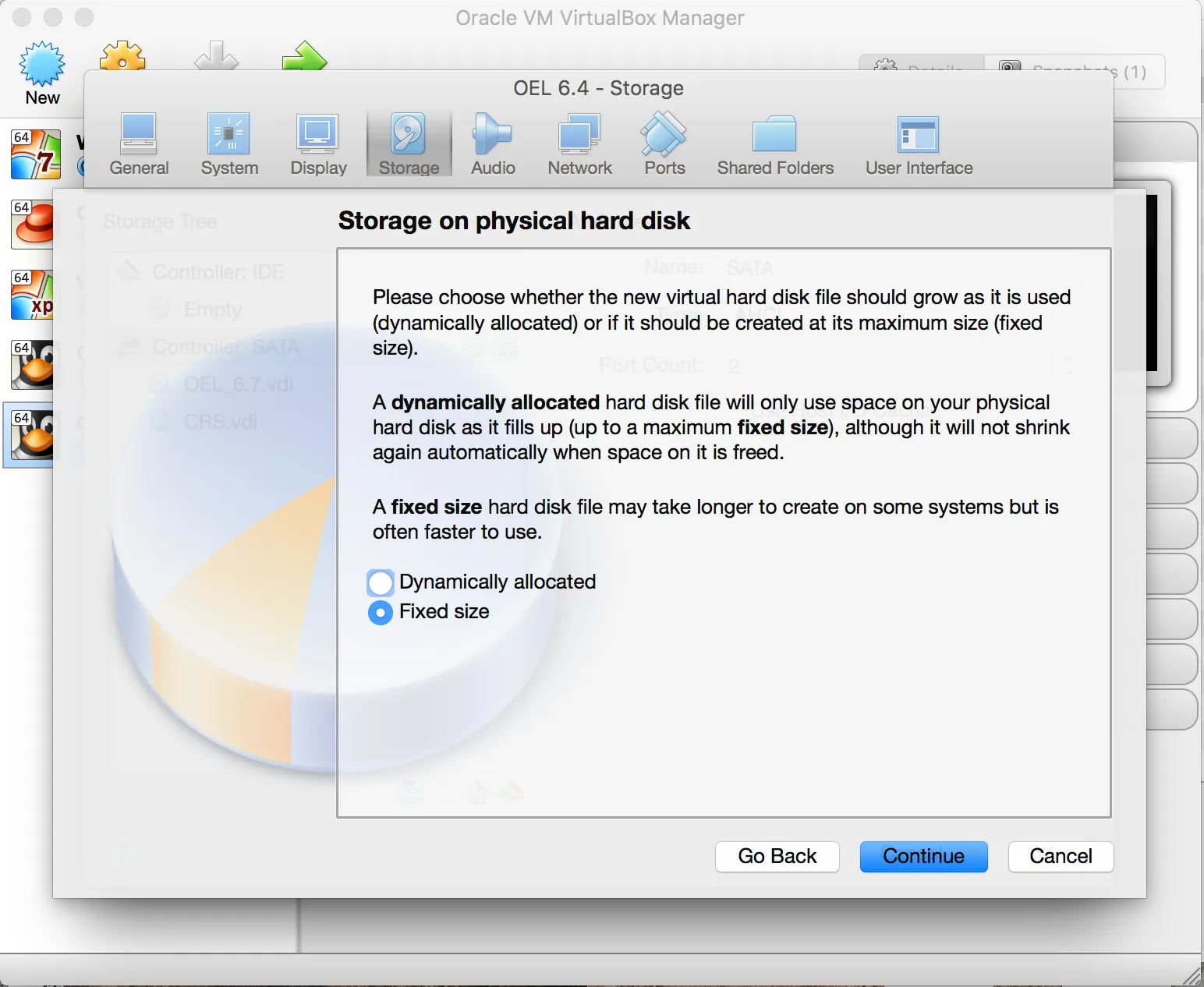
12.10 Tamanho Fixo
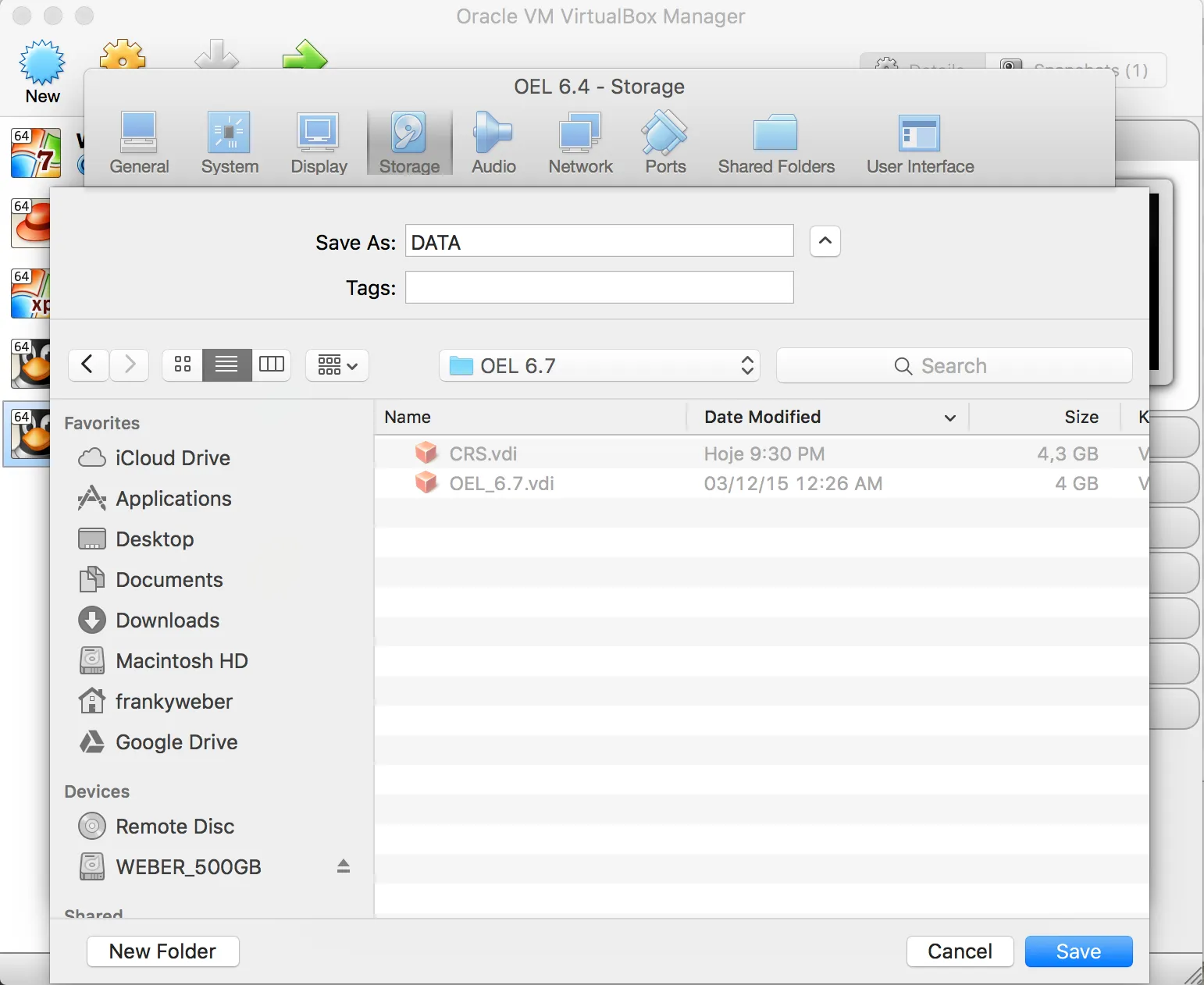
12.11 Armazene-o onde preferir
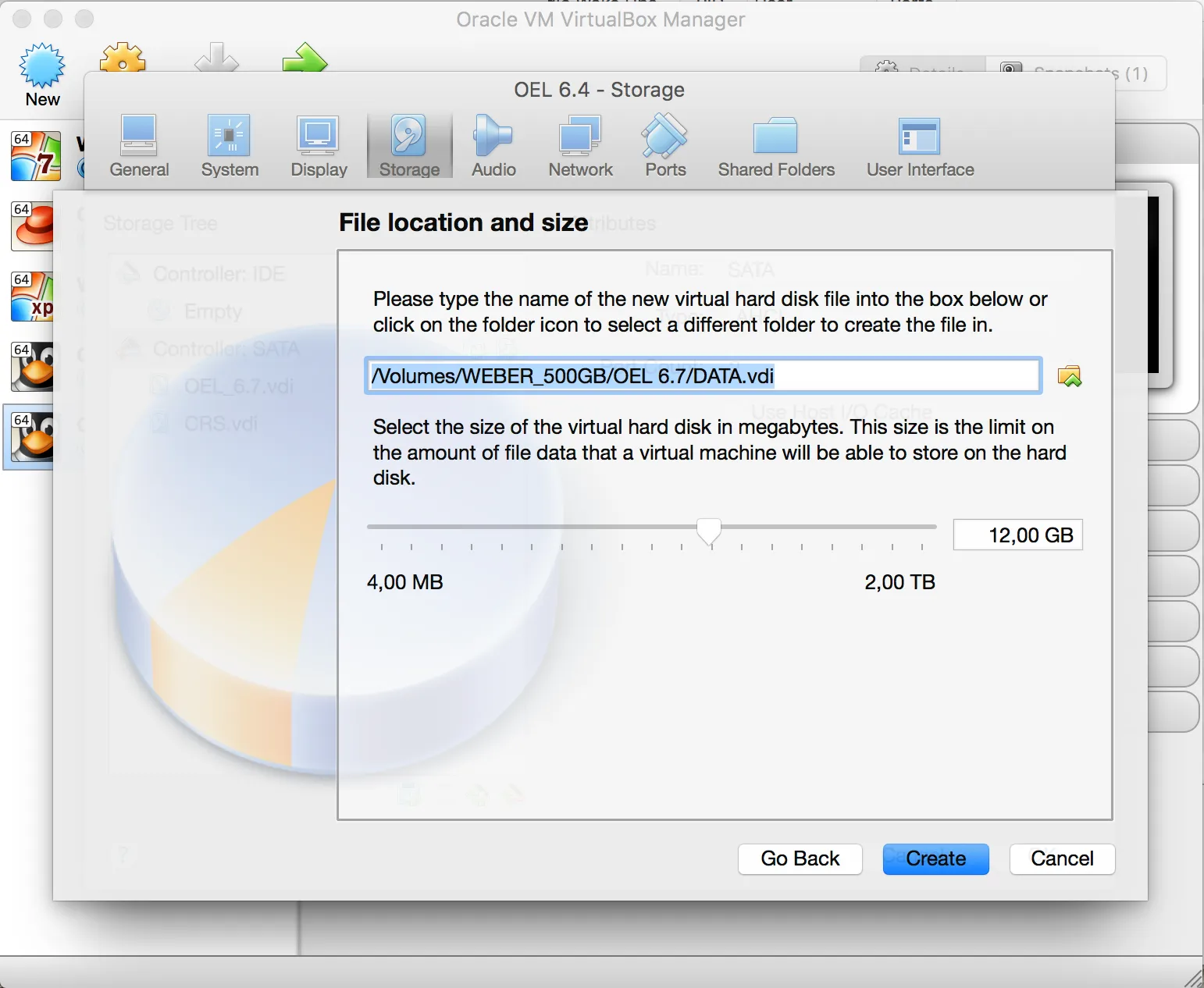
12.12 Este será nosso disco de dados, então deixe com um tamanho considerável e avance para criar o disco
13 – Inicie novamente a sua VM e faça novamente login com o usuário root.
14 – Abra o terminal clicando com o botão direito na área de trabalho.
15 – Verifique se os discos que adicionamos foram identificados pelo Linux.
# fdisk -l
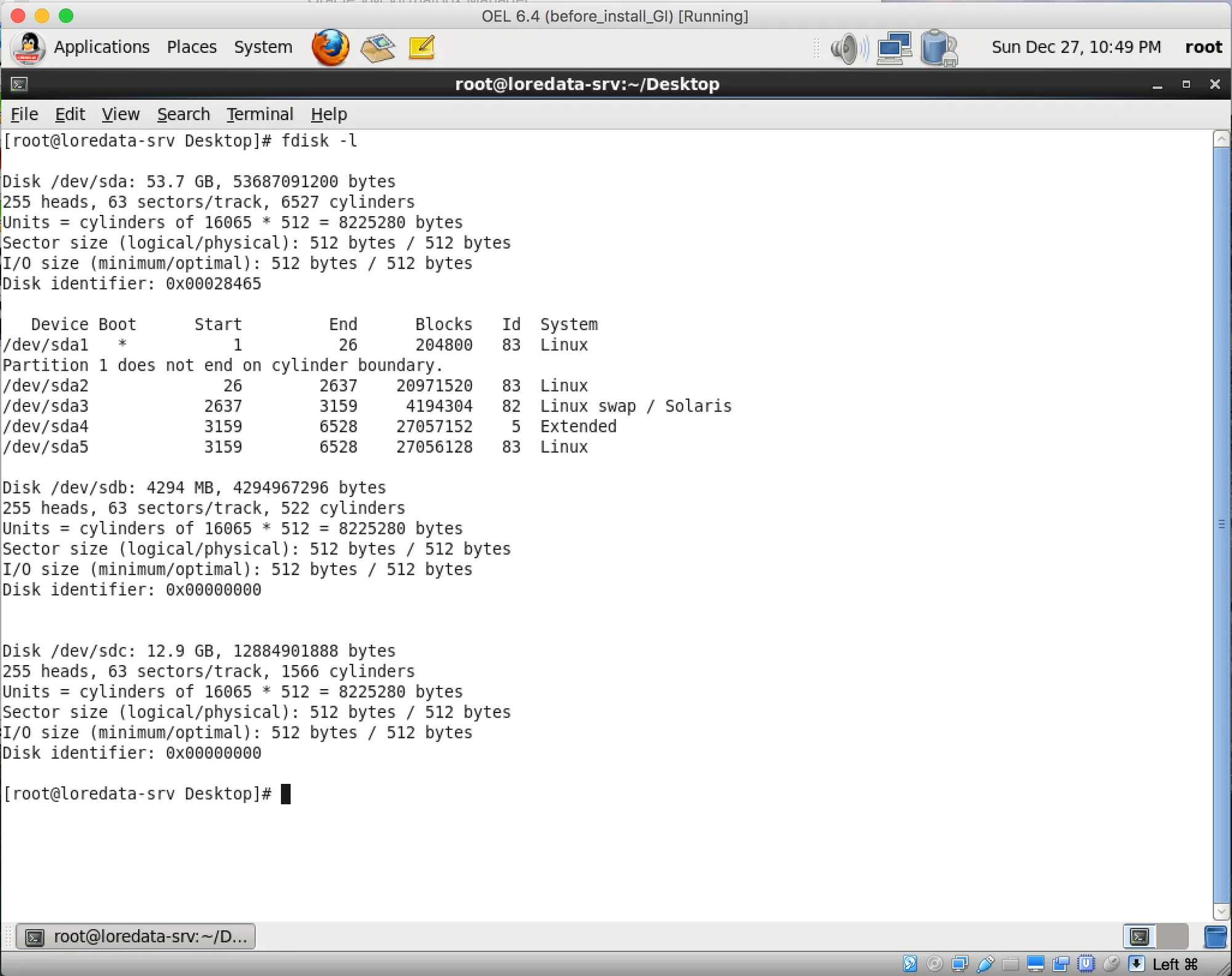
Podemos observar que há 3 discos: /dev/sda, /dev/sdb e /dev/sdc. Somente o /dev/sda possui partições e estas configuramos na instalação do Linux.
16 – Vamos criar as partições dos discos /dev/sdb e /dev/sdc para que possamos criar os discos lógicos do ASM.
# fdisk /dev/sdb
A sequência do prompt é:
n
p
1
<enter>
<enter>
w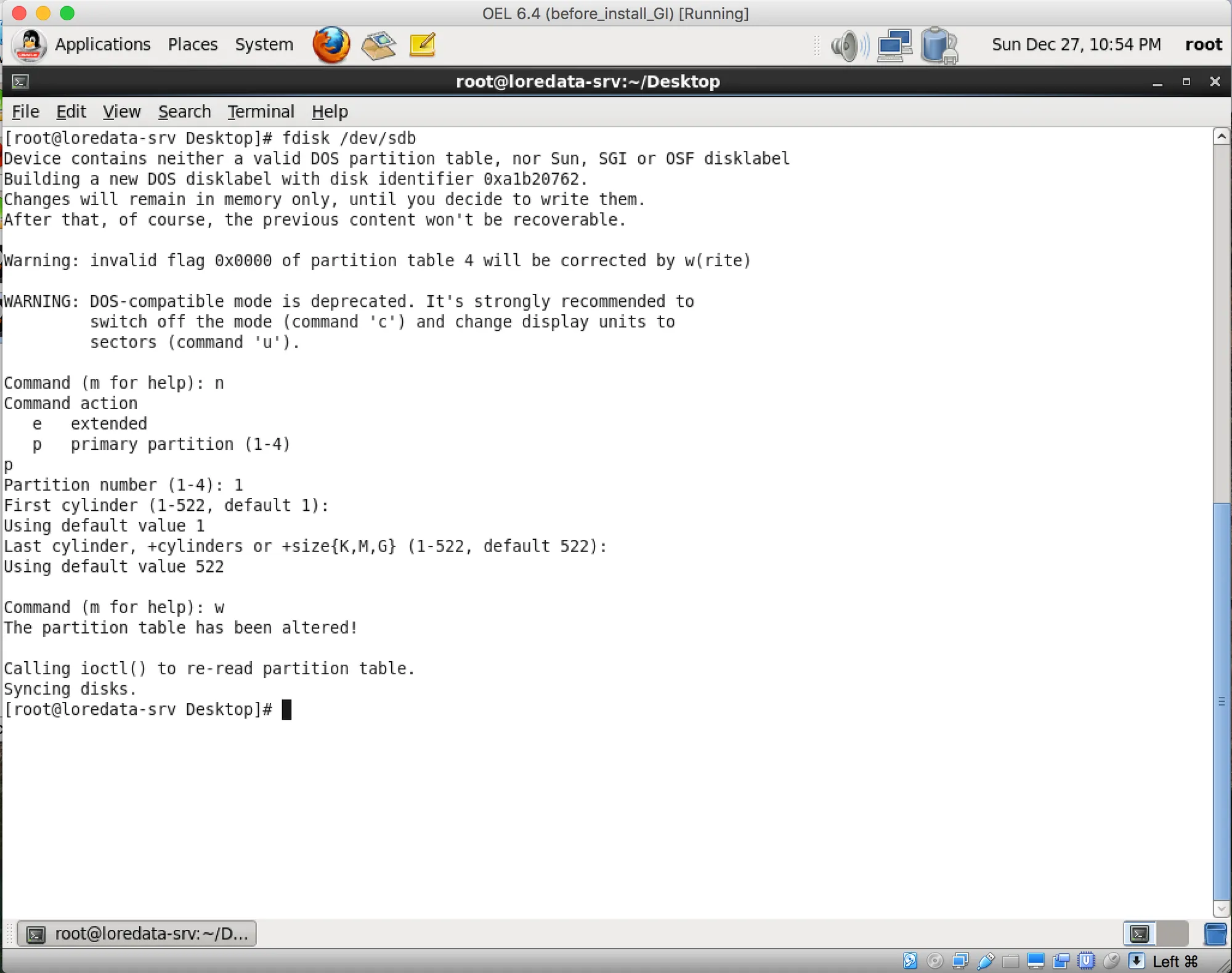
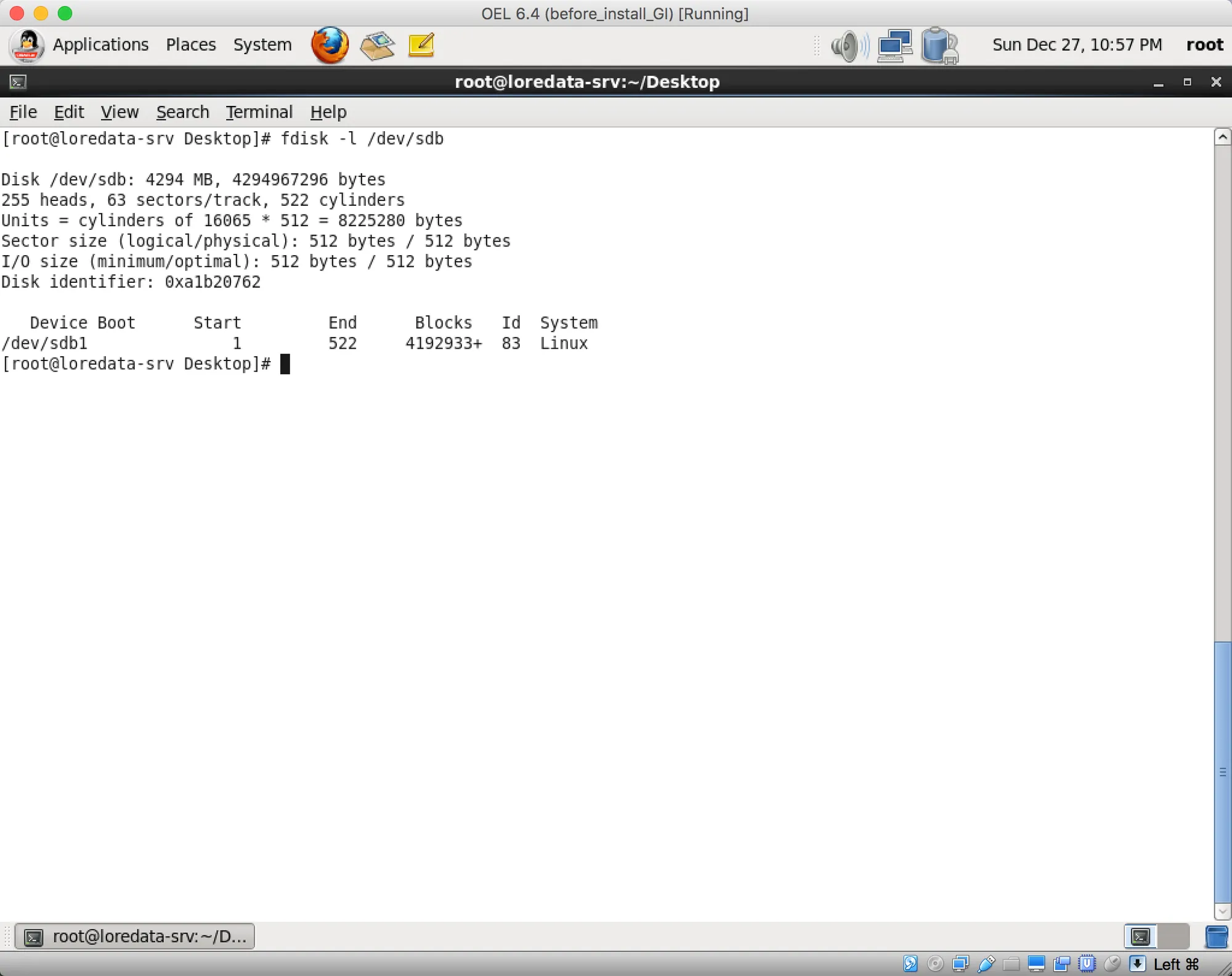
Verifique as partições do disco /dev/sdb.
# fdisk -l /dev/sdb
Agora vamos fazer o mesmo para o disco /dev/sdc.
# fdisk /dev/sdc
Mesma sequência do prompt:
n
p
1
<enter>
<enter>
w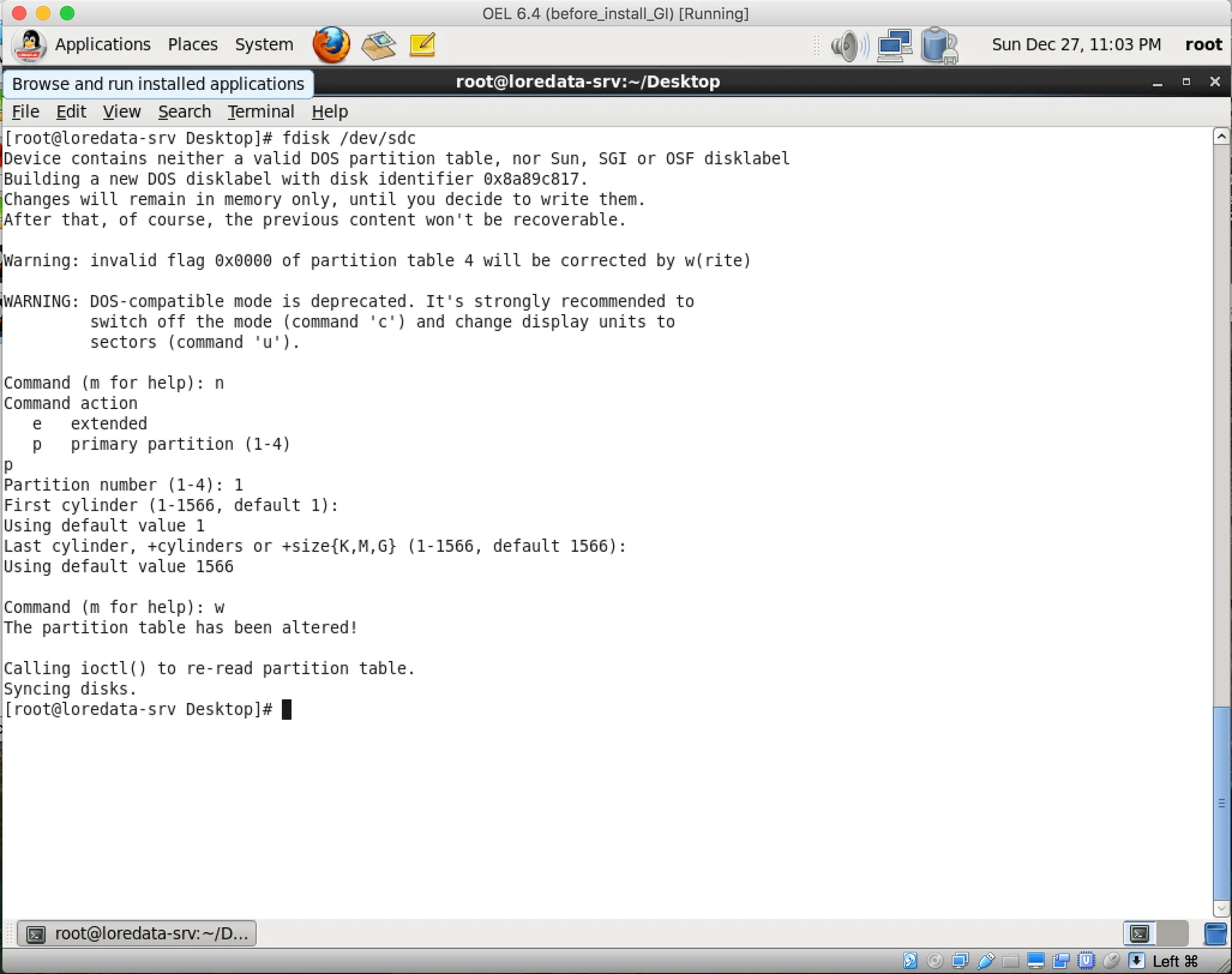
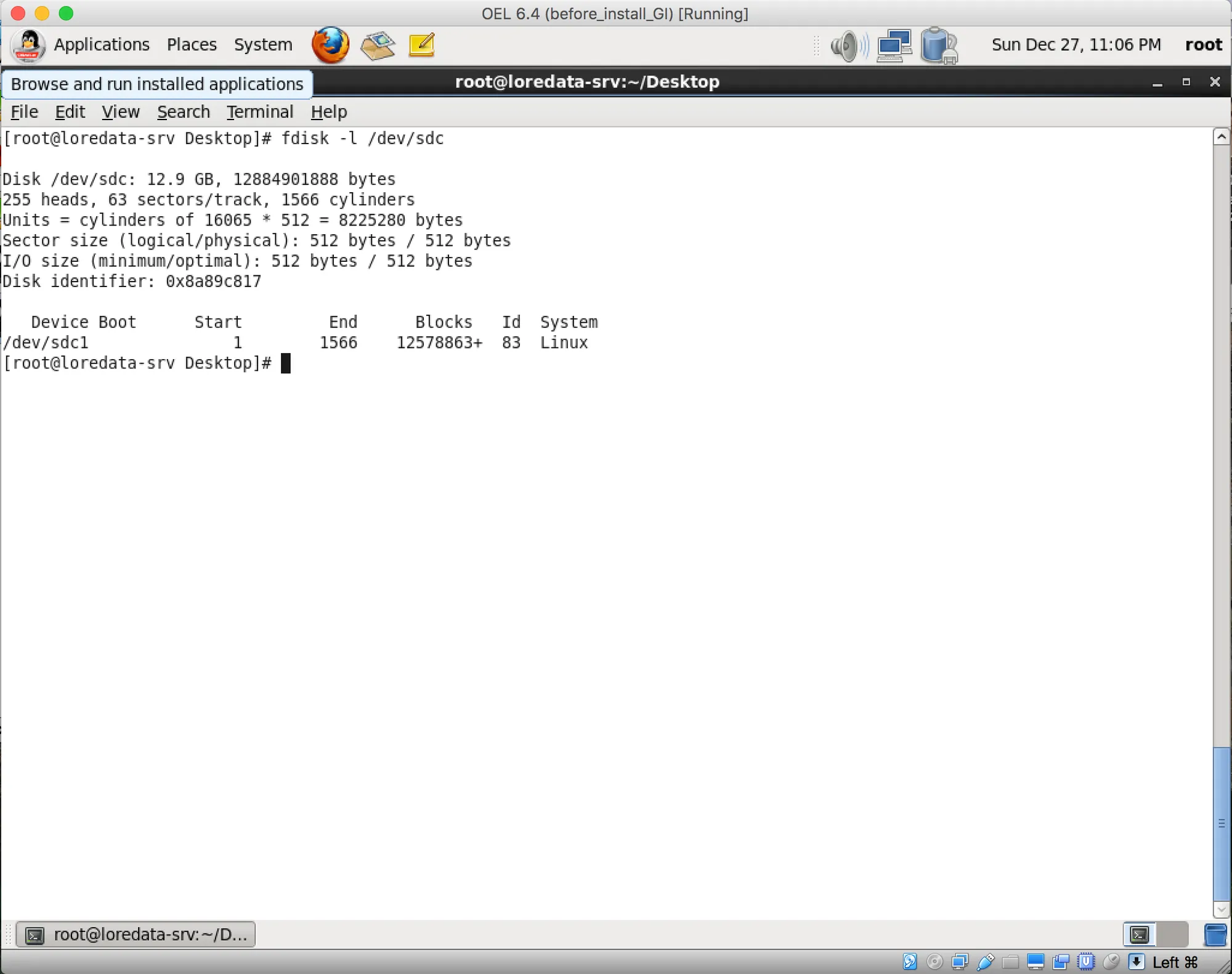
Verifique as partições do disco /dev/sdc.
# fdisk -l /dev/sdc
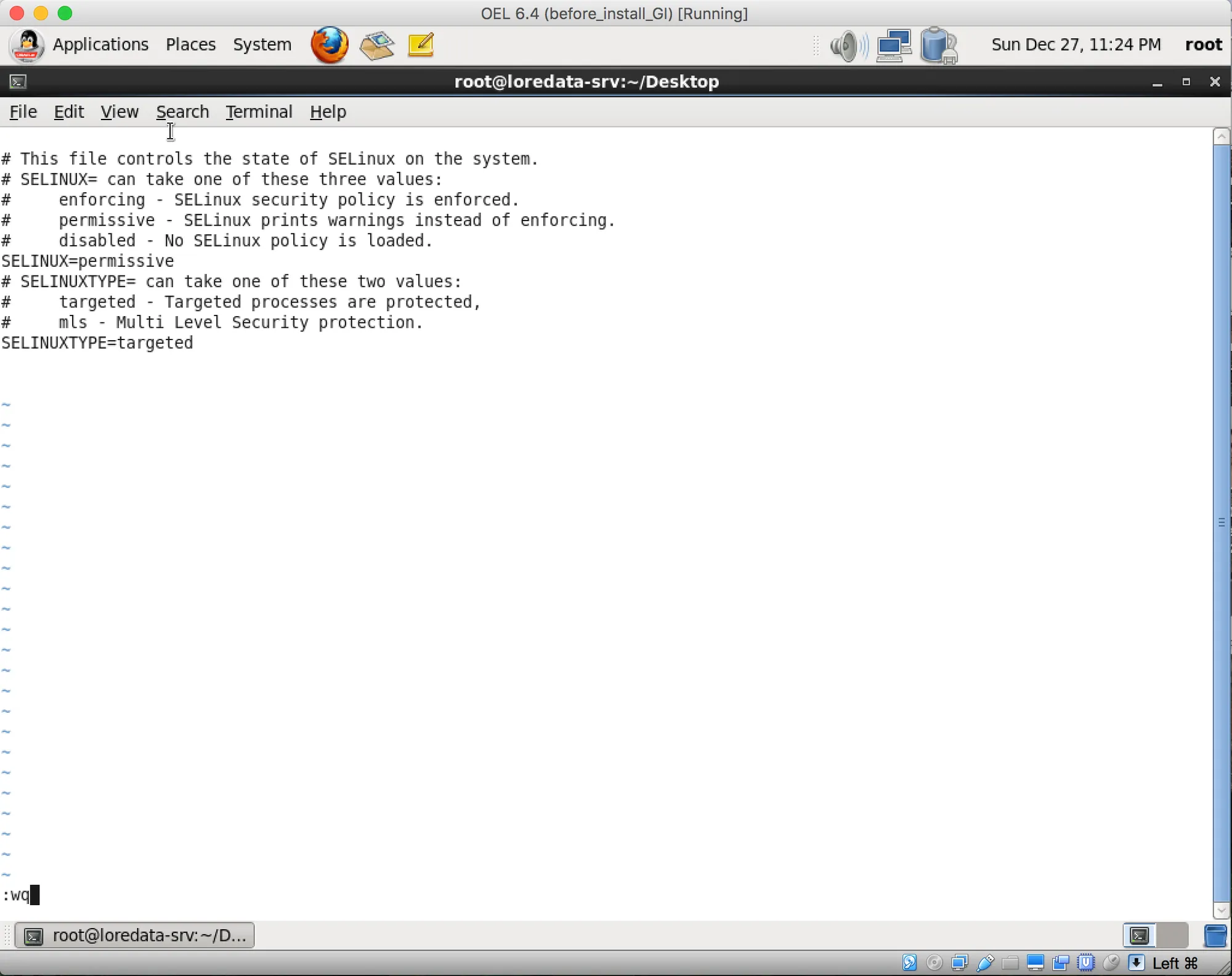
17 – Coloque o SELinux como permissive alterando o arquivo /etc/selinux/config
# vi /etc/selinux/config
18 – Pare e desabilite o firewall.
# service iptables stop
# chkconfig iptables off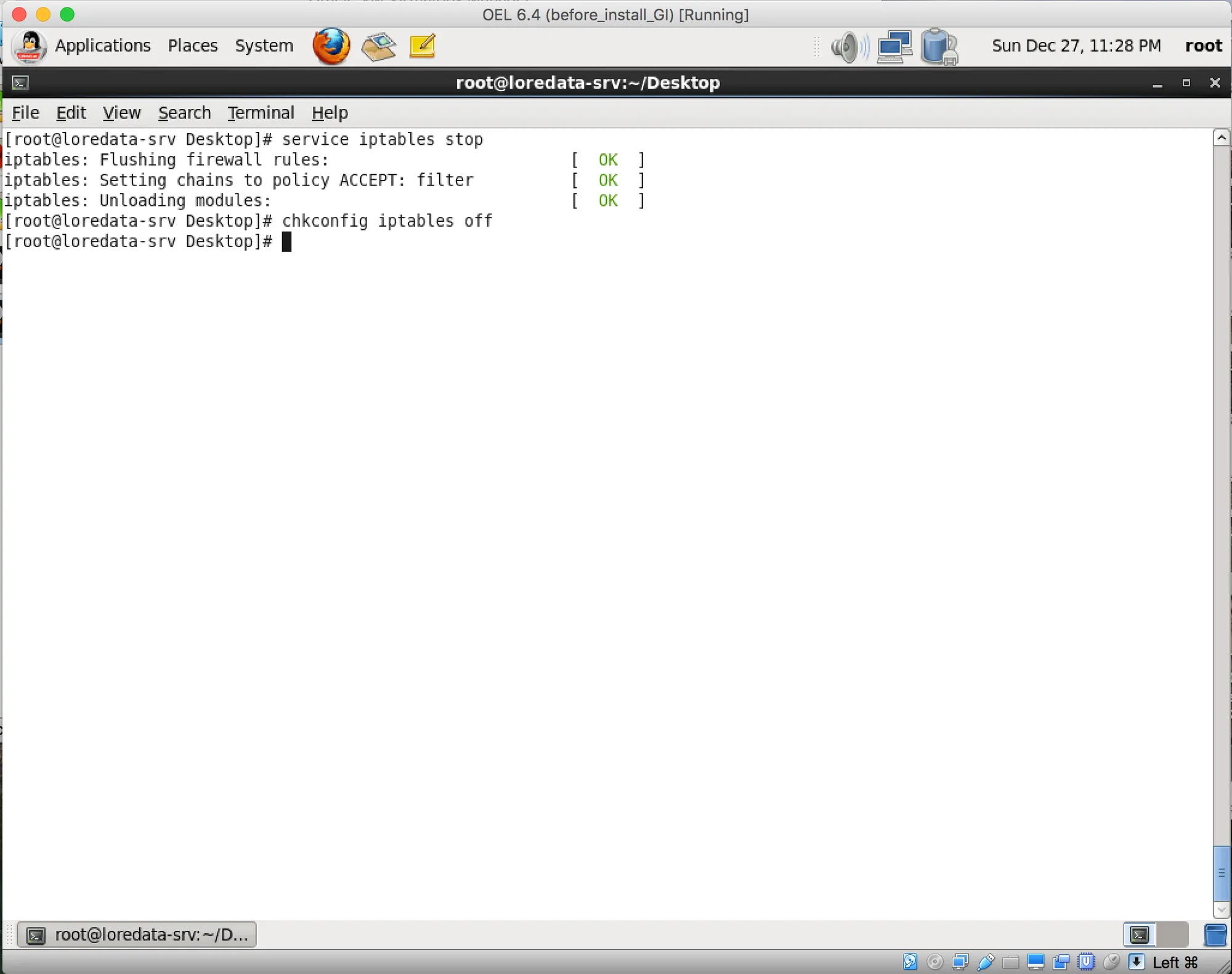
19 – Reinicie o Linux.
# reboot
20 – Depois de particionar os discos, configurar o SELinux, desabilitar o firewall e reiniciar o Linux, abra o terminal. Agora vamos criar os discos lógicos do ASM, para isso precisamos usar as partições criadas em cada disco.
A partição /dev/sdb1 vamos criar como CRS e a /dev/sdc1 como DATA.
# oracleasm createdisk CRS /dev/sdb1
# oracleasm createdisk DATA /dev/sdc1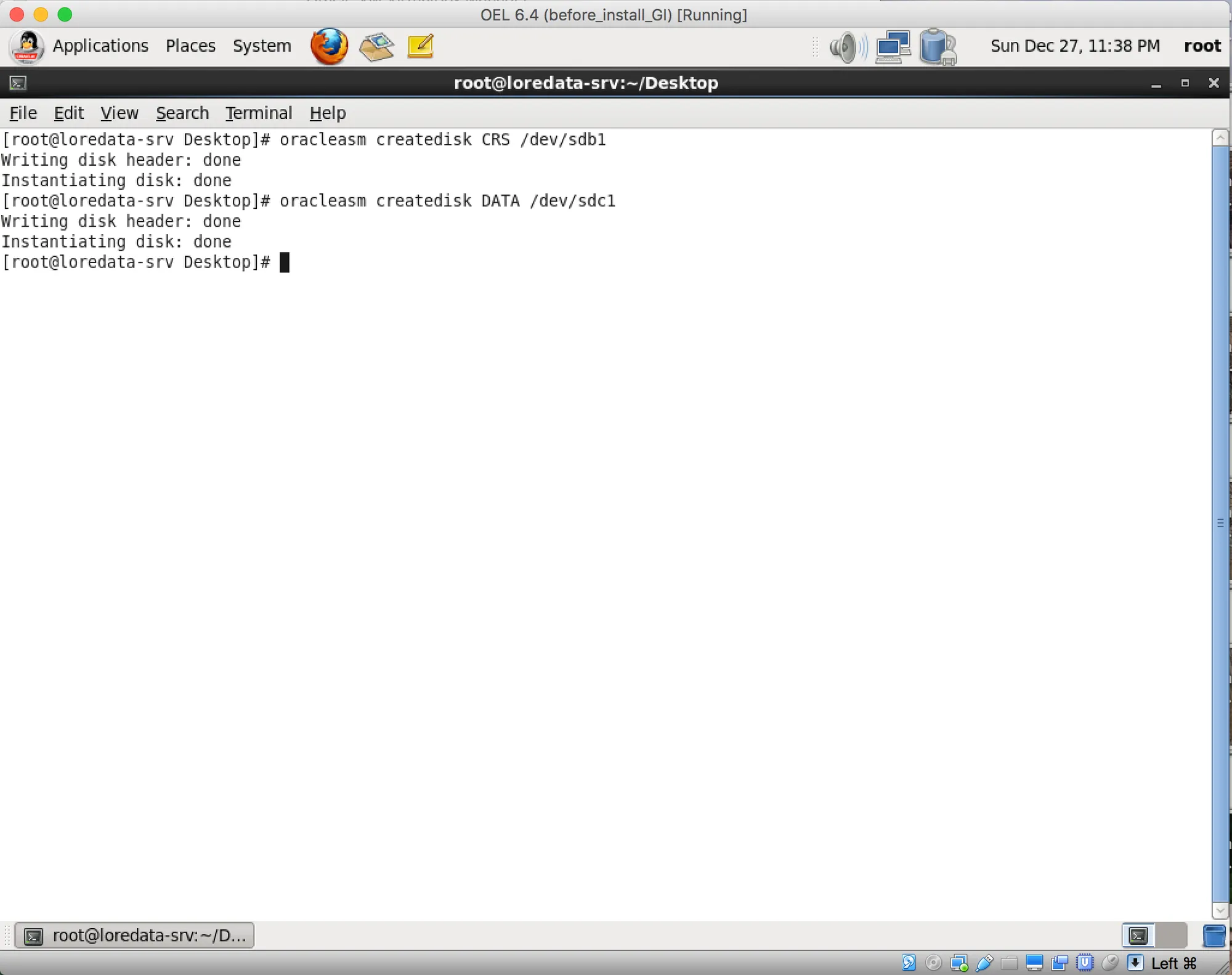
21 – Liste os discos lógicos criados no ASM.
# oracleasm listdisks
# oracleasm querydisk CRS
# oracleasm querydisk /dev/sdb1
# oracleasm querydisk DATA
# oracleasm querydisk /dev/sdc1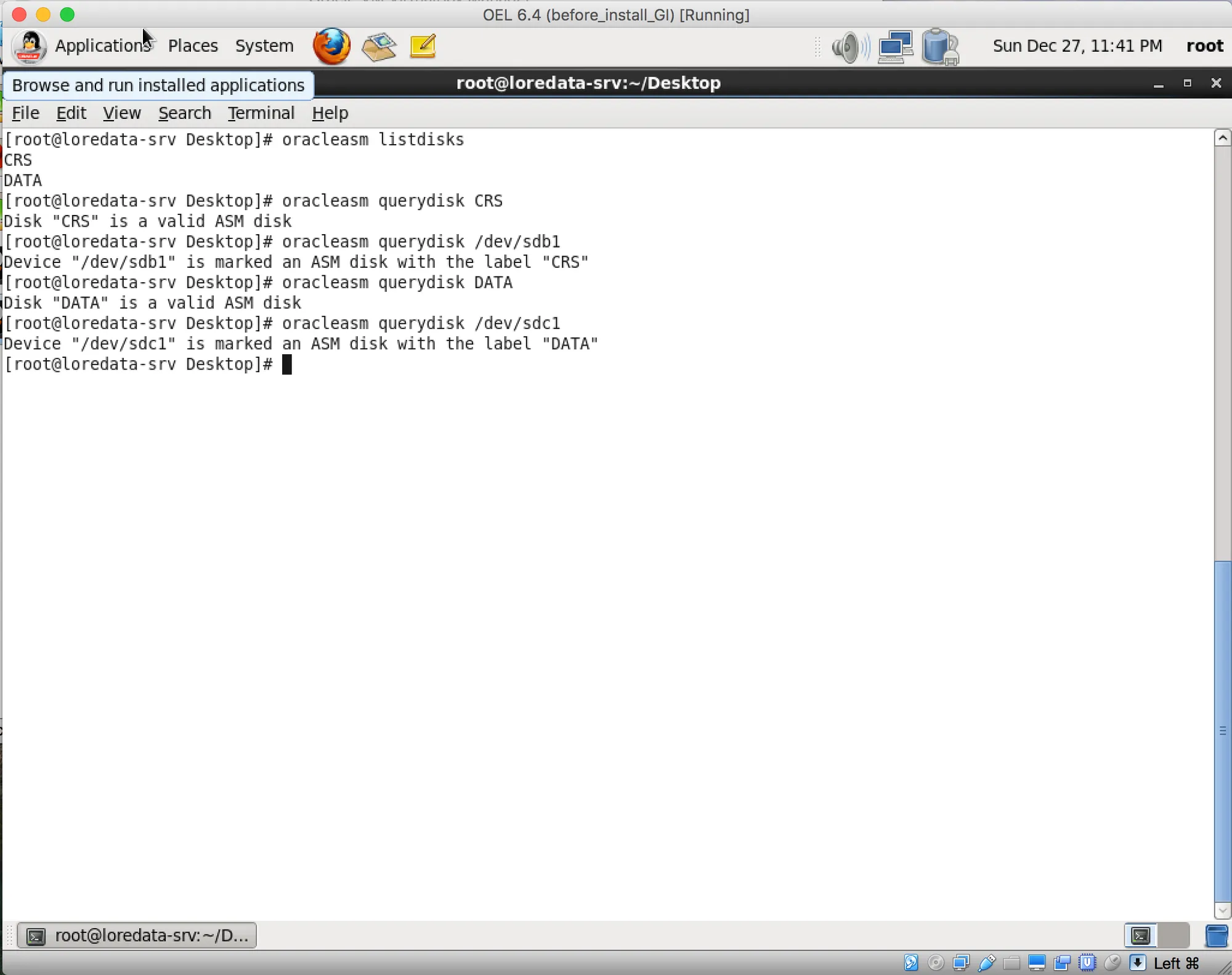
Instalação do Grid Infrastructure 12c
22 – Se você, assim como eu, fez download das mídias do Grid Infrastructure pelo Firefox do Linux logado com o usuário root sugiro mover os arquivos para outro diretório e depois definir o oracle como dono deles.
# cd /root/Downloads
# mv linuxamd64_12102_grid_* /u01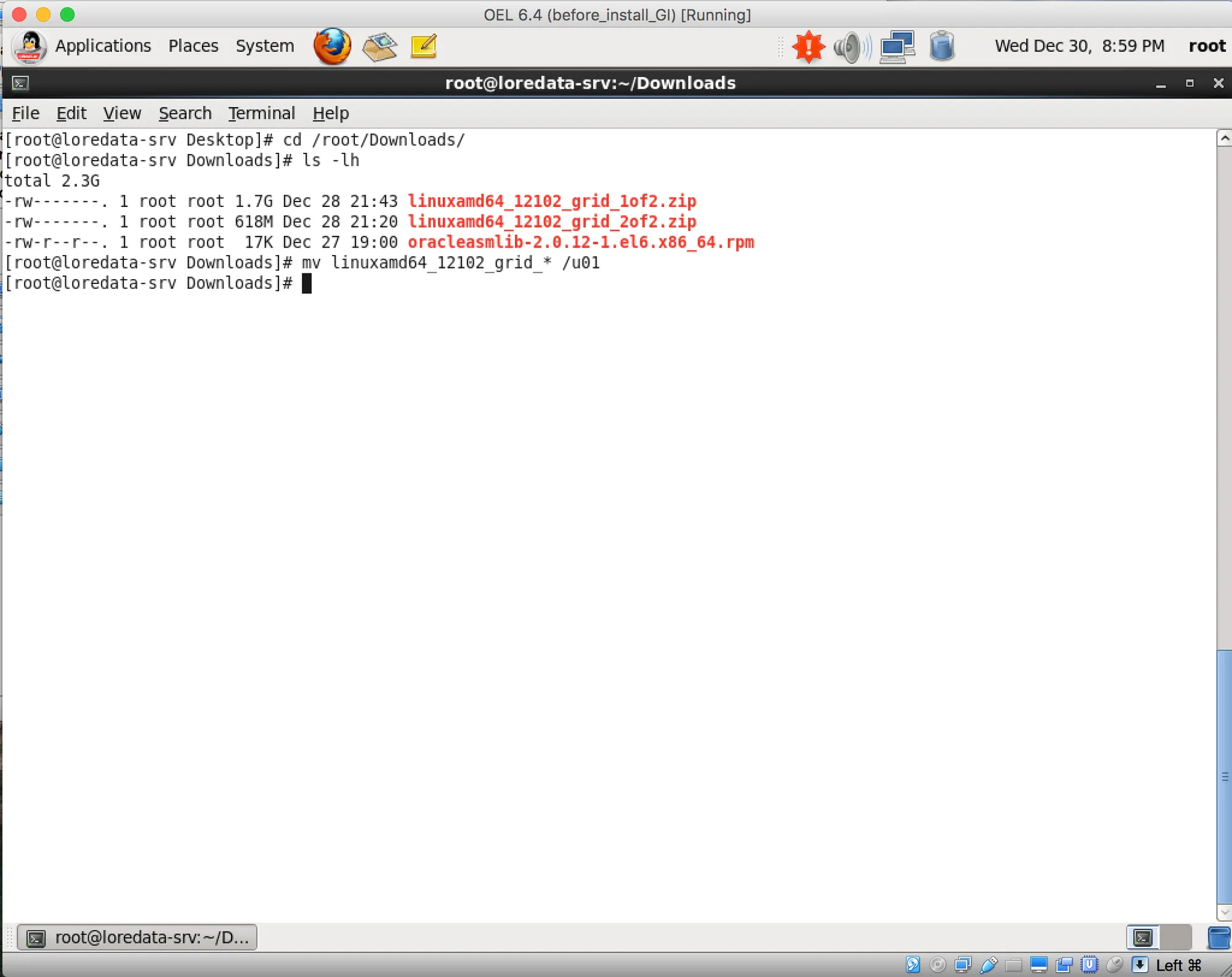
23 – Vamos criar a estrutura de diretórios que serão as variáveis de ambiente ORACLE_BASE e ORACLE_HOME e em seguida vamos alterar o dono dos diretórios e subdiretórios do /u01.
# mkdir -p /u01/app/oracle/product/12.1.0.2/dbhome_1
# mkdir -p /u01/app/oracle/product/12.1.0.2/grid
# chown -R oracle:oinstall /u01
# chmod -R 775 /u01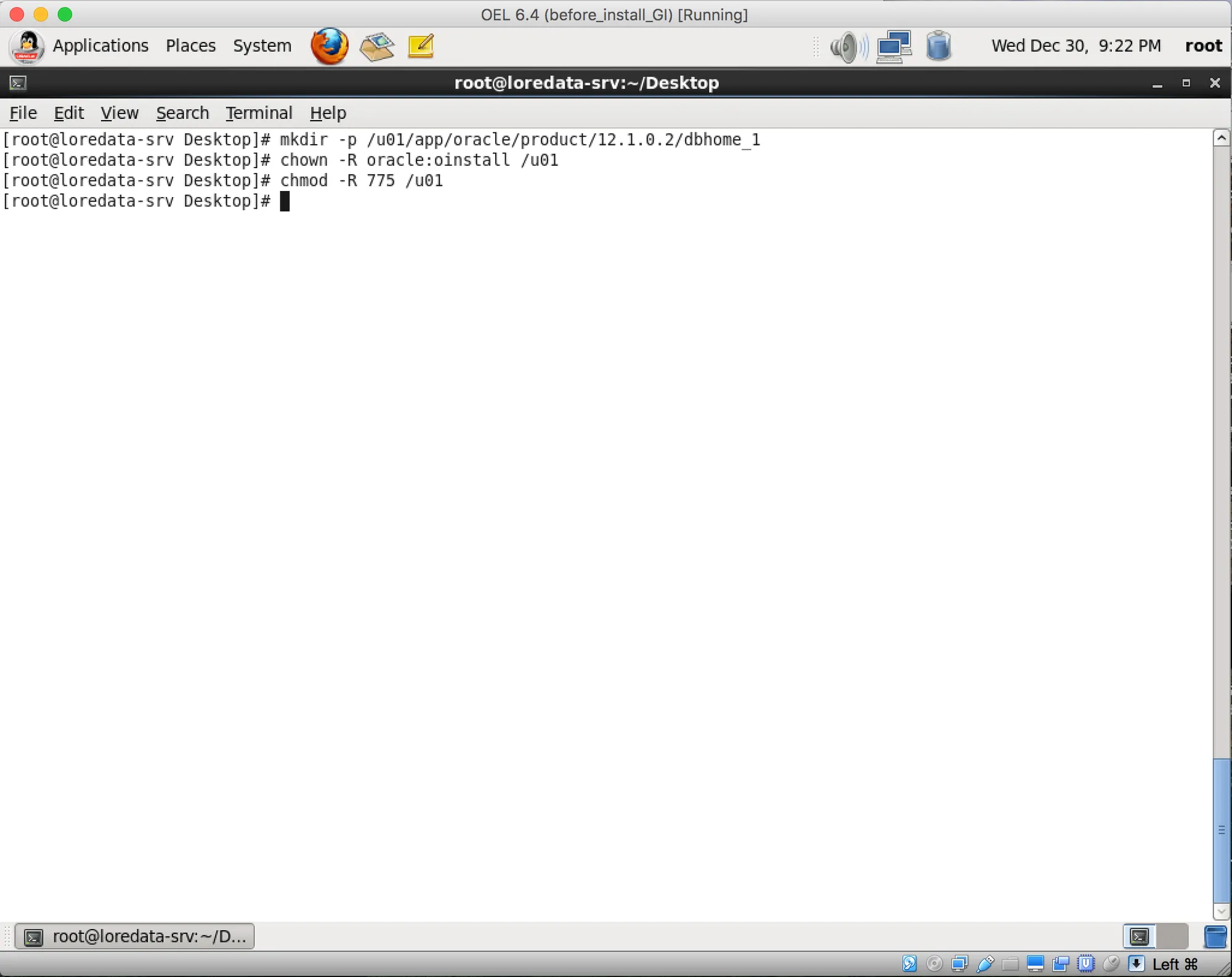
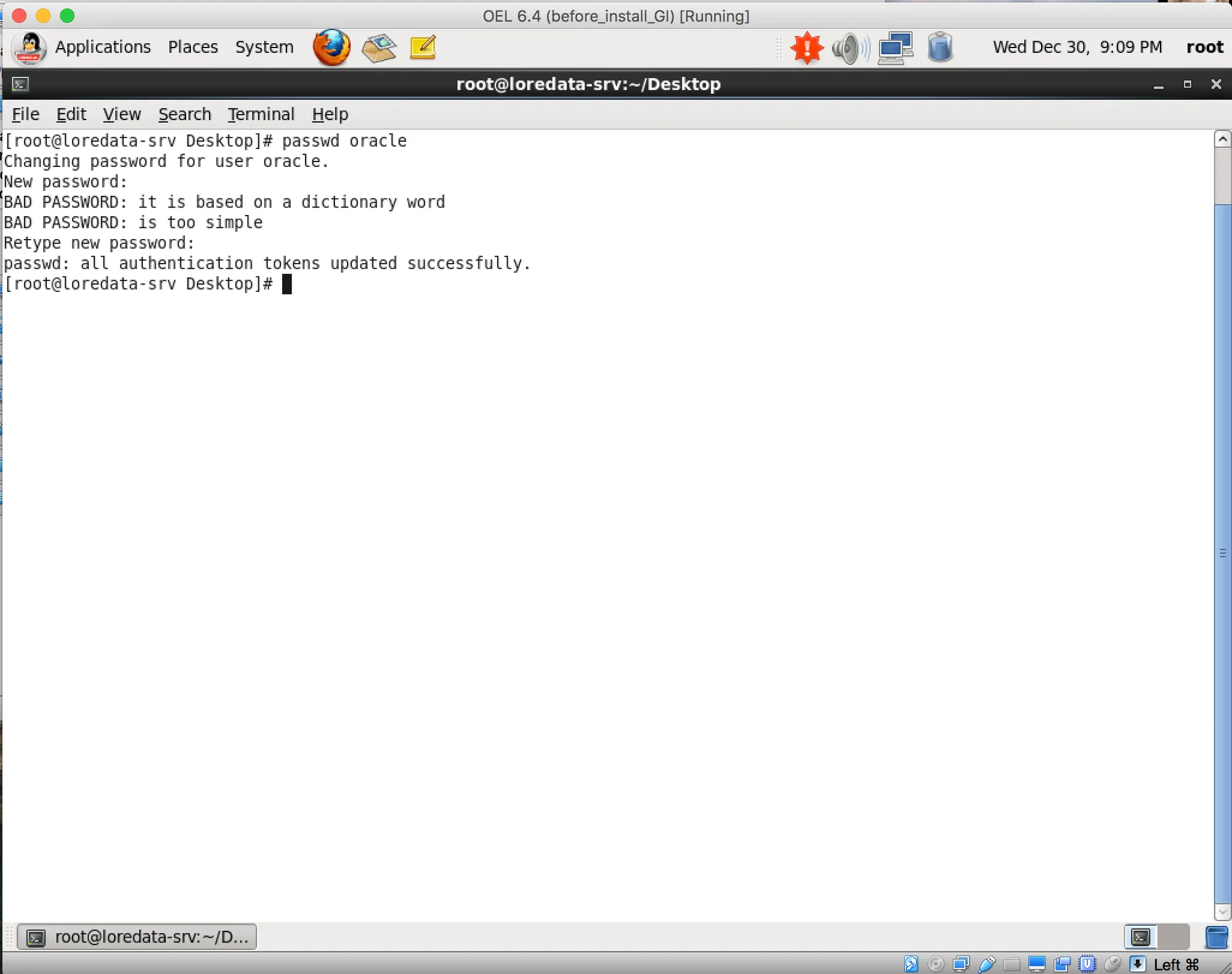
24 – Precisamos definir uma senha para o usuário oracle e fazer login com ele no Linux.
# passwd oracle
25 – Fazemos logout do root e login no oracle.
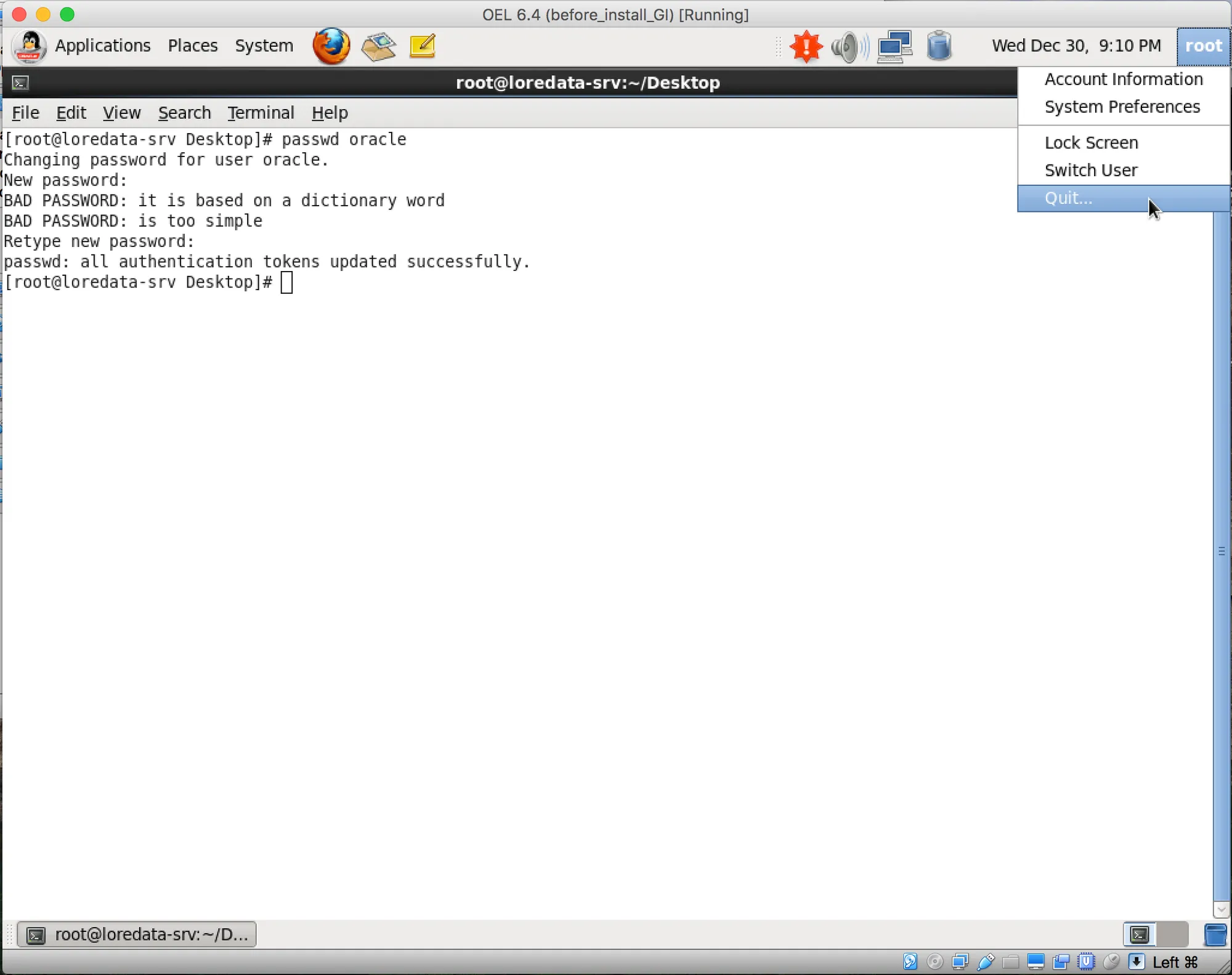
25.1 root > quit
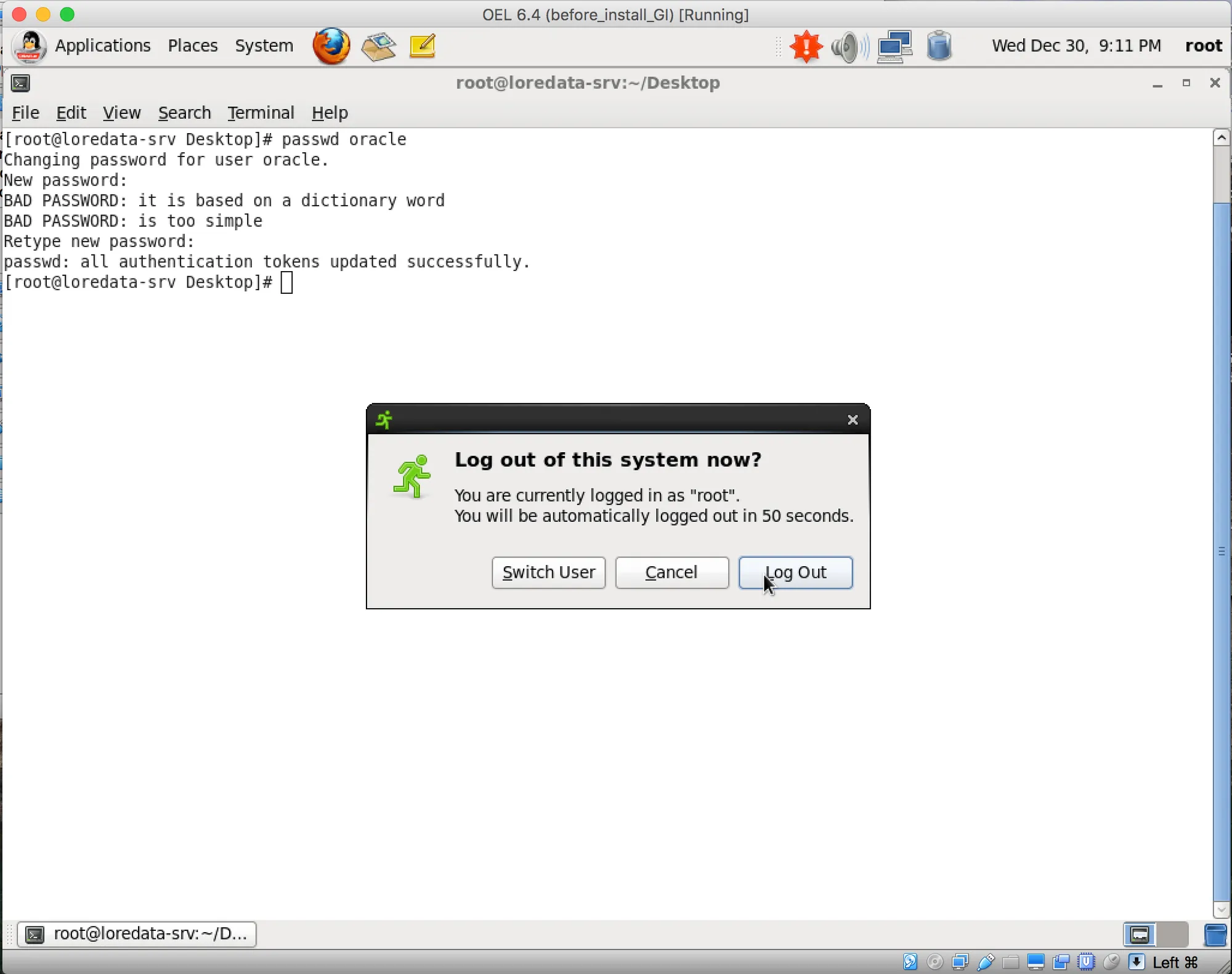
25.2 Logout do root
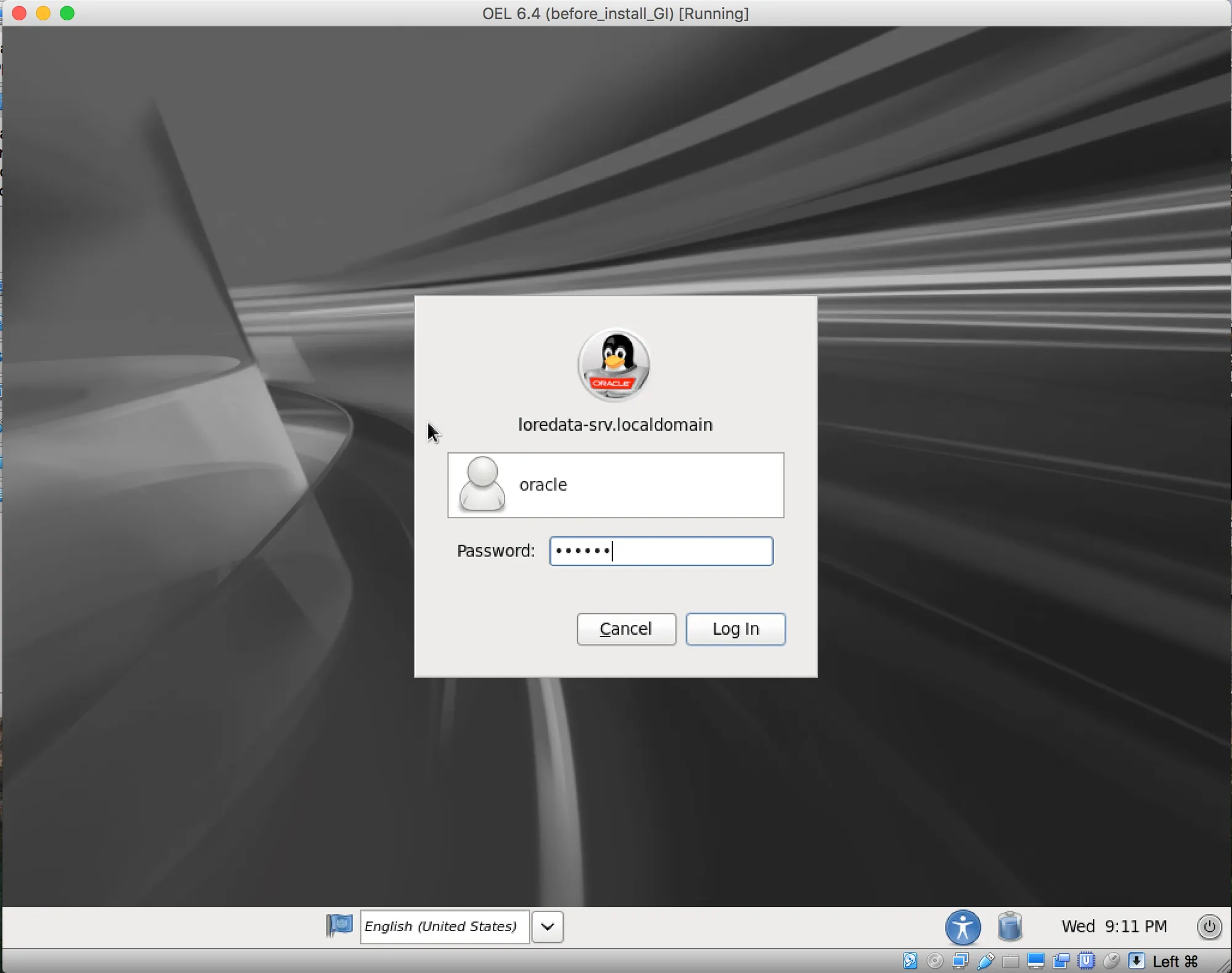
25.3 Login com oracle
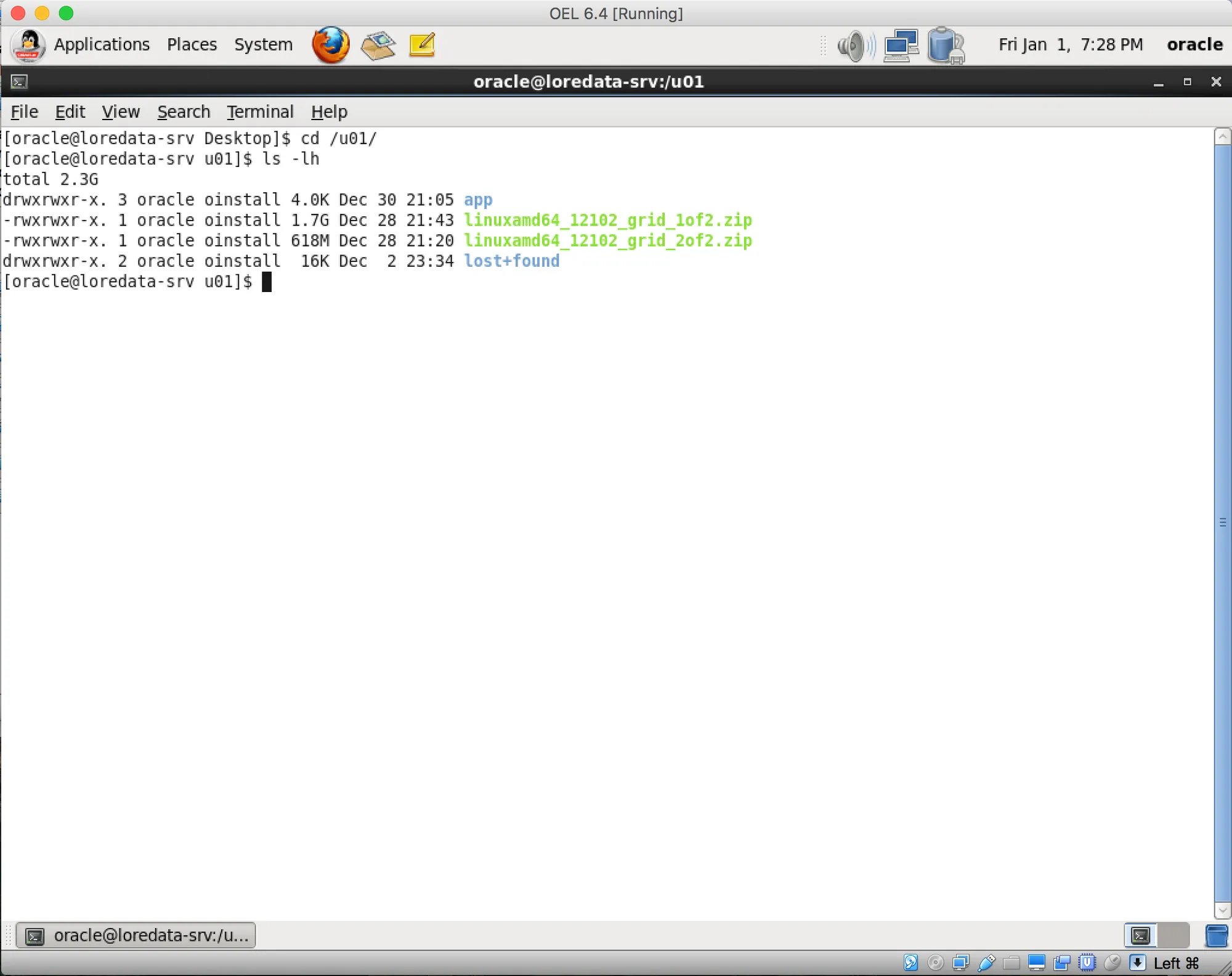
26 – Vamos abrir um terminal, navegar até o diretório para onde movemos as mídias de instalação.
$ cd /u01
$ ls -lh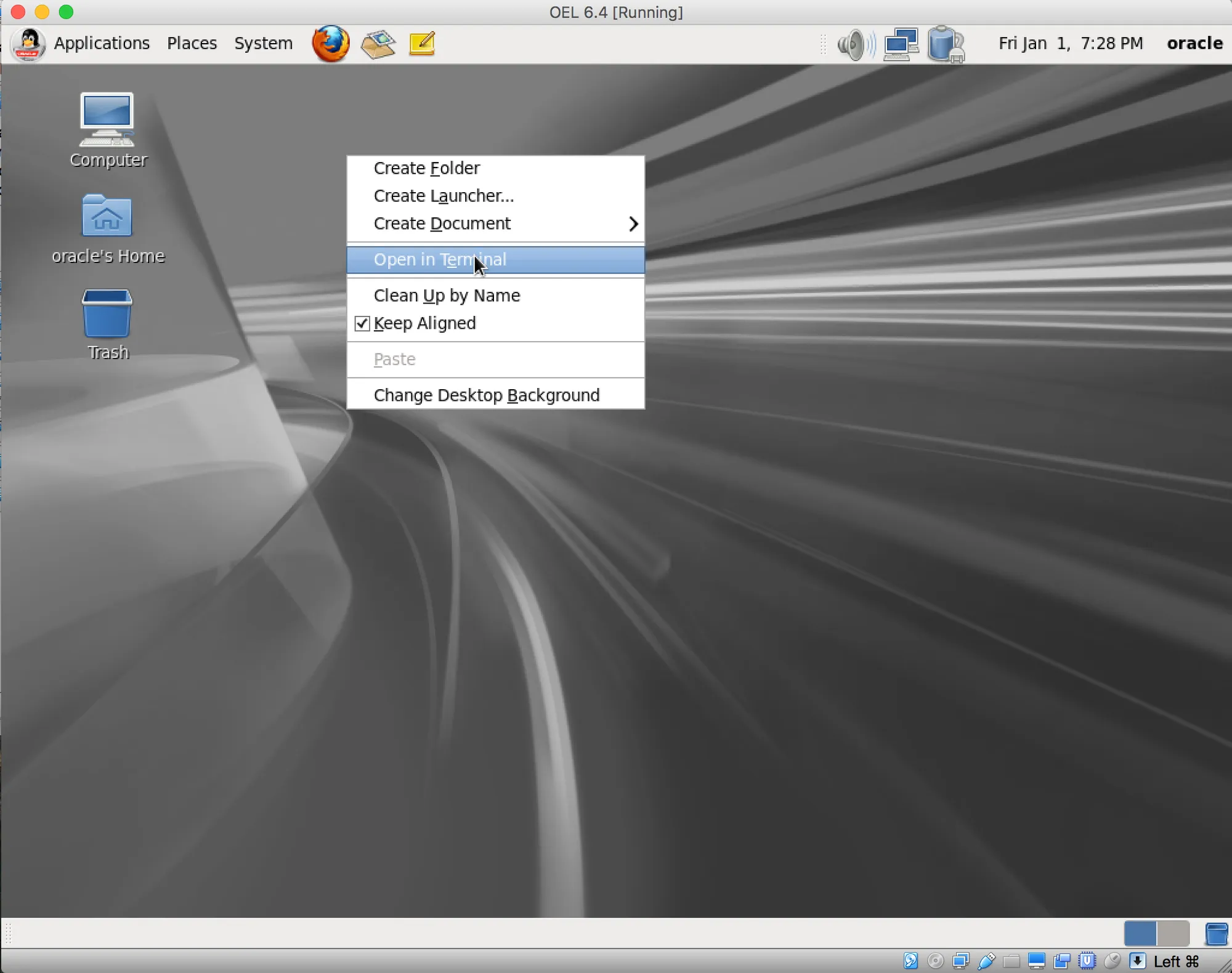
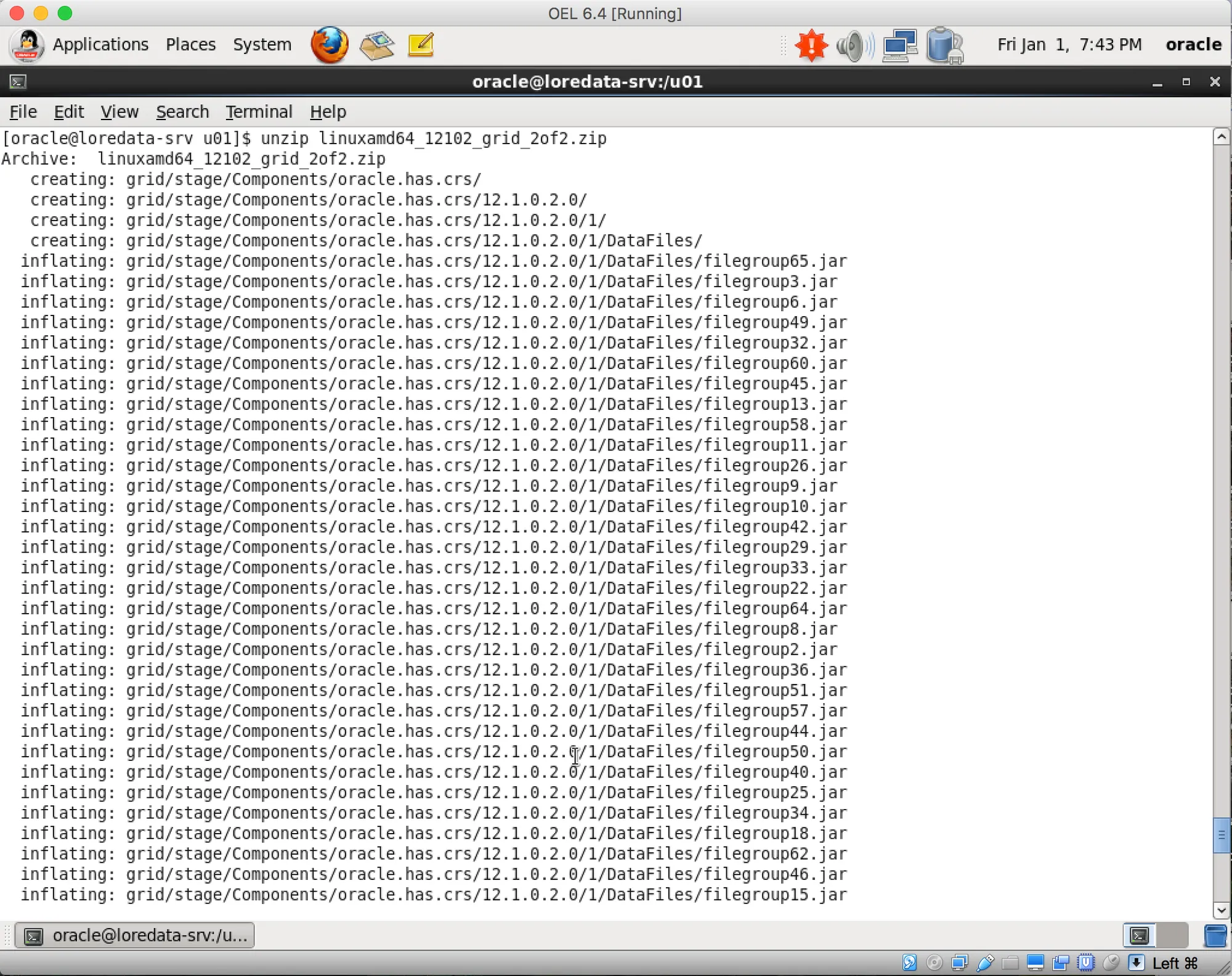
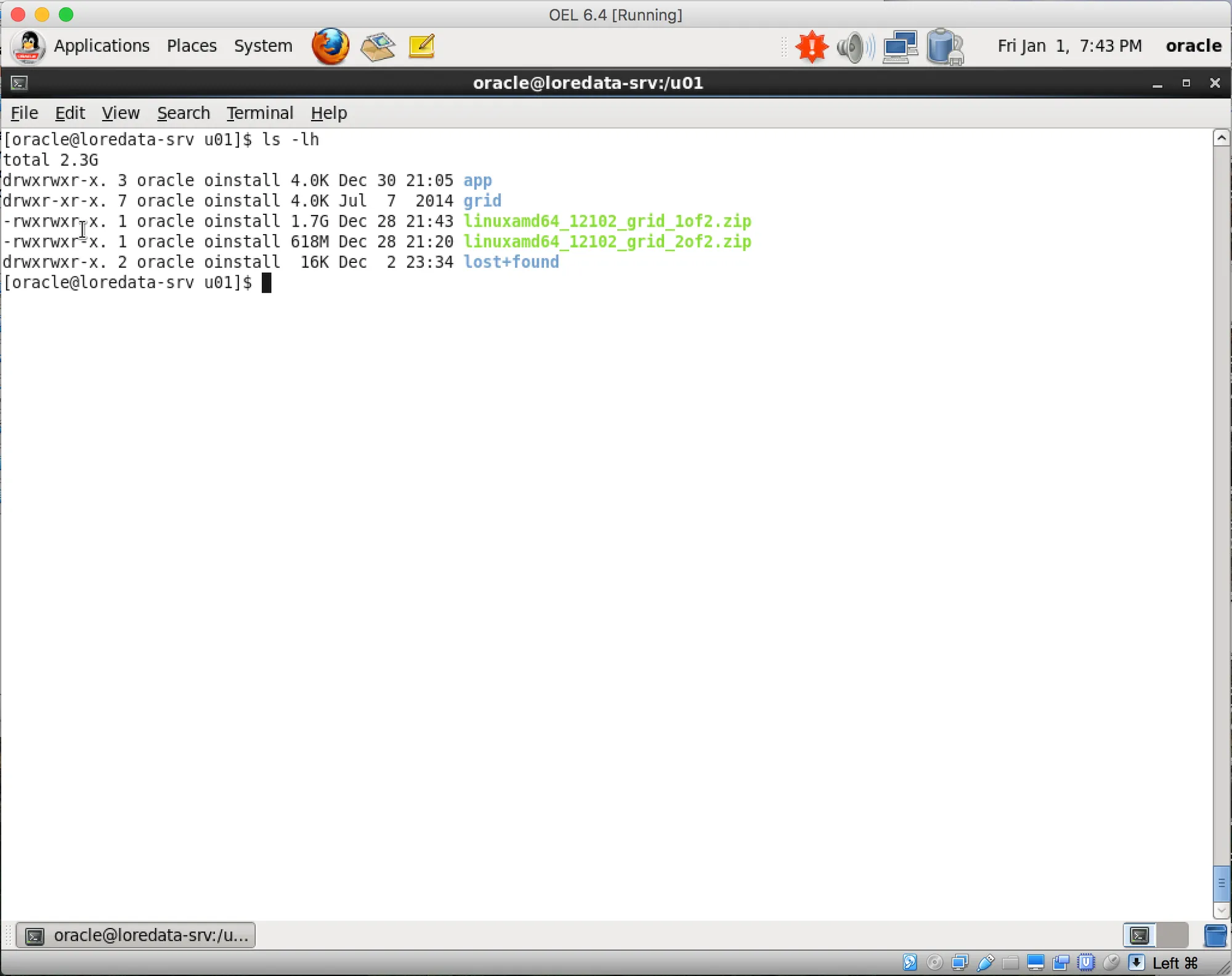
27 – Agora precisamos descompactar os arquivos .zip. O conteúdo extraído estará armazenado num novo diretório chamado grid. Vamos descompactar primeiro o arquivo 1 e depois o 2.
$ unzip linuxamd64_12102_grid_1of2.zip
$ unzip linuxamd64_12102_grid_2of2.zip
$ ls -lh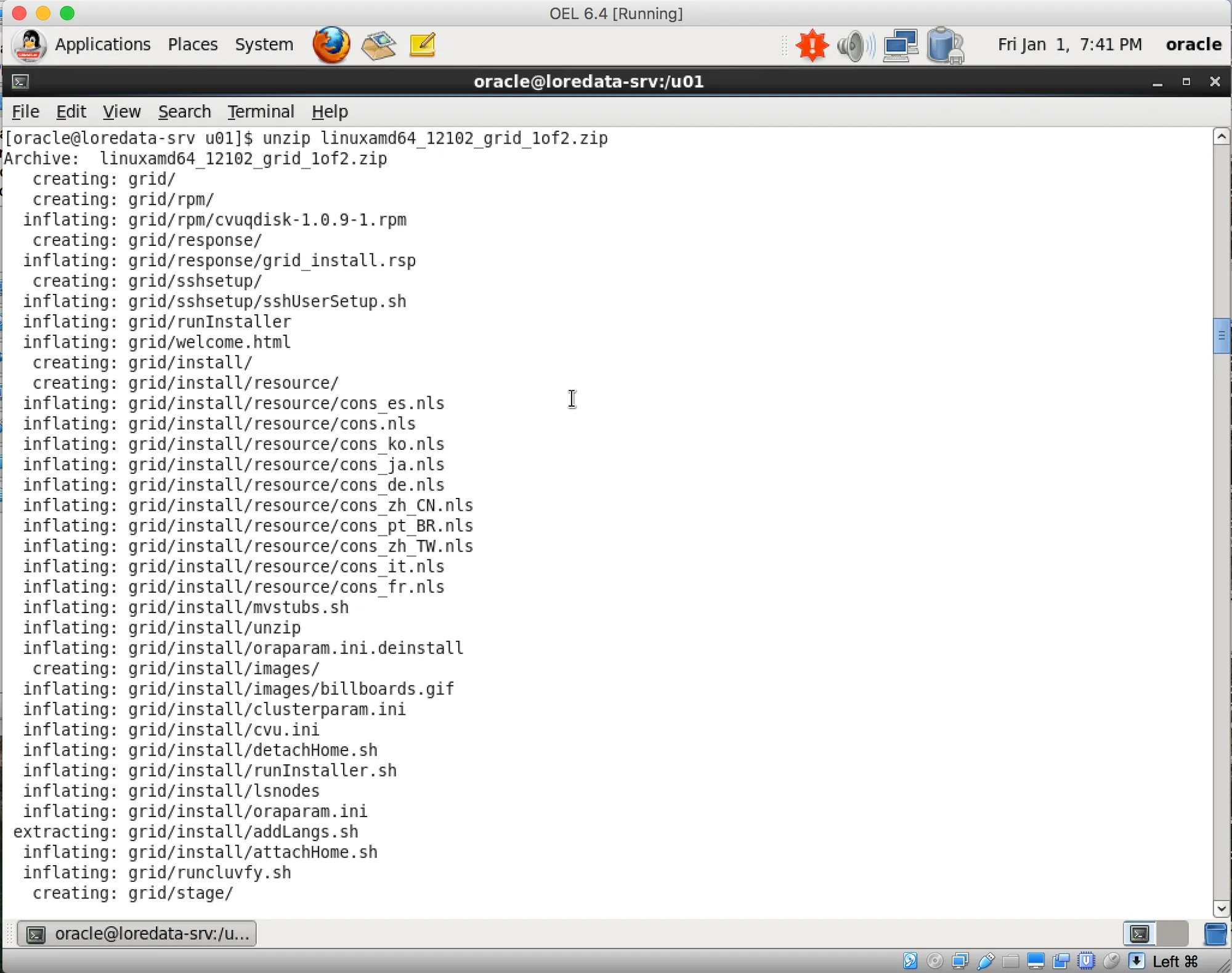
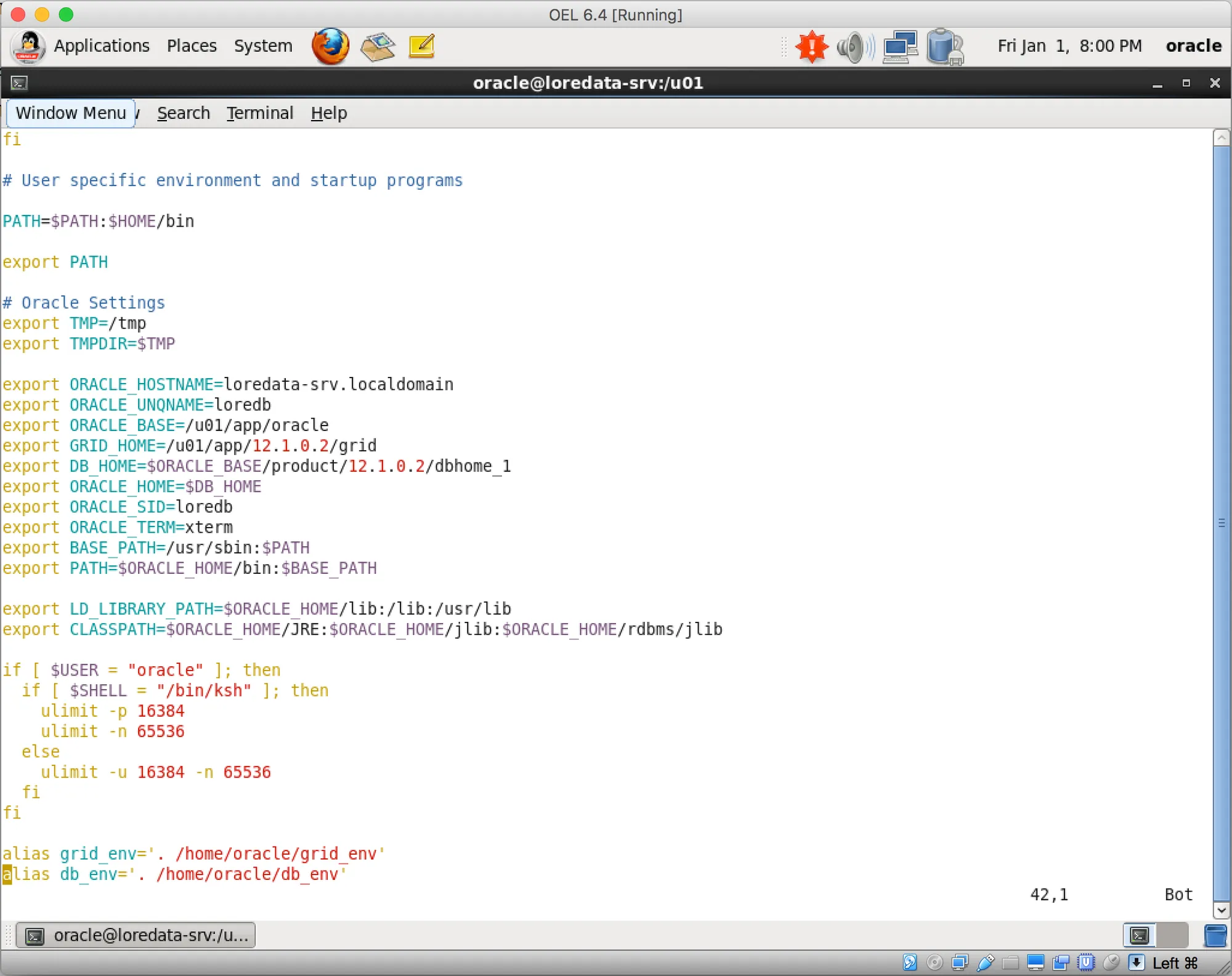
28 – Vamos ajustar as variáveis de ambiente para serem carregadas automaticamente através do arquivo .bash_profile. Adicione as linhas seguintes no final do arquivo /home/oracle/.bash_profile.
$ vi /home/oracle/.bash_profile
# Oracle Settings
export TMP=/tmp
export TMPDIR=$TMP
export ORACLE_HOSTNAME=loredata-srv.localdomain
export ORACLE_UNQNAME=loredb
export ORACLE_BASE=/u01/app/oracle
export GRID_HOME=/u01/app/oracle/product/12.1.0.2/grid
export DB_HOME=$ORACLE_BASE/product/12.1.0.2/dbhome_1
export ORACLE_HOME=$DB_HOME
export ORACLE_SID=loredb
export ORACLE_TERM=xterm
export BASE_PATH=/usr/sbin:$PATH
export PATH=$ORACLE_HOME/bin:$BASE_PATH
export LD_LIBRARY_PATH=$ORACLE_HOME/lib:/lib:/usr/lib
export CLASSPATH=$ORACLE_HOME/JRE:$ORACLE_HOME/jlib:$ORACLE_HOME/rdbms/jlib
if [ $USER = "oracle" ]; then
if [ $SHELL = "/bin/ksh" ]; then
ulimit -p 16384
ulimit -n 65536
else
ulimit -u 16384 -n 65536
fi
fi
alias grid_env='. /home/oracle/grid_env'
alias db_env='. /home/oracle/db_env'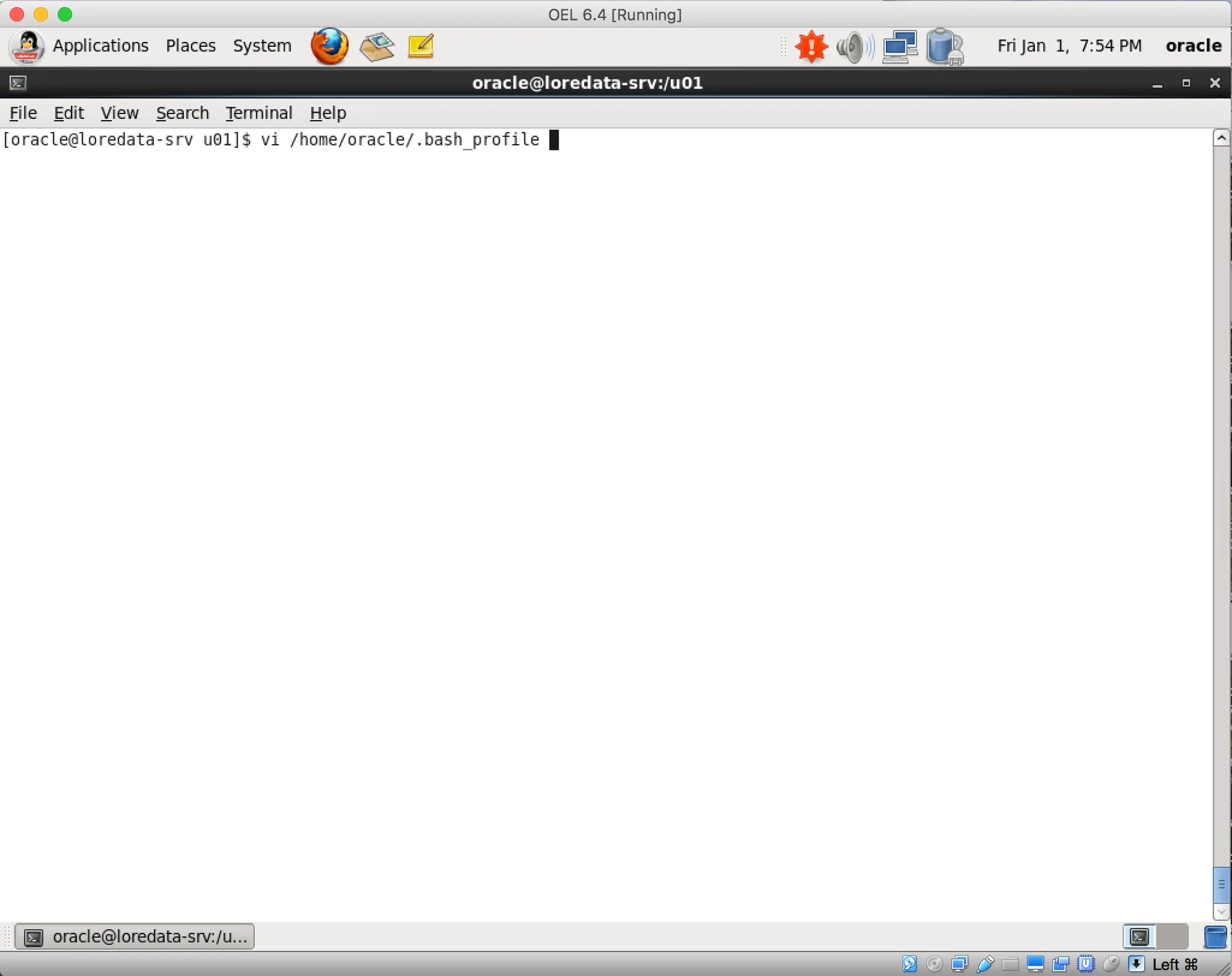
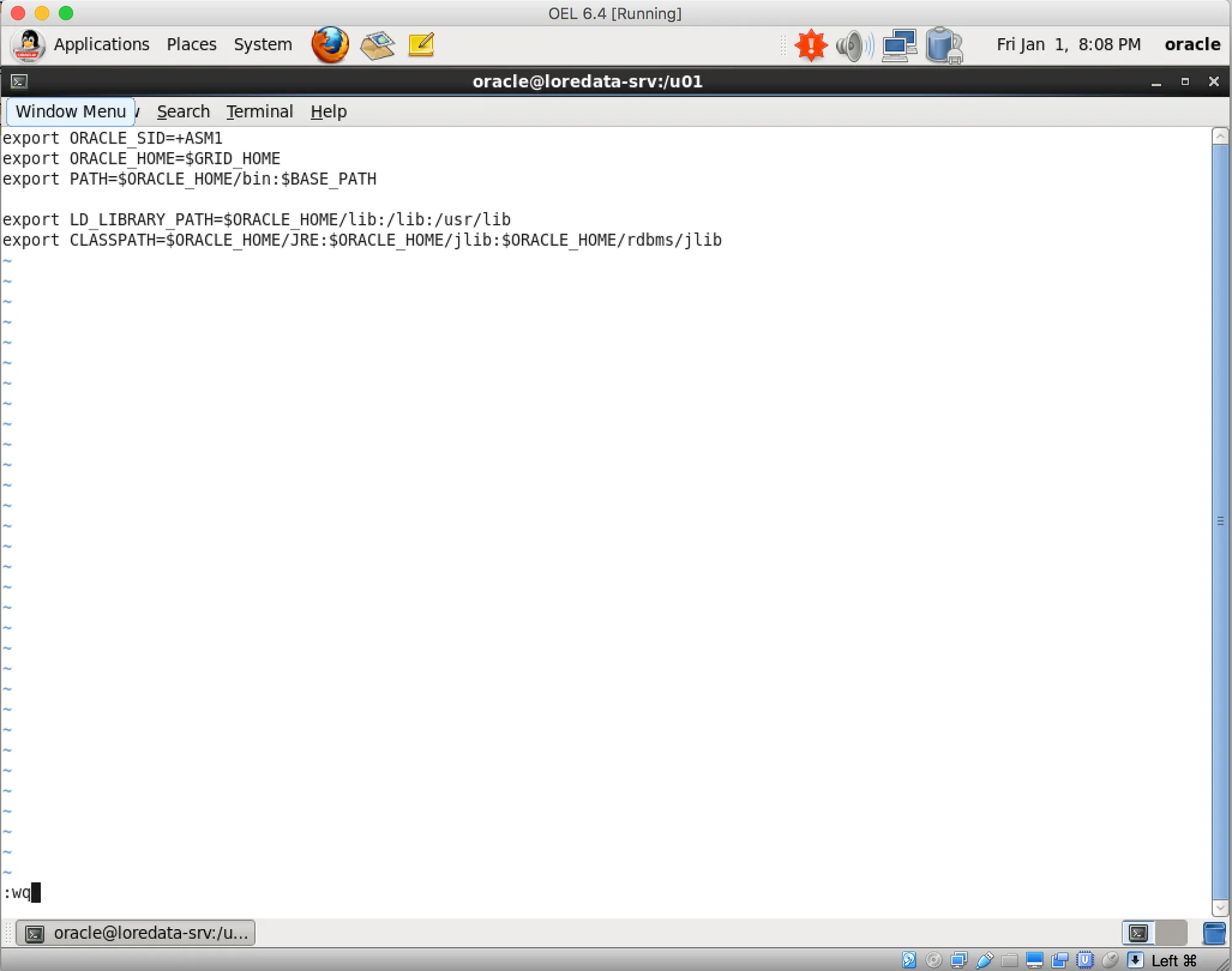
29 – Para facilitar vamos criar também os arquivos grid_env e db_env que ajustarão nossas variáveis de acordo com qual queremos trabalhar.
$ vi /home/oracle/grid_env
export ORACLE_SID=+ASM
export ORACLE_HOME=/u01/app/oracle/product/12.1.0.2/grid
export PATH=$ORACLE_HOME/bin:$BASE_PATH
export LD_LIBRARY_PATH=$ORACLE_HOME/lib:/lib:/usr/lib
export CLASSPATH=$ORACLE_HOME/JRE:$ORACLE_HOME/jlib:$ORACLE_HOME/rdbms/jlib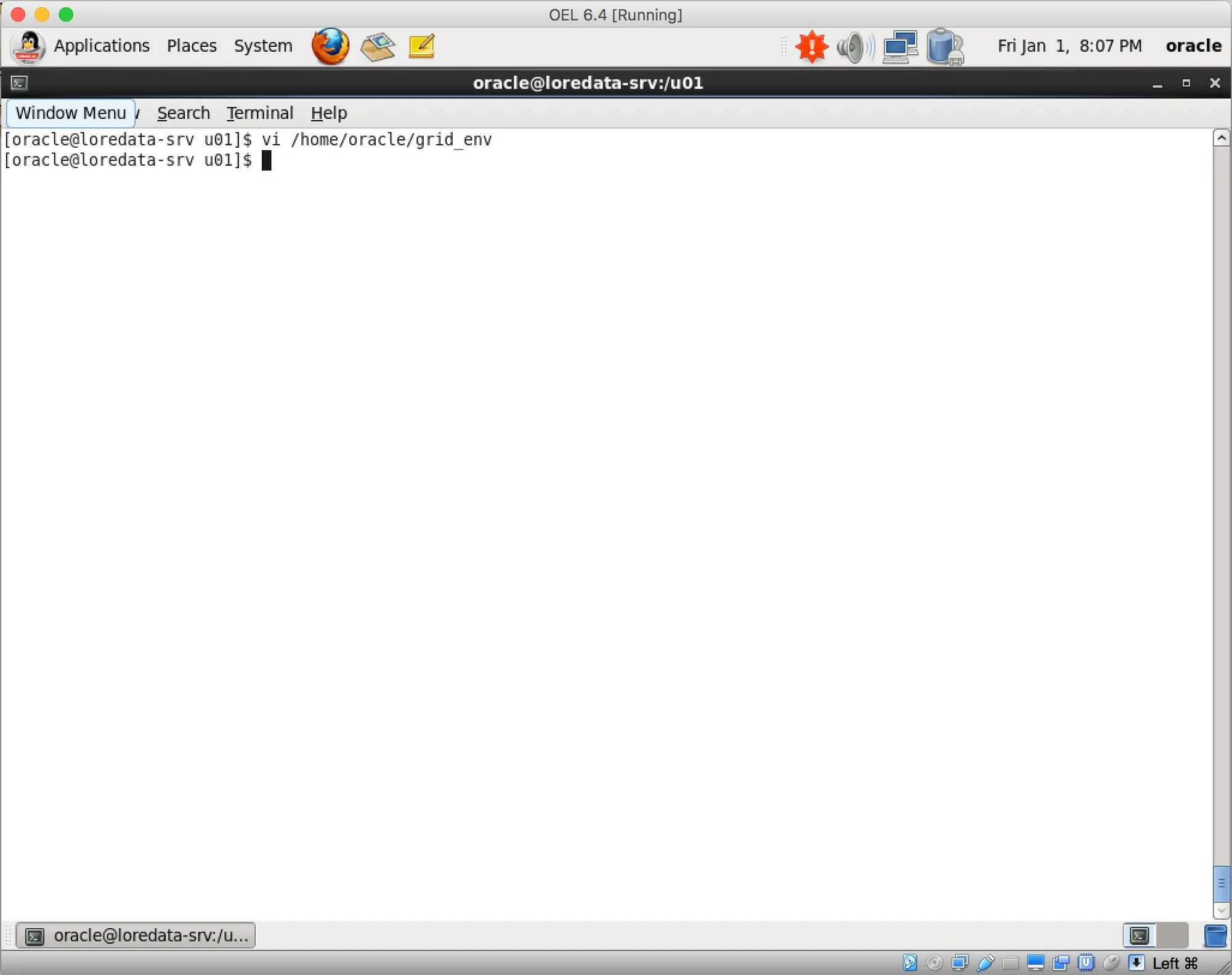
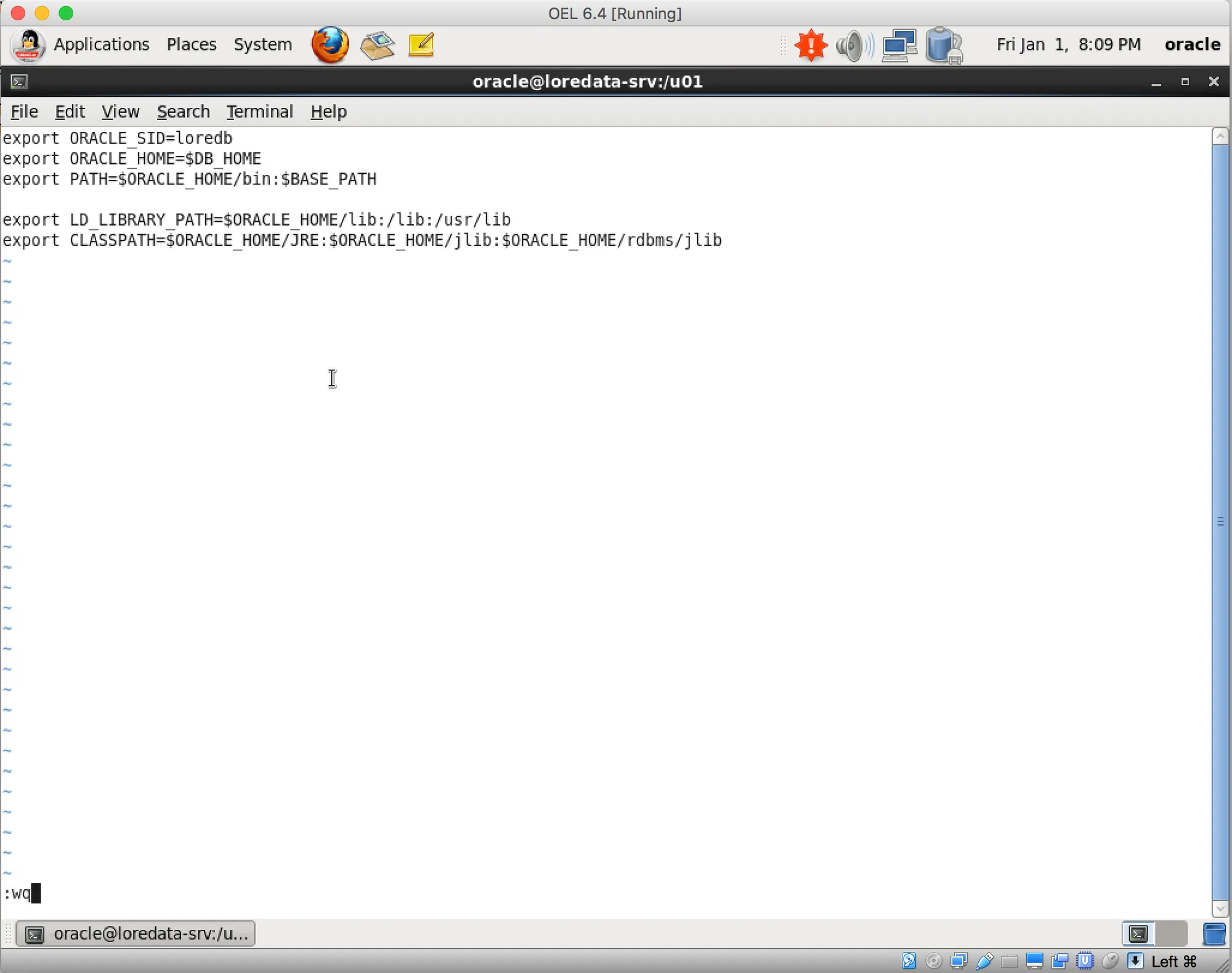
$ vi /home/oracle/db_env
export ORACLE_SID=loredb
export ORACLE_HOME=$DB_HOME
export PATH=$ORACLE_HOME/bin:$BASE_PATH
export LD_LIBRARY_PATH=$ORACLE_HOME/lib:/lib:/usr/lib
export CLASSPATH=$ORACLE_HOME/JRE:$ORACLE_HOME/jlib:$ORACLE_HOME/rdbms/jlib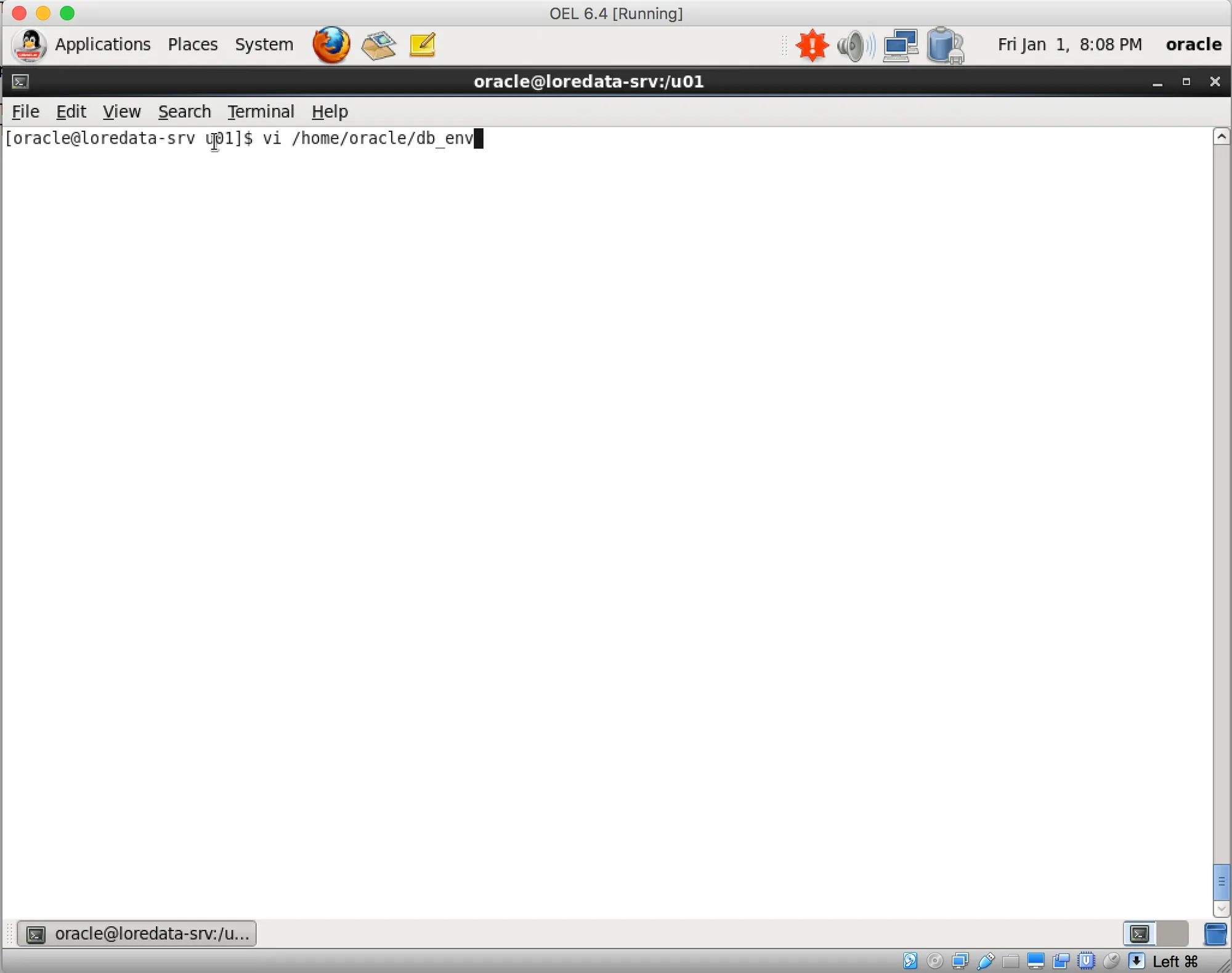
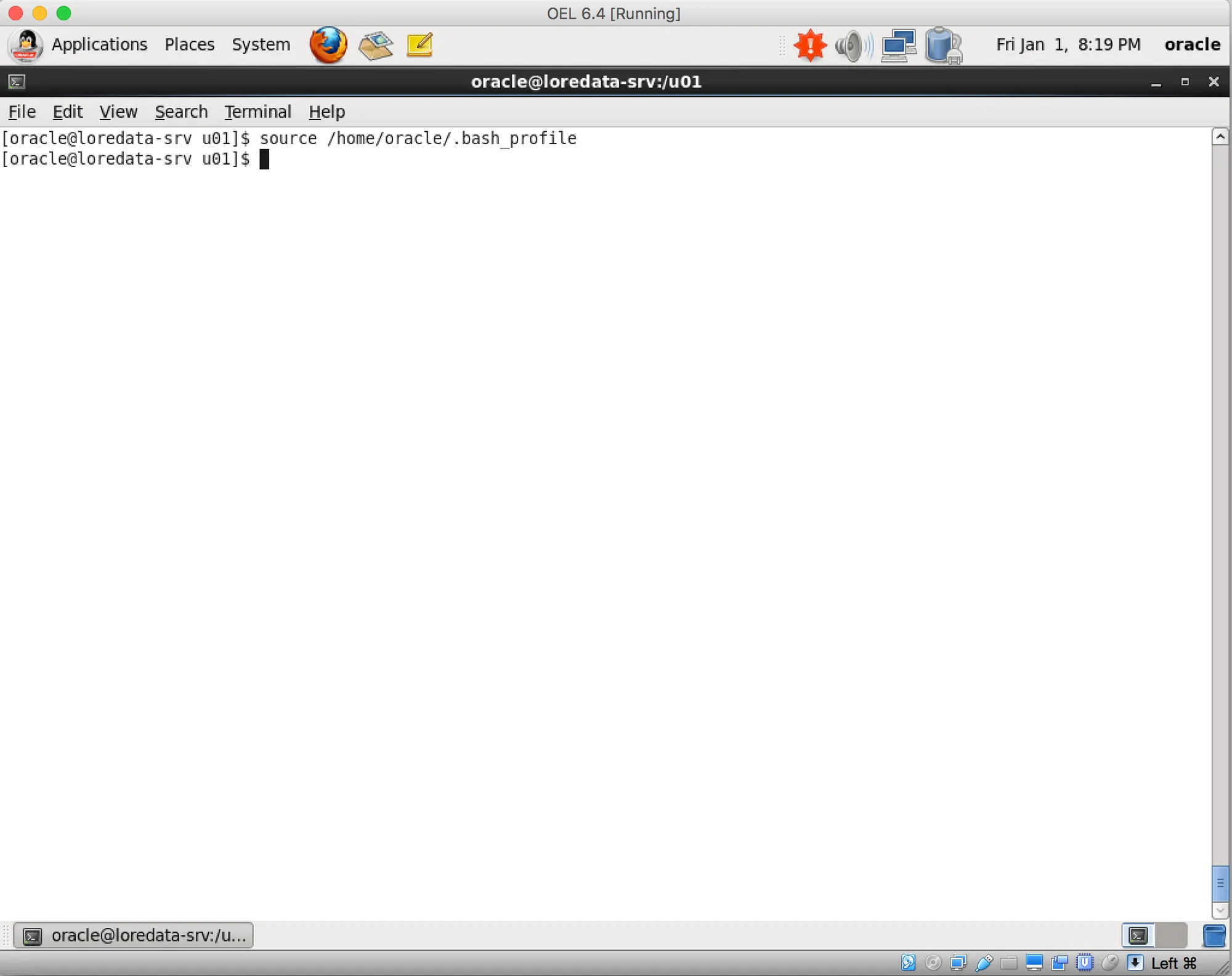
30 – Então recarregamos as variáveis de ambiente para iniciar, finalmente, a instalação.
$ source /home/oracle/.bash_profile
31 – Para iniciar o instalador vamos navegar até o diretório onde ele está e executá-lo.
$ cd /u01/grid
$ ls -lh
$ ./runInstaller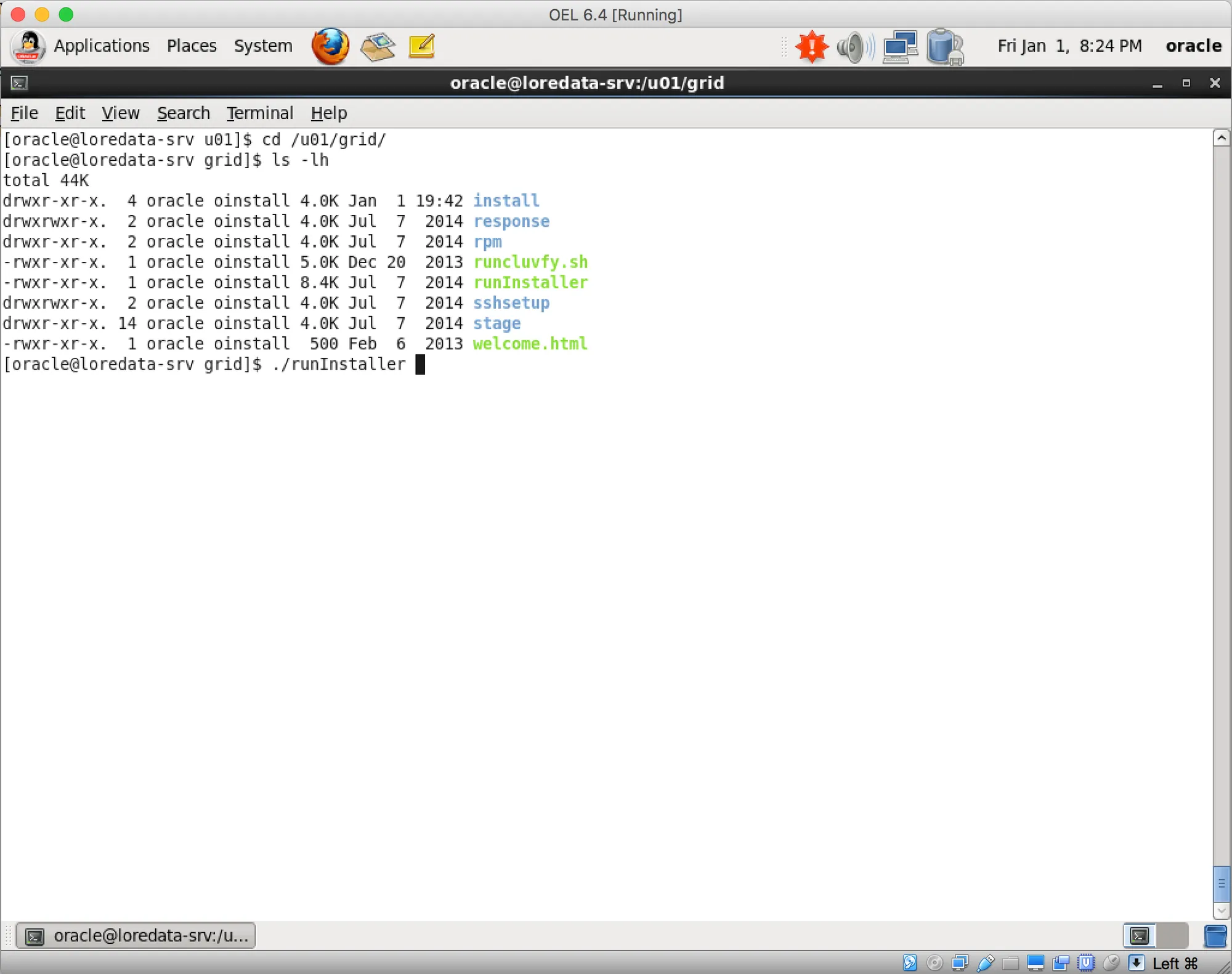
32 – Procedemos agora conforme as seguintes telas para instalar o Grid Infrastructure 12c for a Standalone Server.
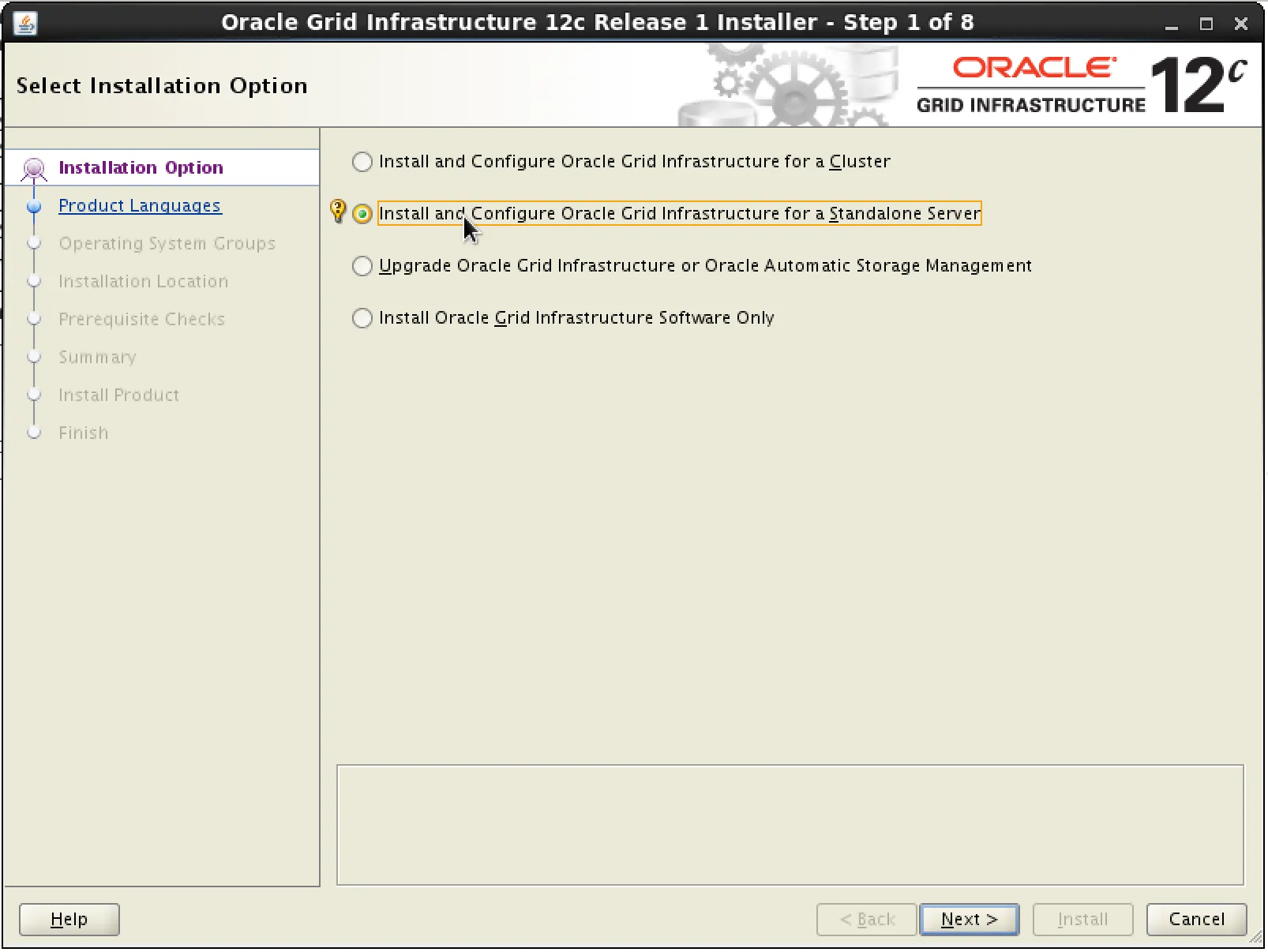
32.1 Selecione para instalar e configurar o Grid Infrastructure for a Standalone Server
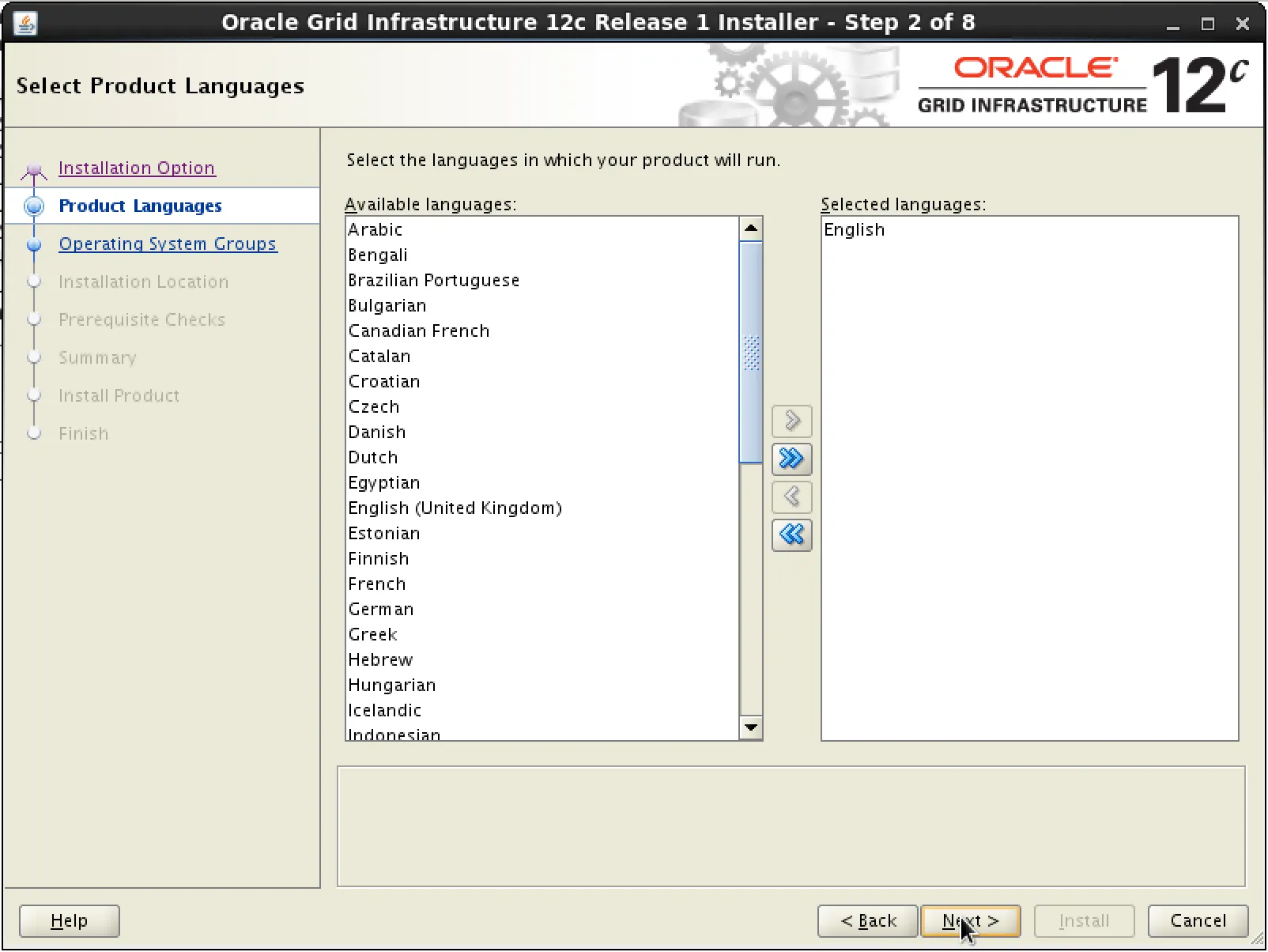
32.2 Escolha um idioma (prefira o inglês)
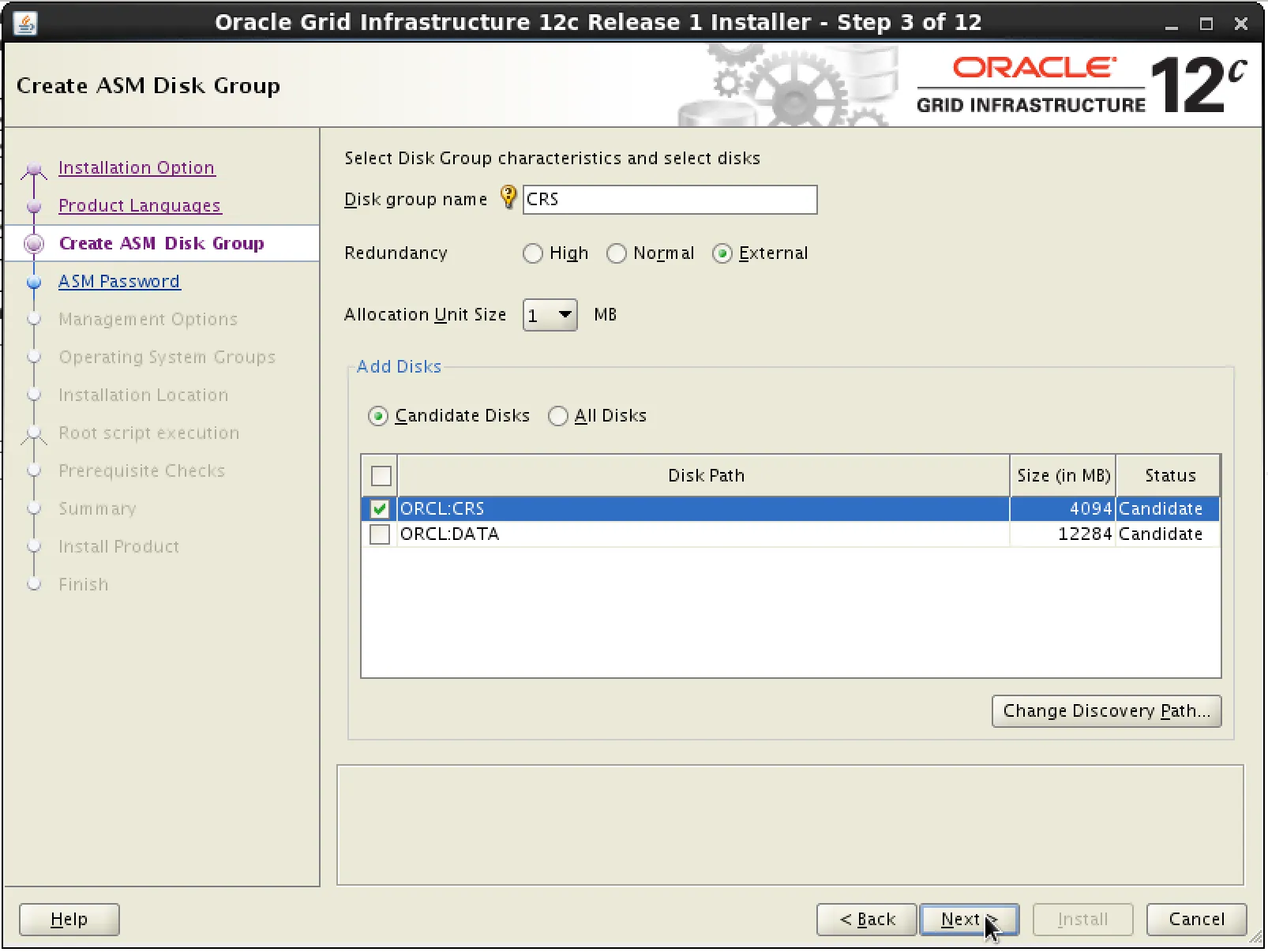
32.3 Renomeie o diskgroup a ser criado para CRS, marque redundância External e também o disco CRS
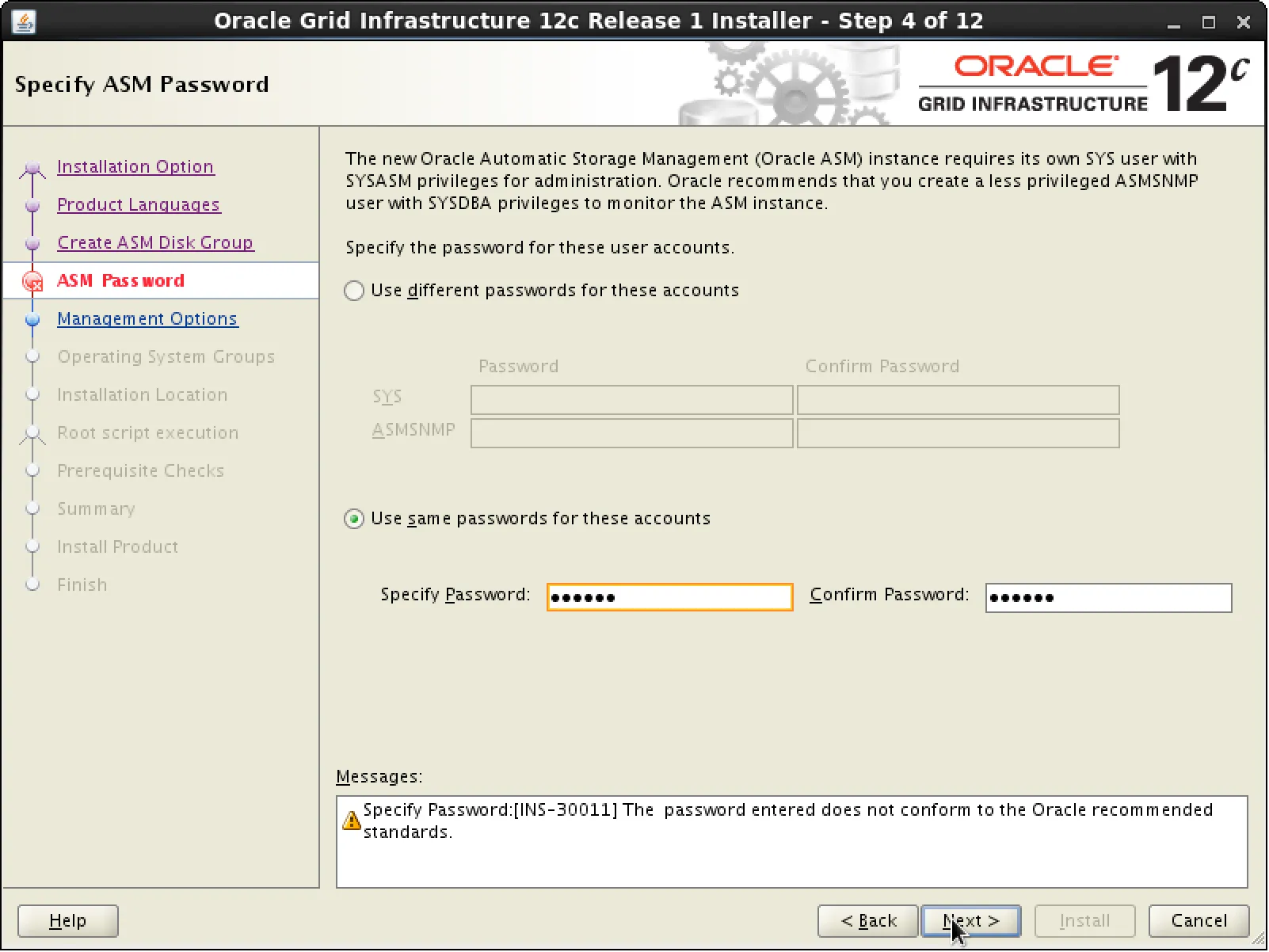
32.4 Defina uma senha
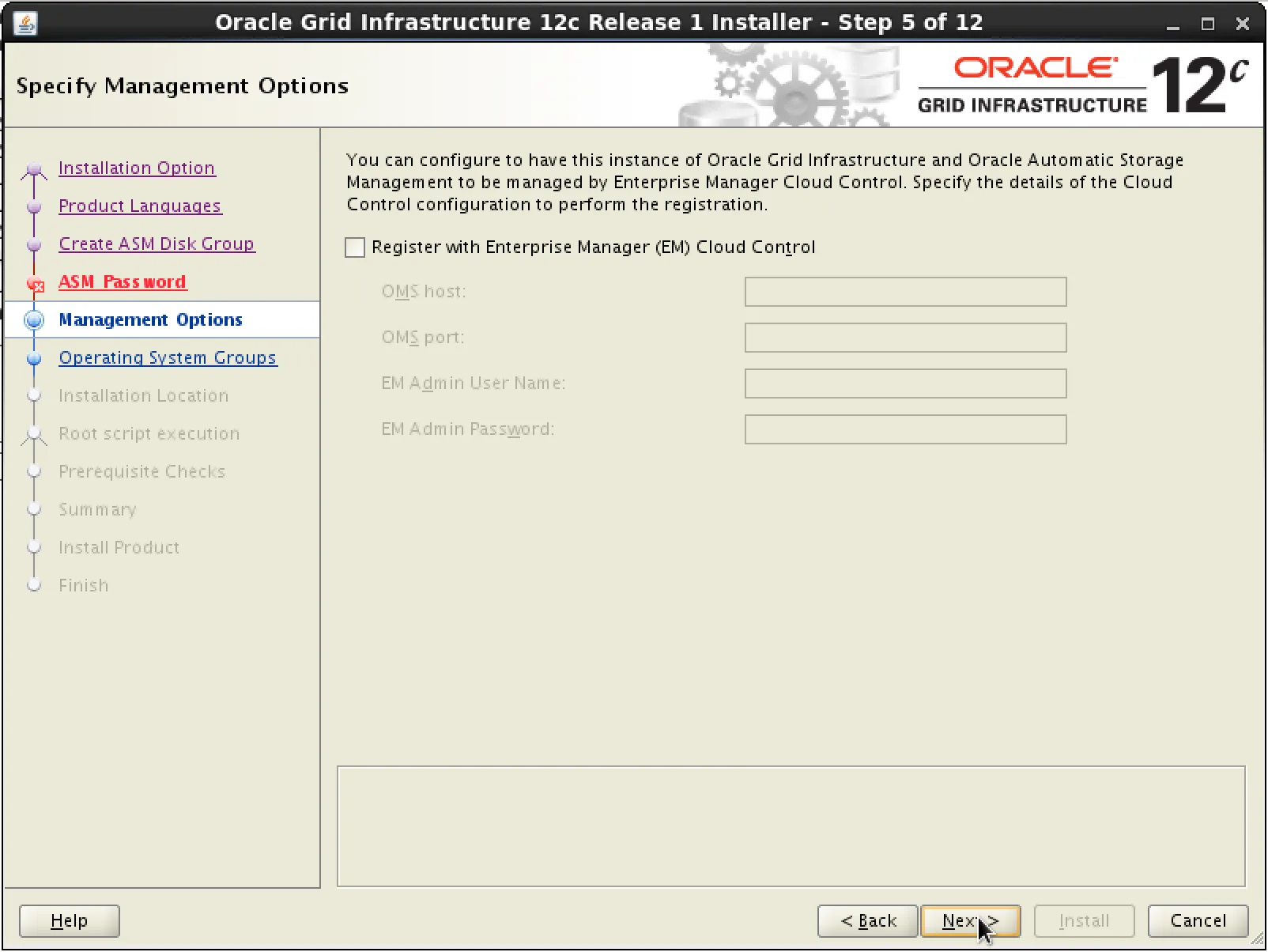
32.5 Não marque e avance
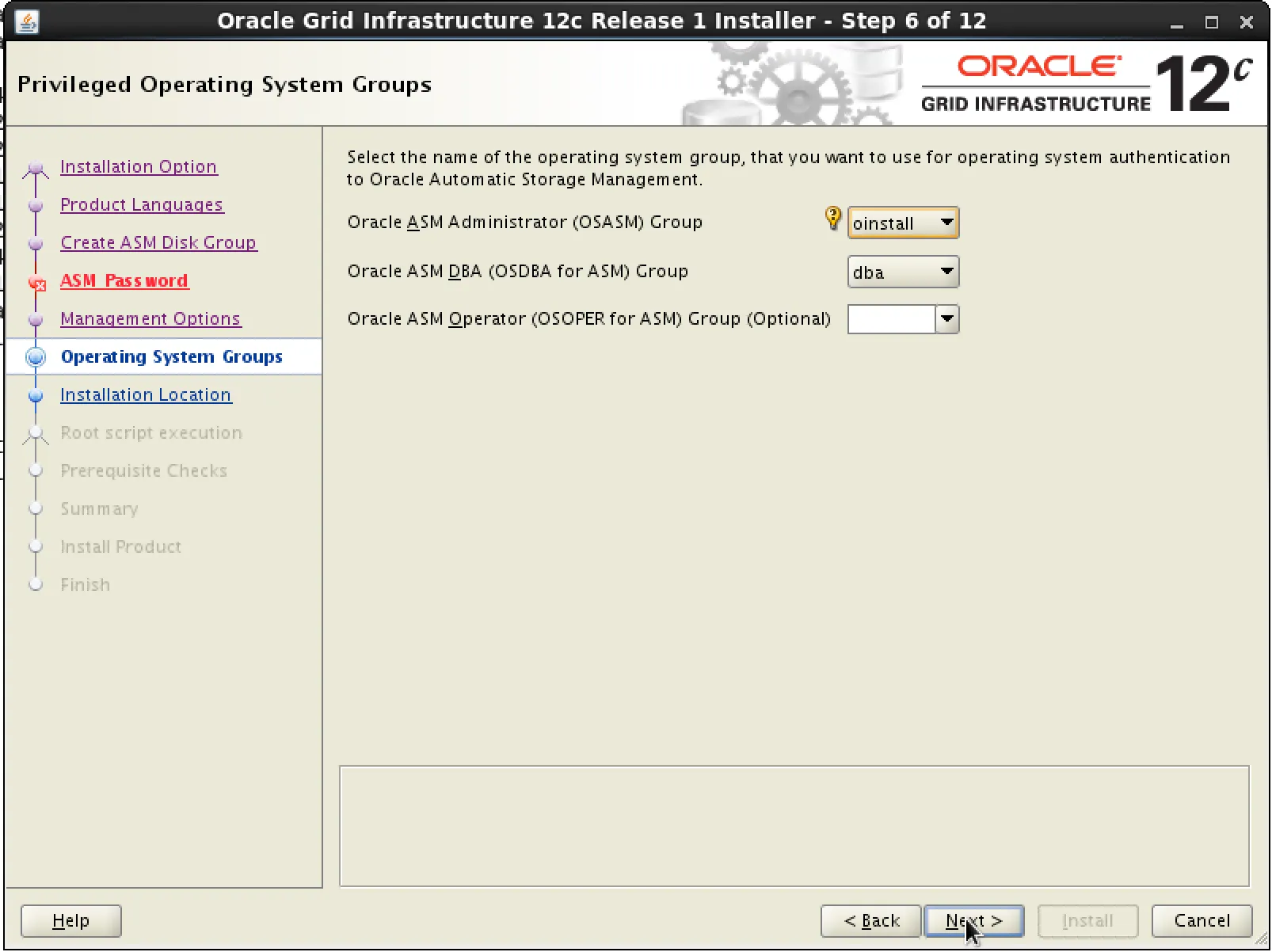
32.6 Defina os grupos conforme a imagem
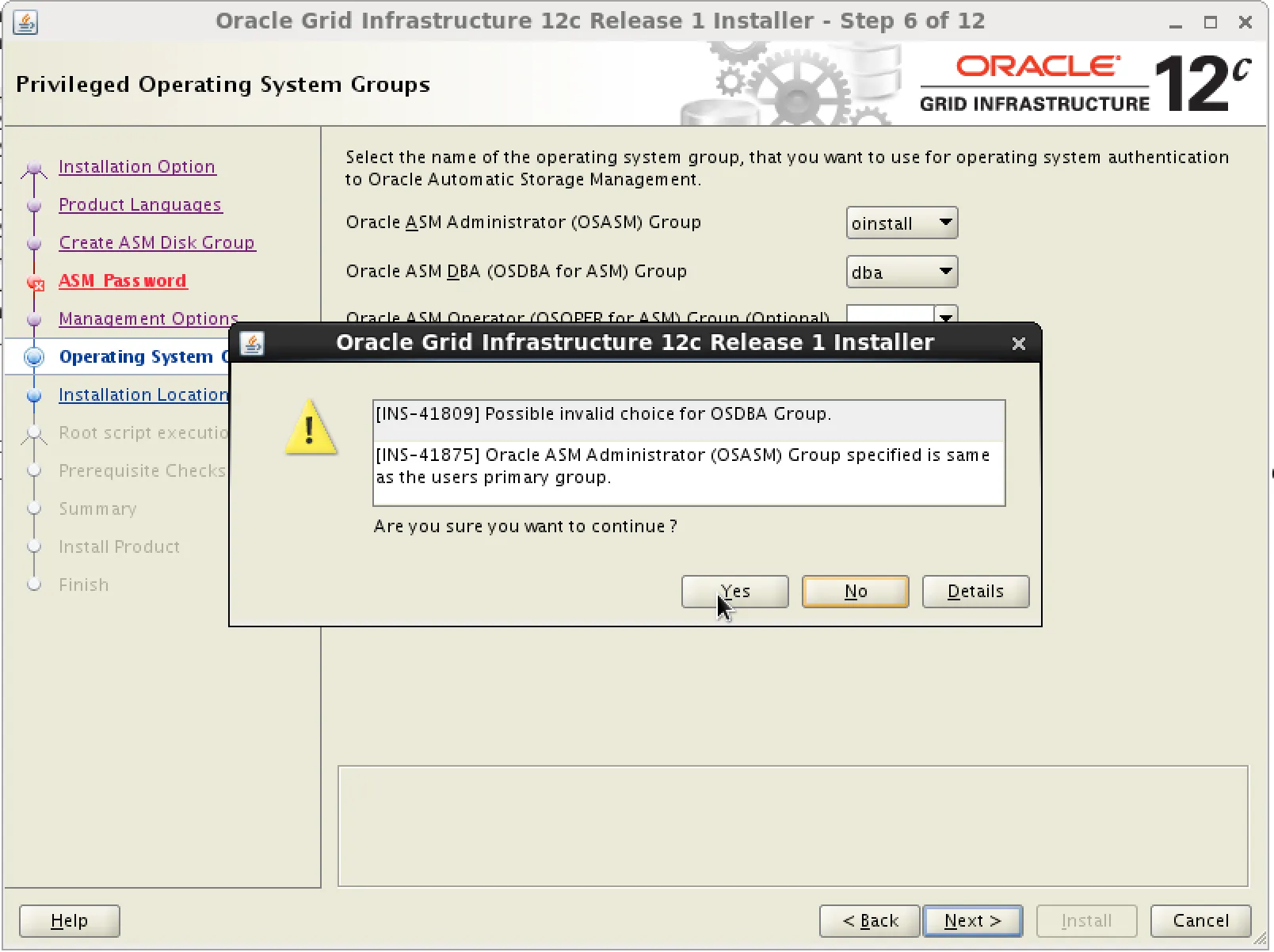
32.7 Confirme a configuração
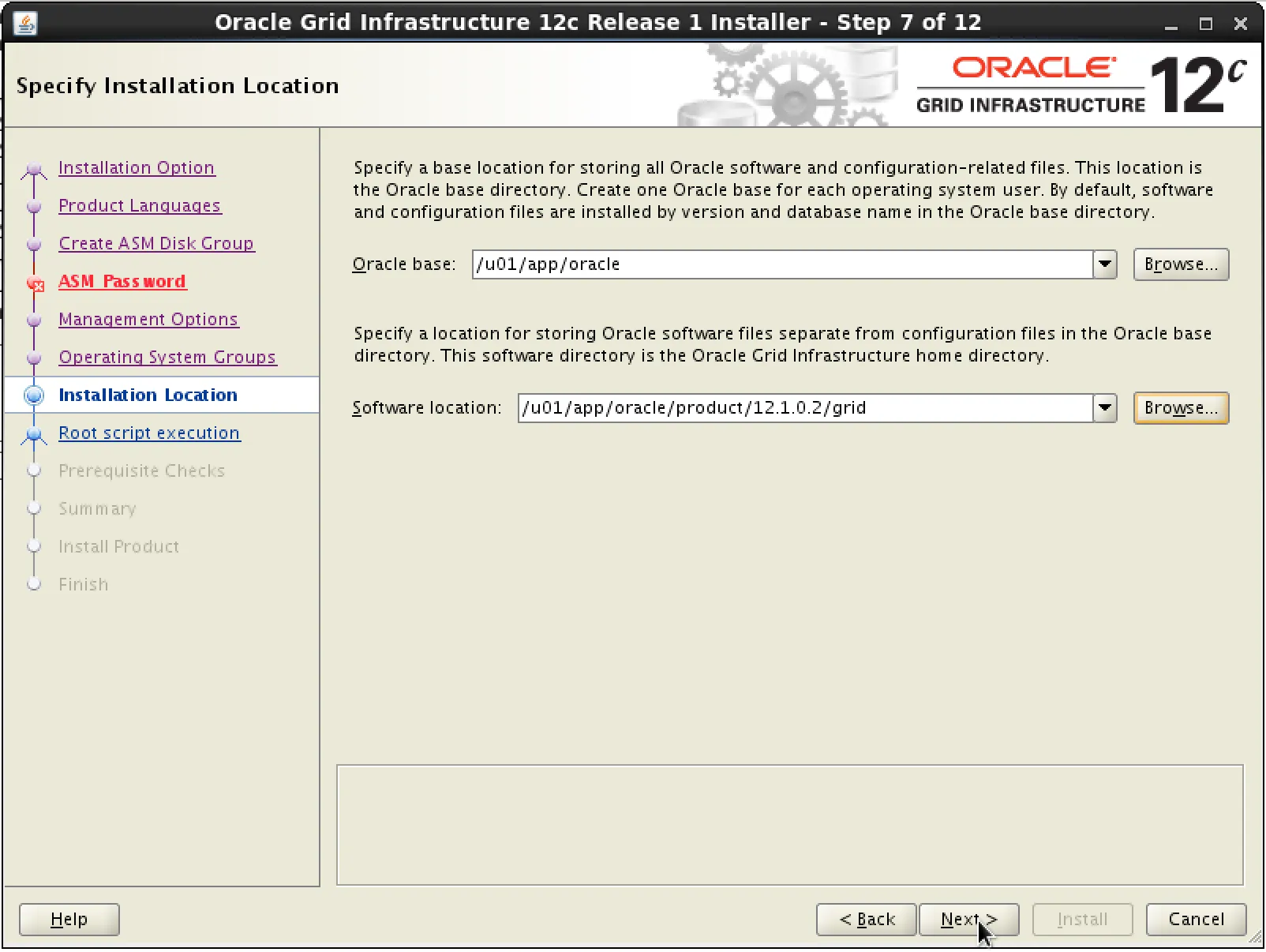
32.8 Defina os diretórios conforme a imagem
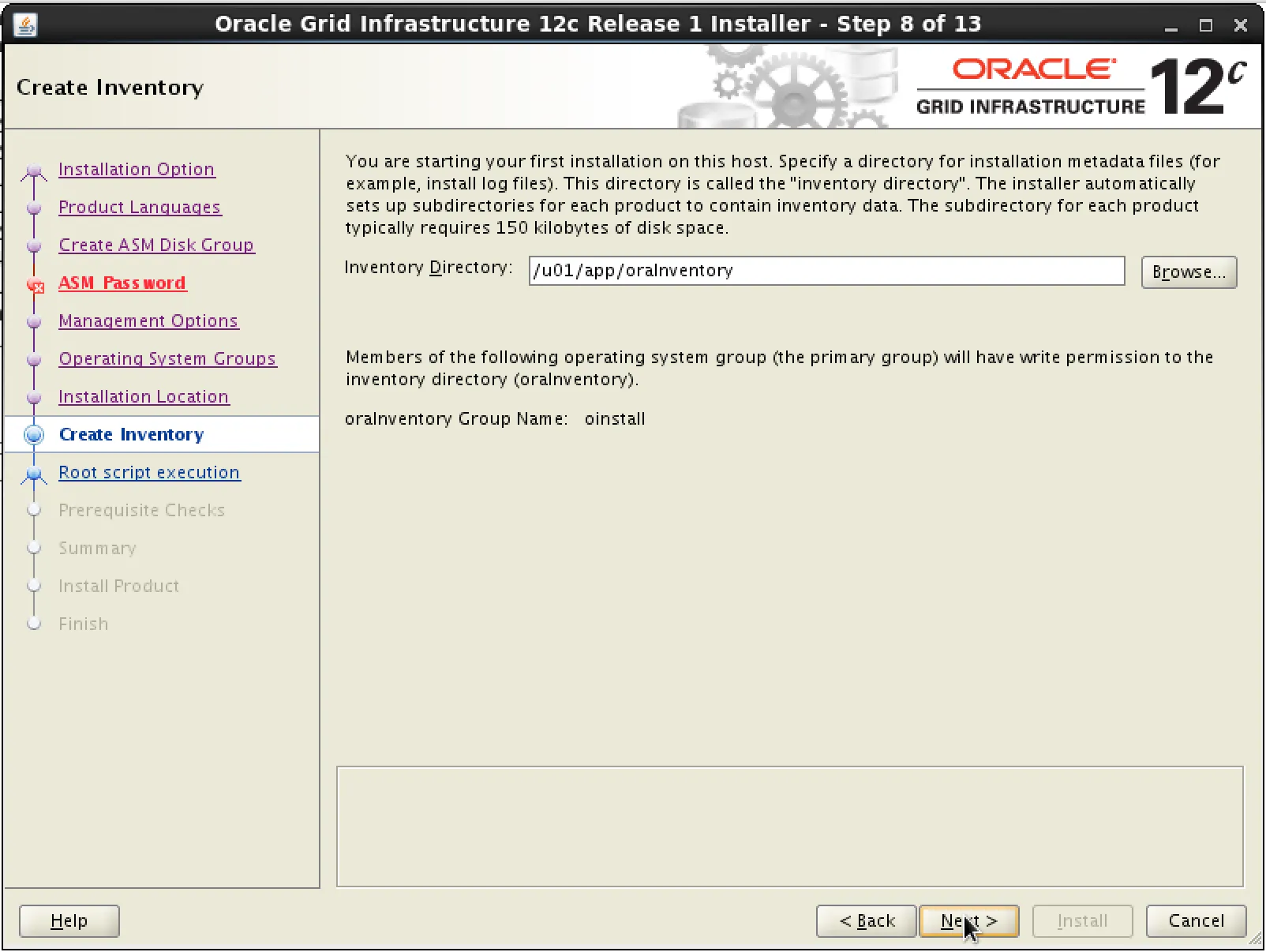
32.9 Defina o diretório conforme a imagem
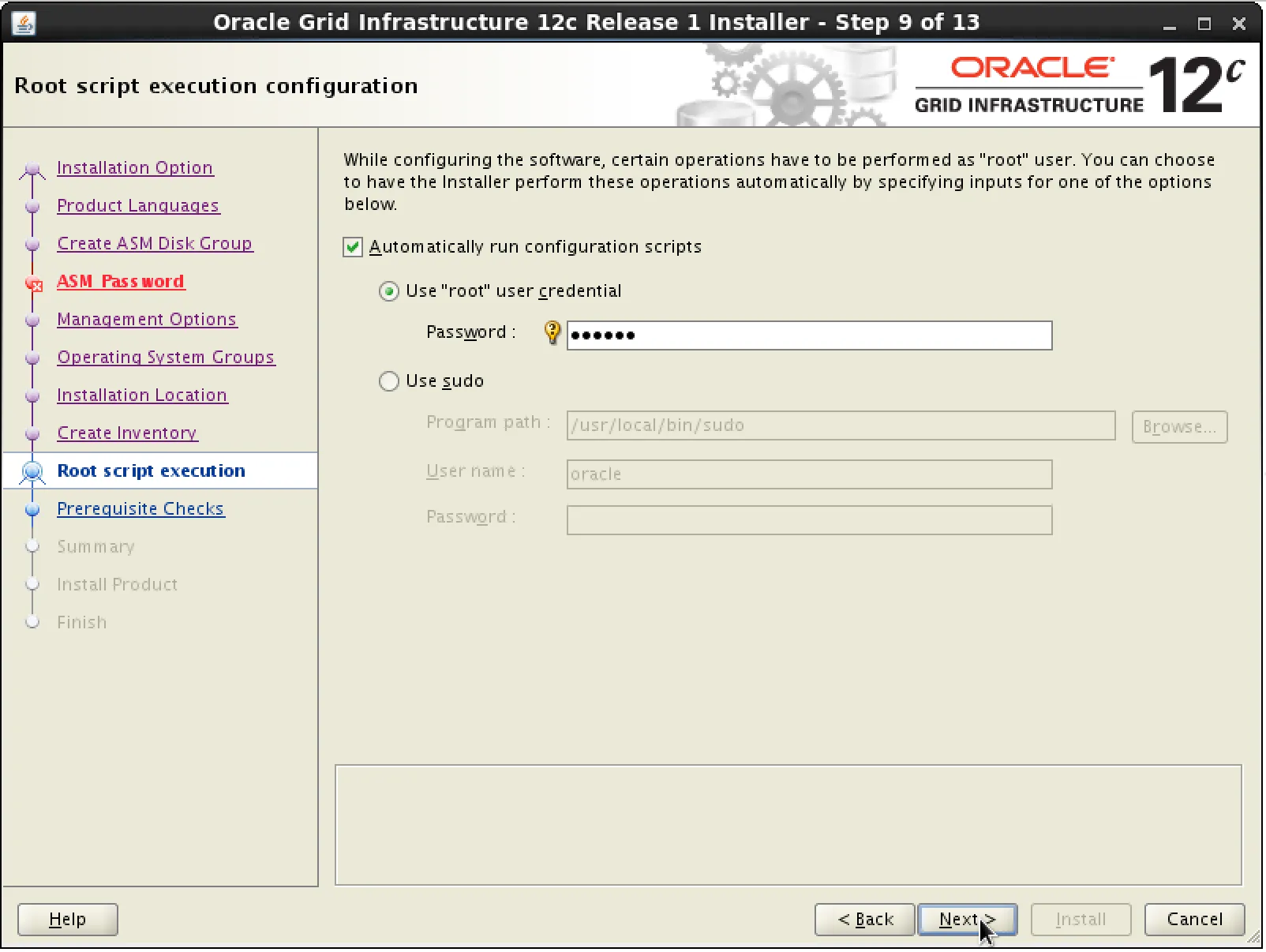
32.10 Marque para rodar os scripts automaticamente e digite a senha do usuário root
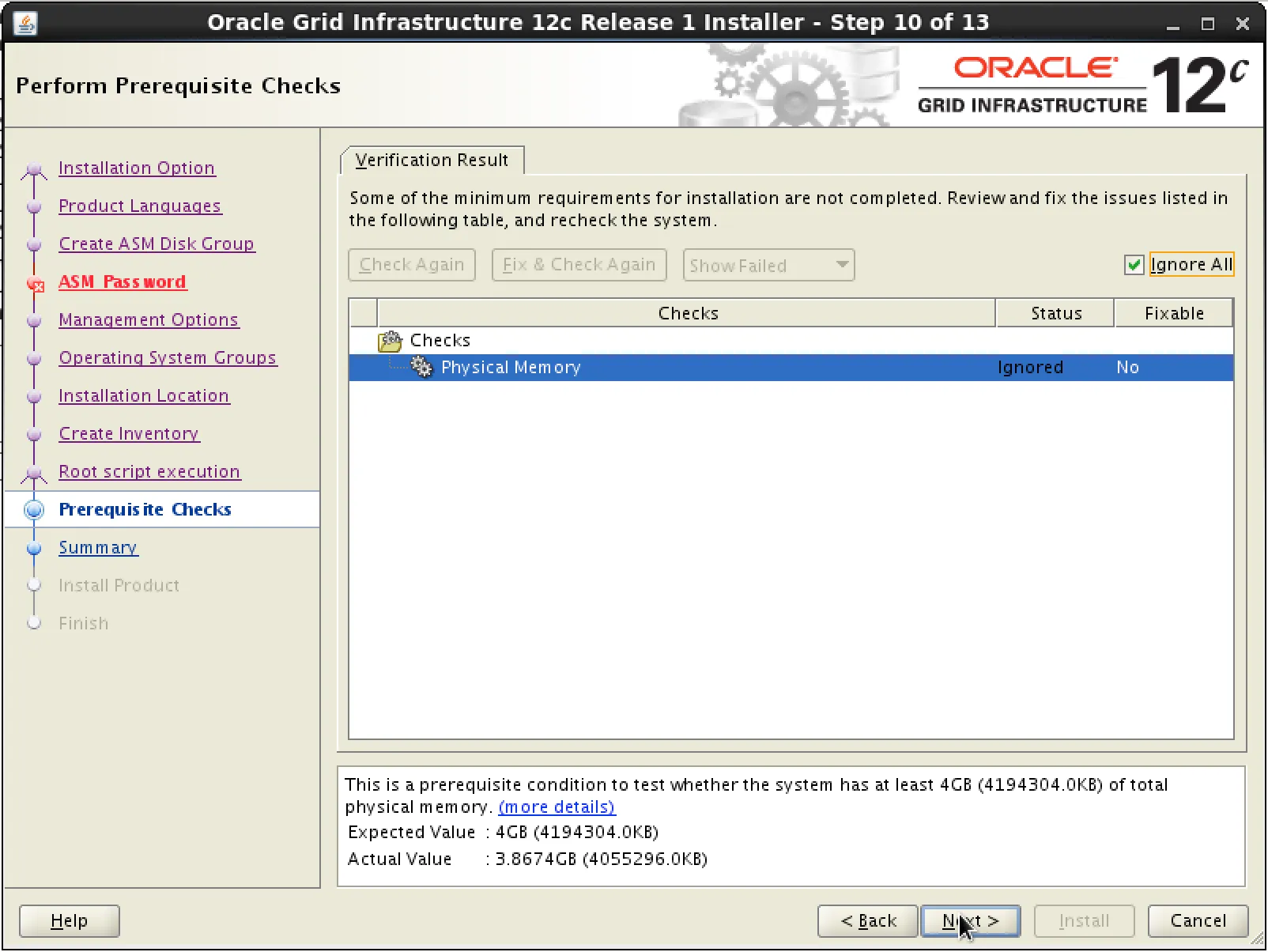
32.11 Marque para ignorar este erro apresentado
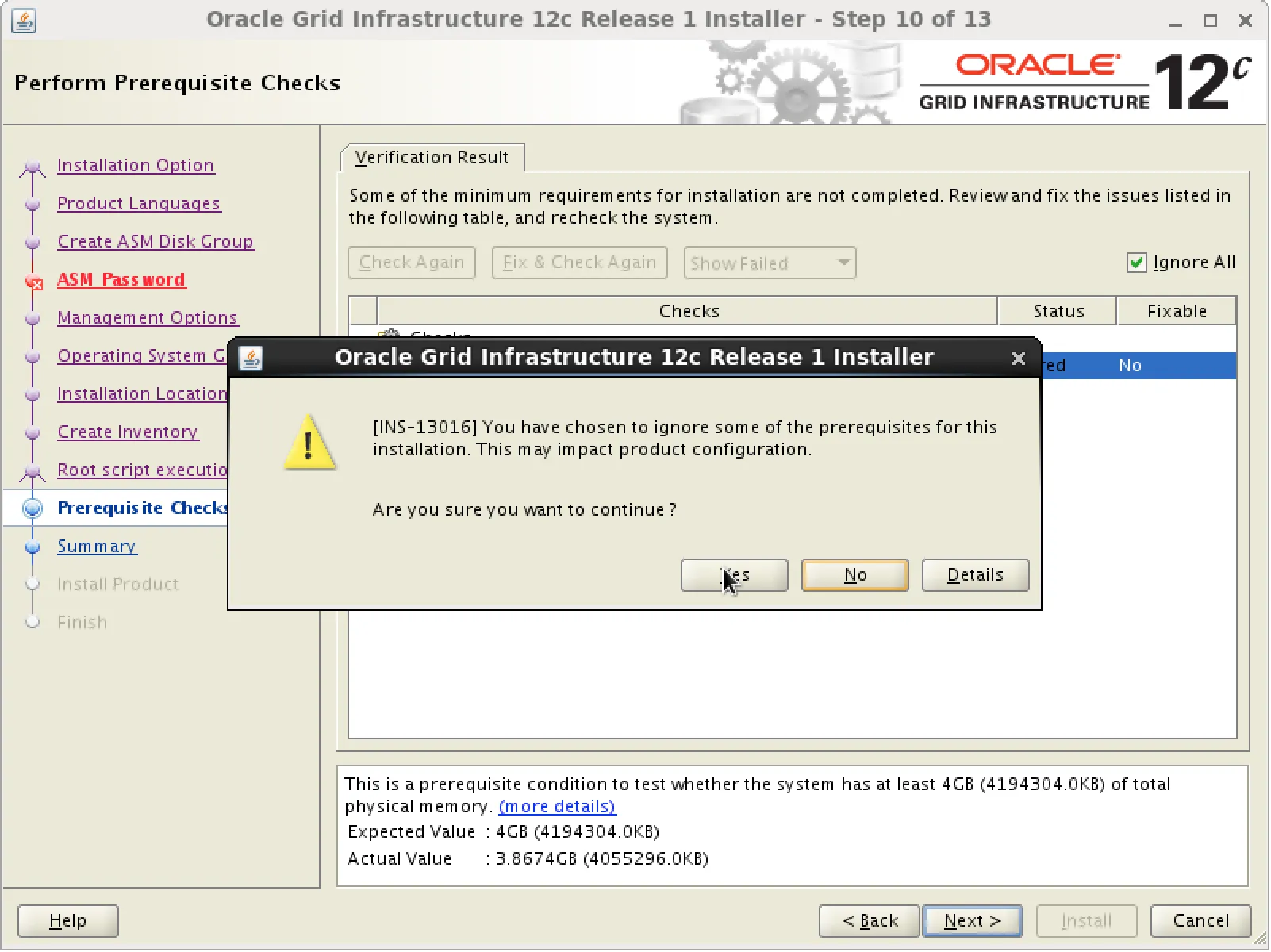
32.12 Confirme a configuração
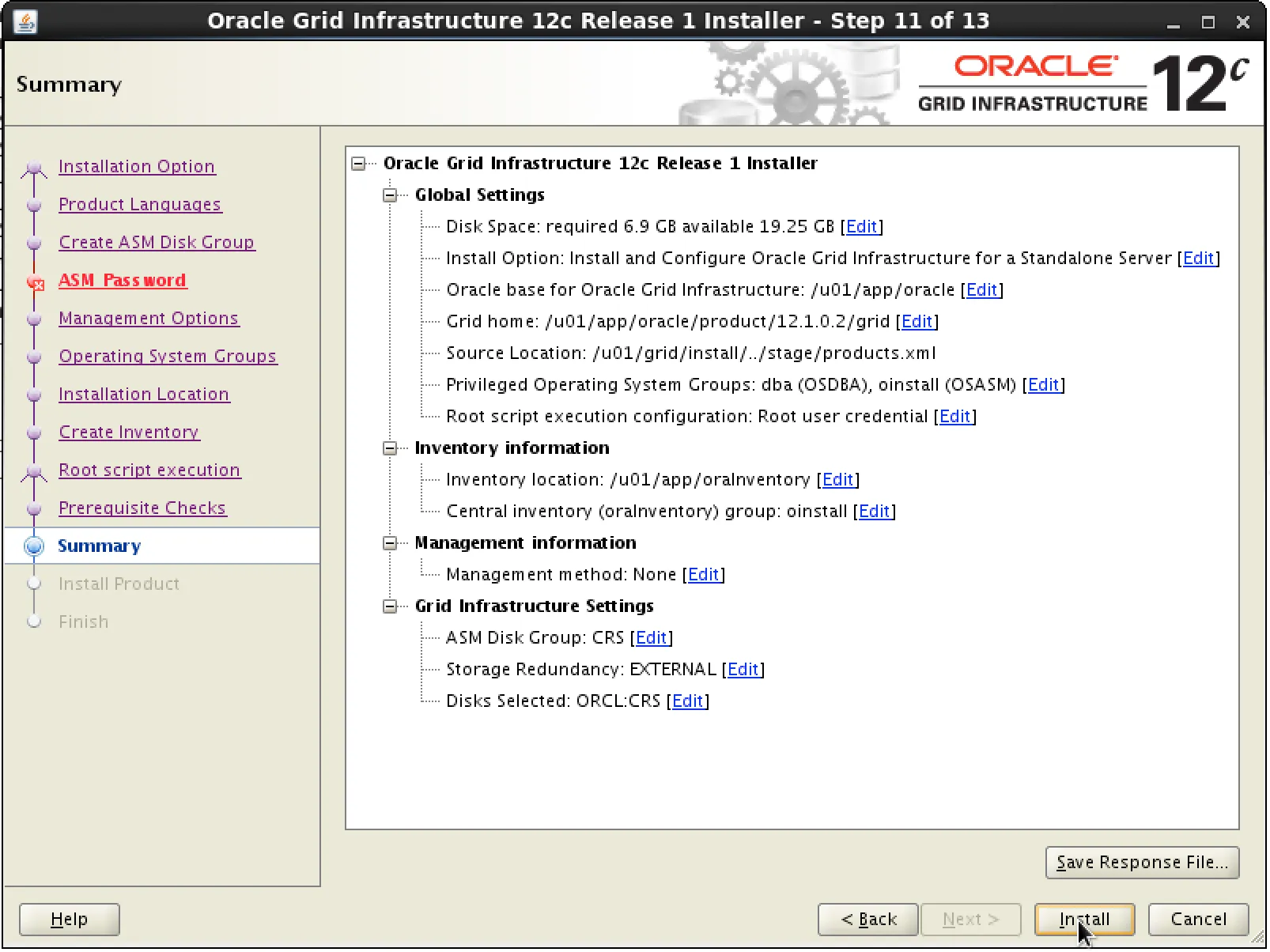
32.13 Somente avance
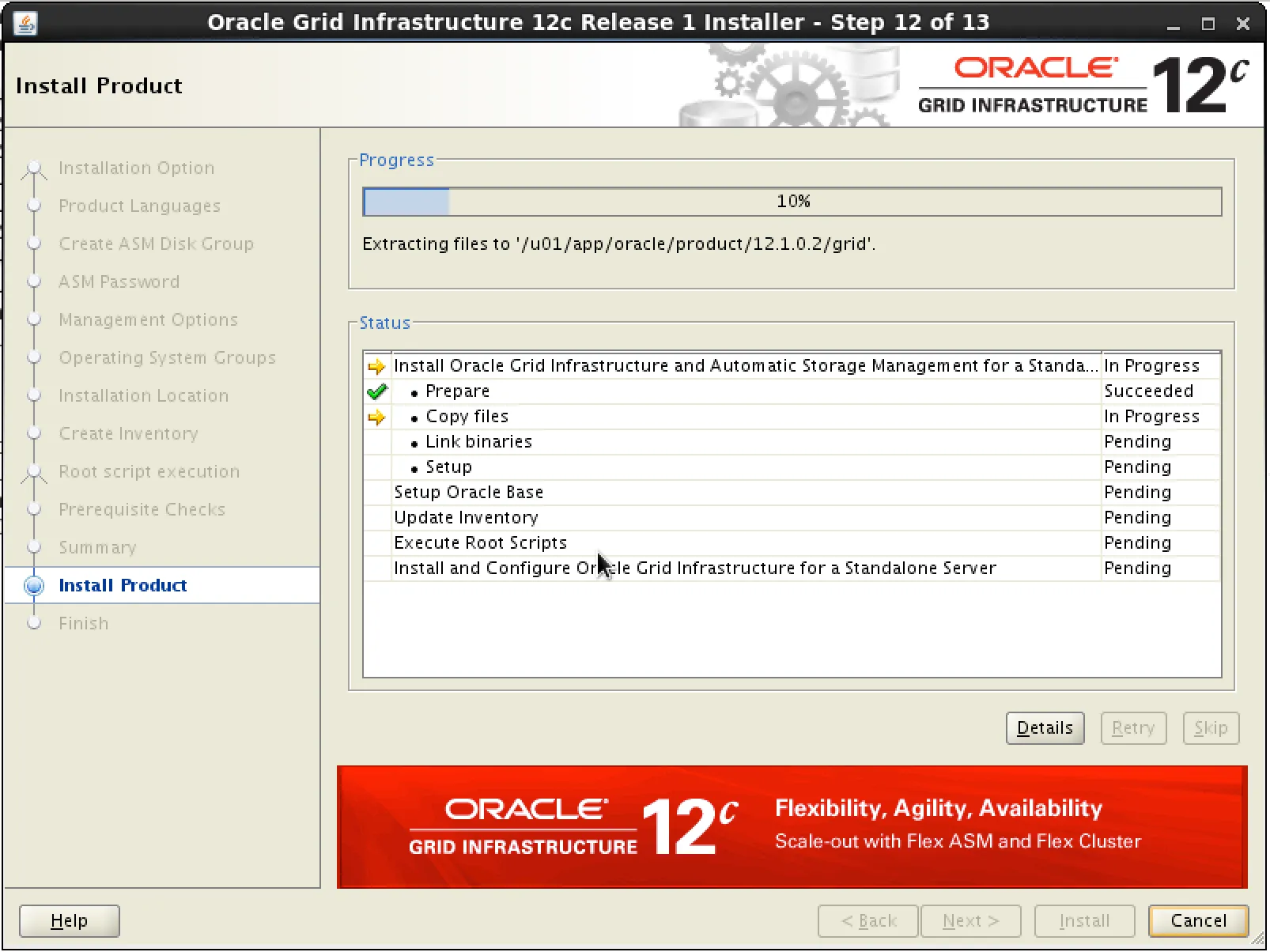
32.14 A instalação foi iniciada
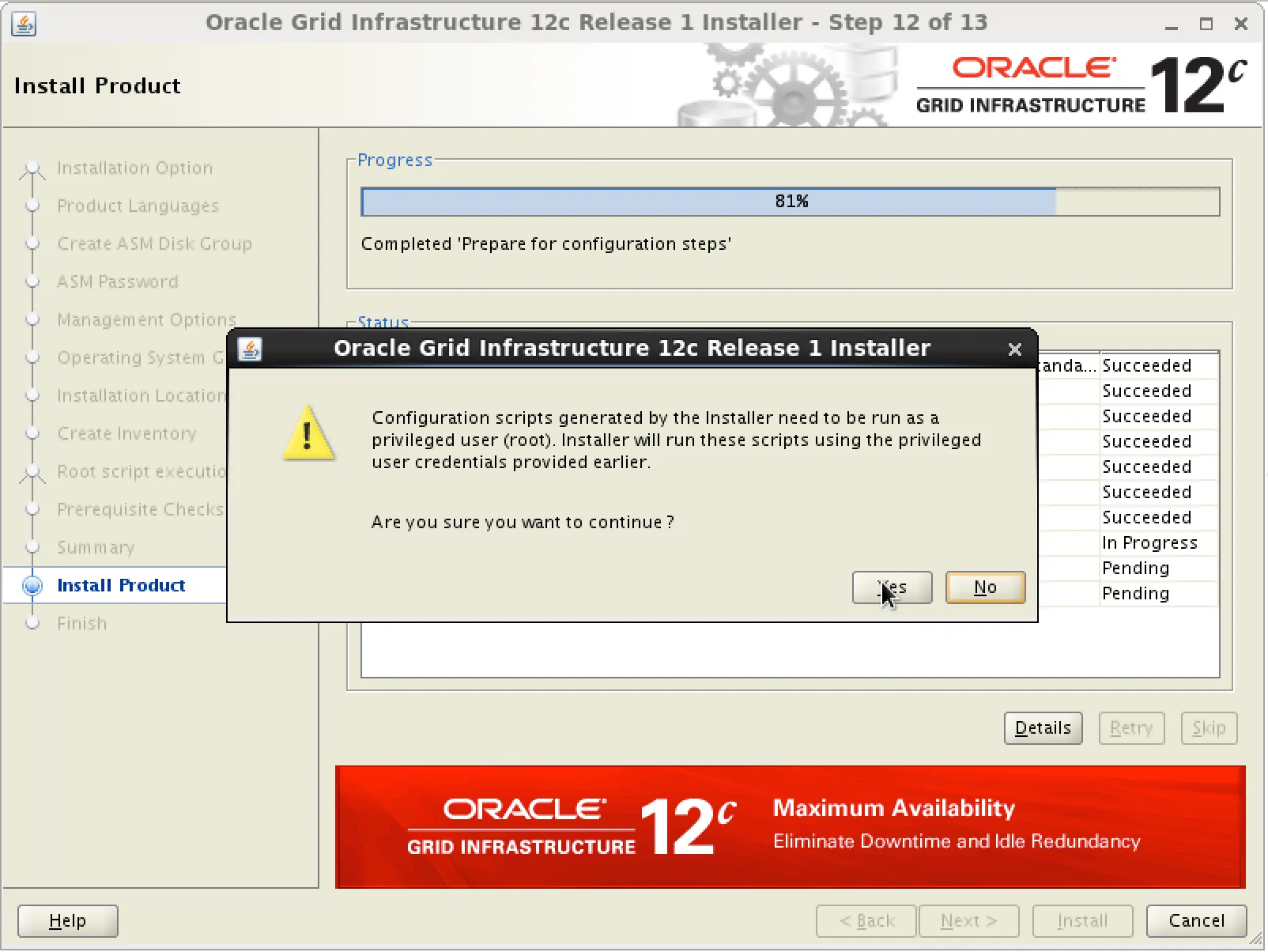
32.15 Confirme para executar os scripts de configuração
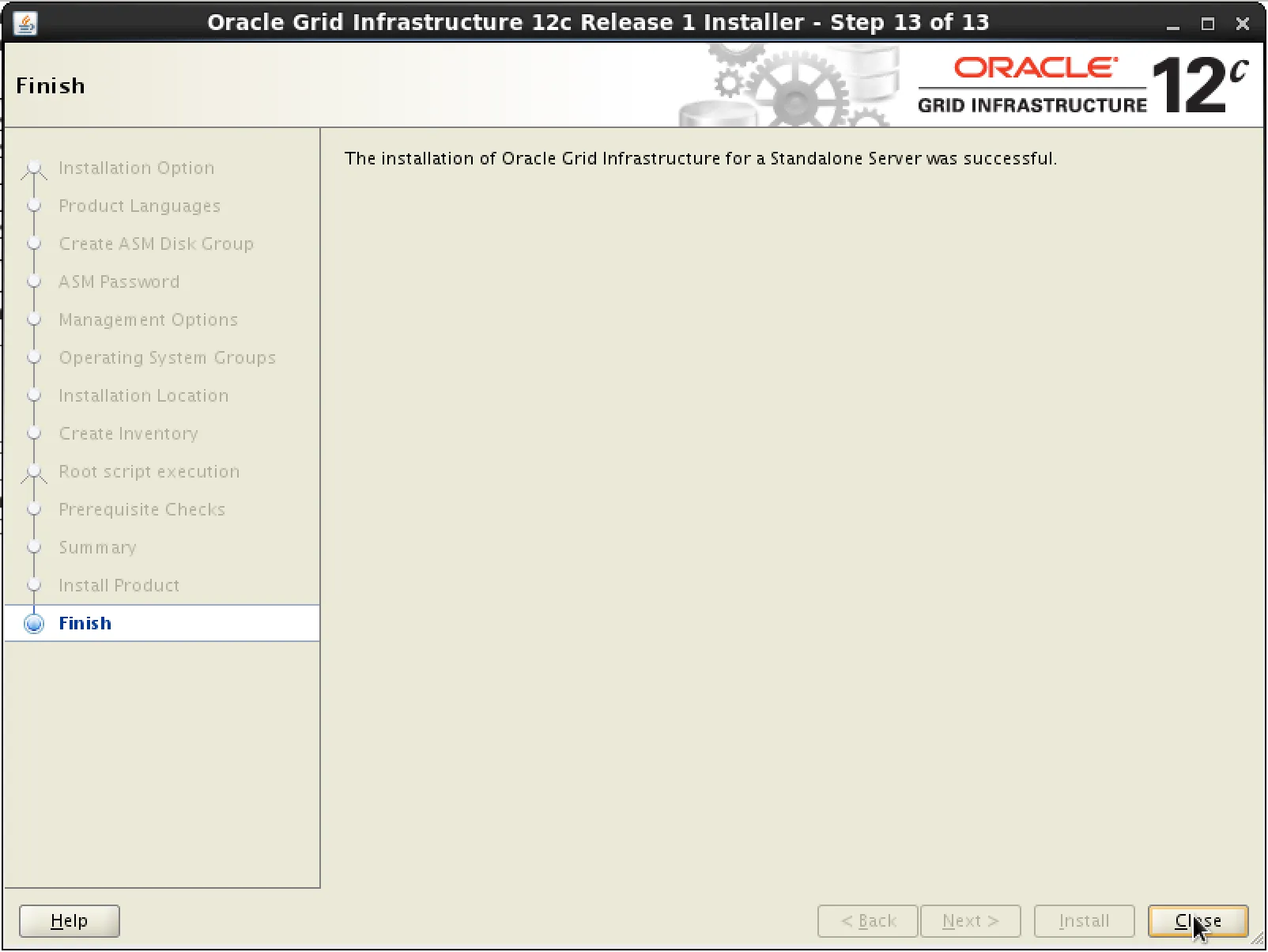
32.16 Instalação finalizada com sucesso
Neste longo artigo vimos com configurar o Linux e depois instalamos o Grid Infrastructure 12c for a Standalone Server. Um Standalone Server, quer dizer uma infraestrutura não cluster, um único servidor com Oracle ASM e Oracle Restart para fornecer uma infraestrutura com melhor disponibilidade. O Oracle Restart faz com que o ambiente instalado seja reiniciado caso ocorra alguma falha fatal a nível de software ou hardware, ou também quando o servidor for ligado/reiniciado os serviços são iniciados automaticamente. Durante o procedimento de inicialização o Oracle Restart inicia na ordem correta todos os componentes do servidor de banco de dados, incluindo o ASM, o Listener, a própria instância do banco de dados e os Database services.
O Grid Infrastructure também é utilizado quando queremos ter um cluster de banco de dados e ele serve tanto para um cluster onde temos bancos de dados single-instance ou bancos de dados RAC (Real Application Clusters).
Por hoje é só e até o próximo artigo onde vamos instalar o Oracle Database 12c. Dúvidas ou sugestões, deixe um comentário.
Parabéns pelo artigo.