
Olá pessoal, vou começar uma série de artigos sobre o Oracle VM. Neste primeiro artigo vamos ver como instalar o Oracle VM Server que é o servidor de virtualização (hypervisor).
Segundo a documentação do Oracle VM:
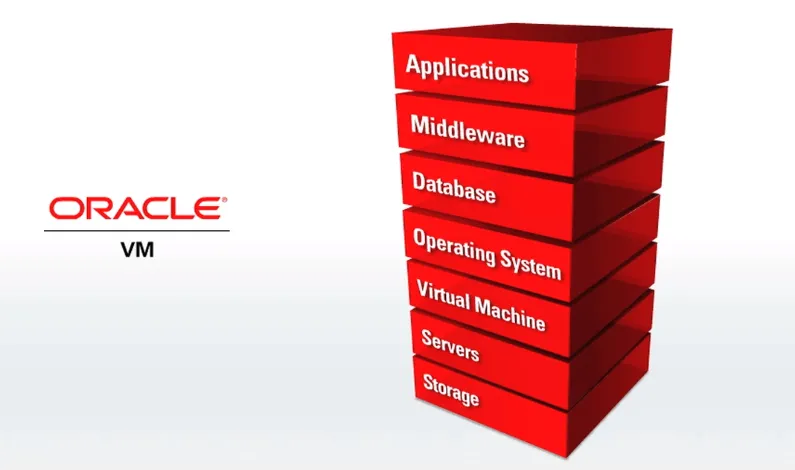
Designed for efficiency and optimized for performance, Oracle’s server virtualization products support x86 and SPARC architectures and a variety of workloads such as Linux, Windows and Oracle Solaris. In addition to solutions that are hypervisor-based, Oracle also offers virtualization built in to hardware and Oracle operating systems to deliver the most complete and optimized solution for your entire computing environment.
Oracle VM is a platform that provides a fully equipped environment for better leveraging the benefits of virtualization technology. Oracle VM enables you to deploy operating systems and application software within a supported virtualization environment.
Antes de iniciar a instalação você precisa primeiro efetuar o download da mídia através do E-Delivery neste link: V978662-01.iso.
Grave a mídia em um DVD, sim, em um DVD, pois quando tentei através de um PenDrive a instalação ficava parada na 4ª imagem apresentada abaixo. O bug 18036268 menciona uma configuração inválida do Floppy (leitor de disquetes) na BIOS, mas a BIOS desta máquina não tem opção de Floppy. Quando tentei com um DVD a instalação prosseguiu sem problemas.
Siga as imagens abaixo para prosseguir com a instalação do Oracle VM Server.
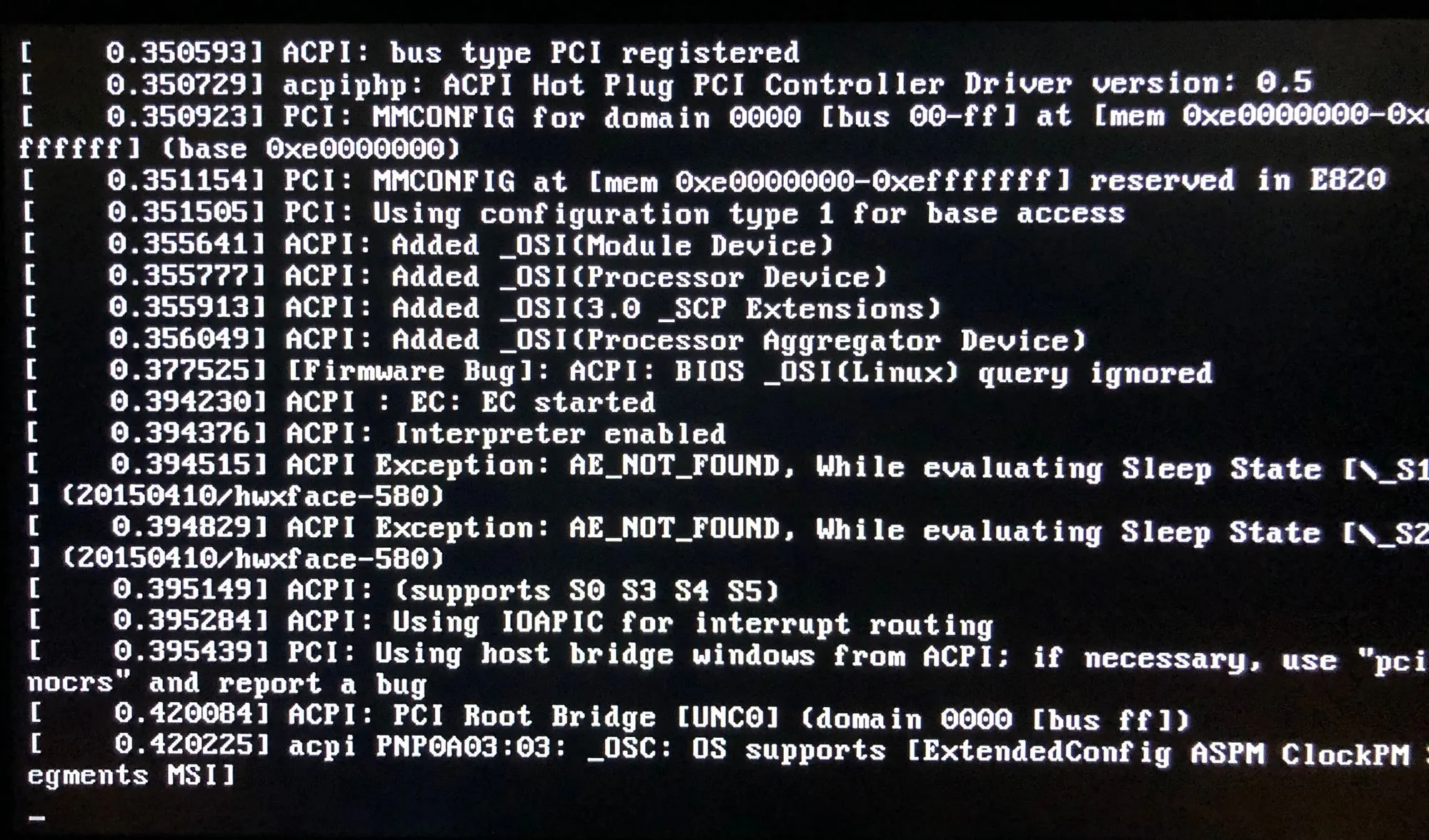
1. Boot iniciado pelo DVD.
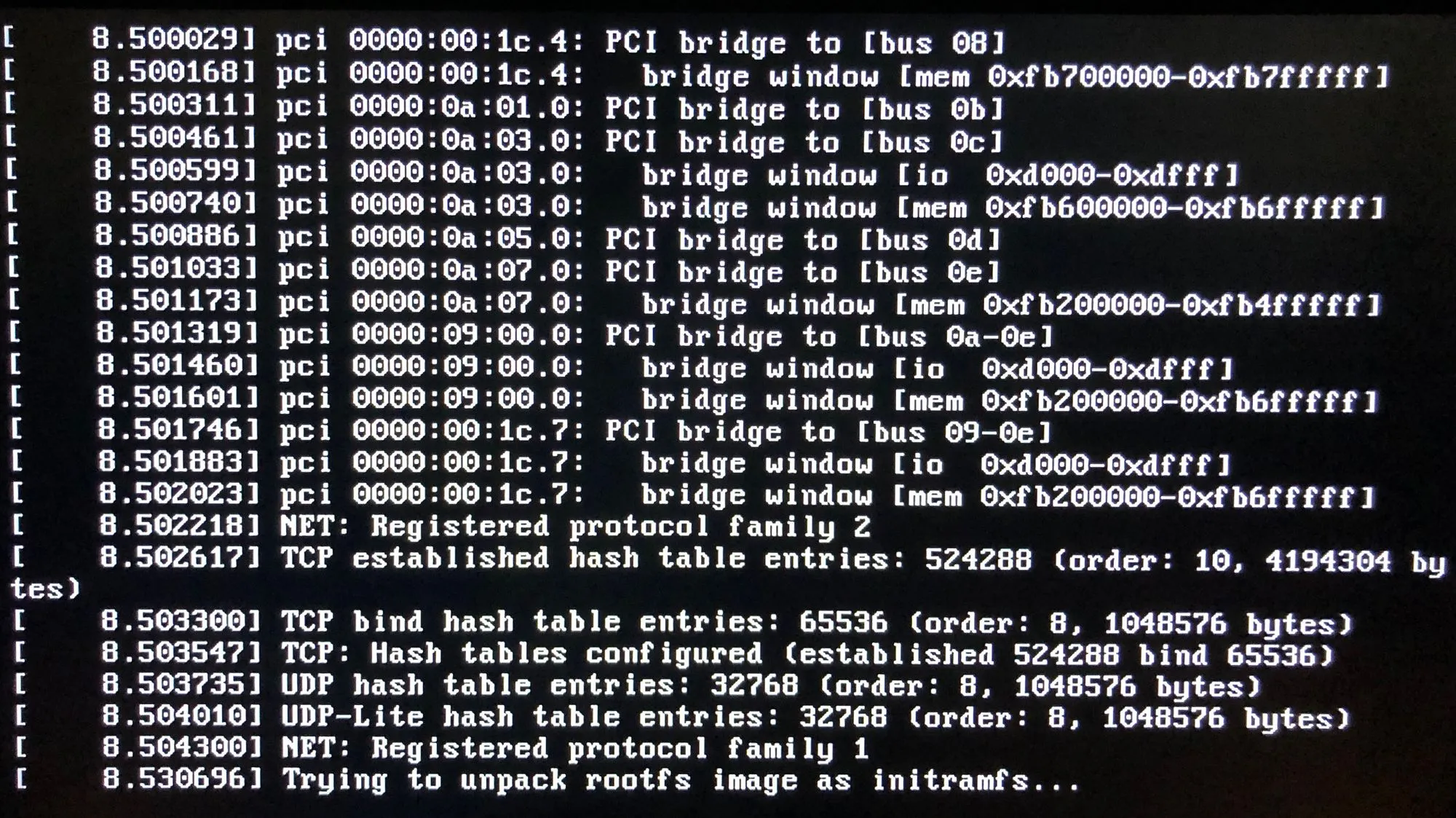
2. Continuação do boot.
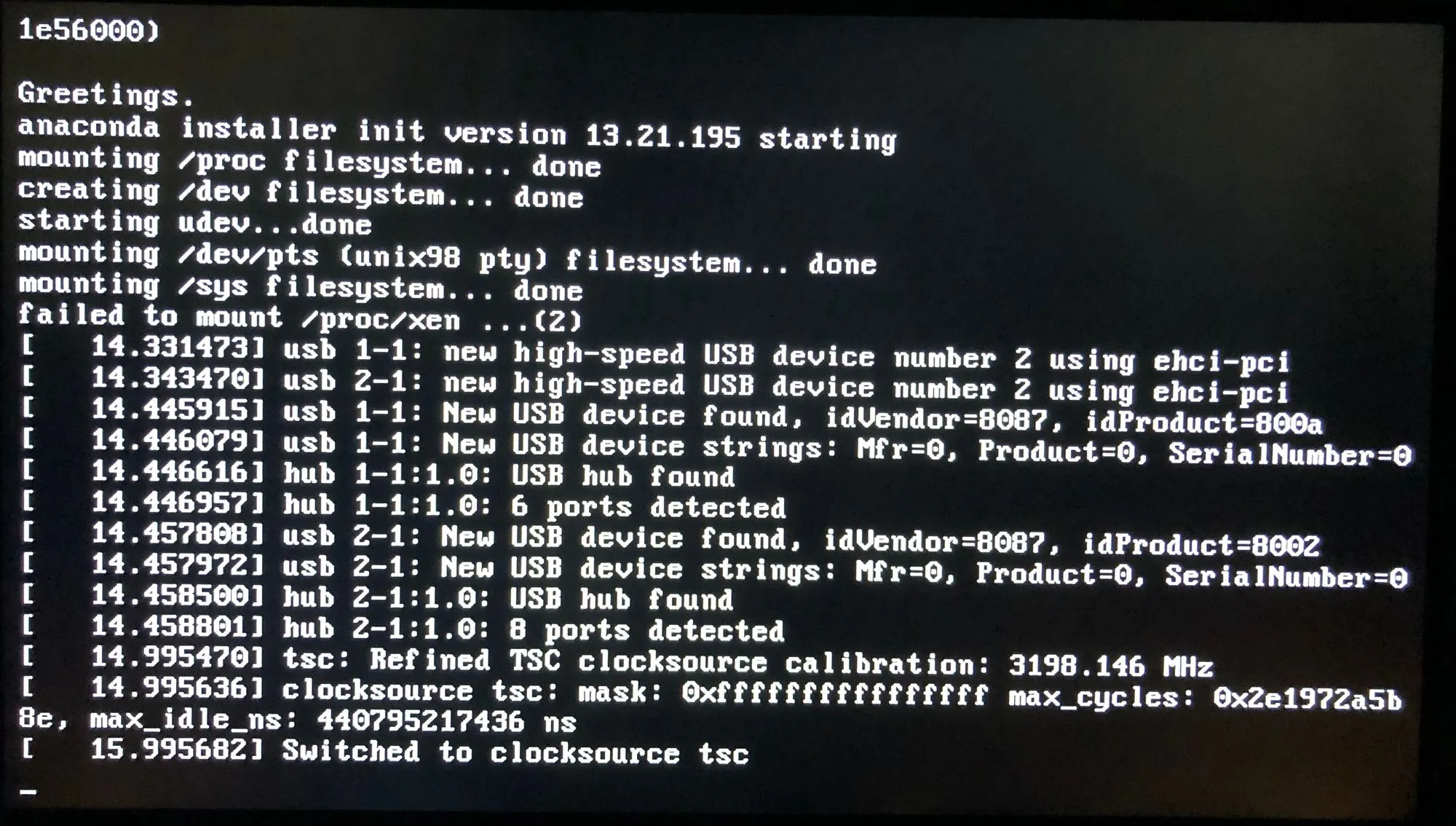
3. Continuação do boot.
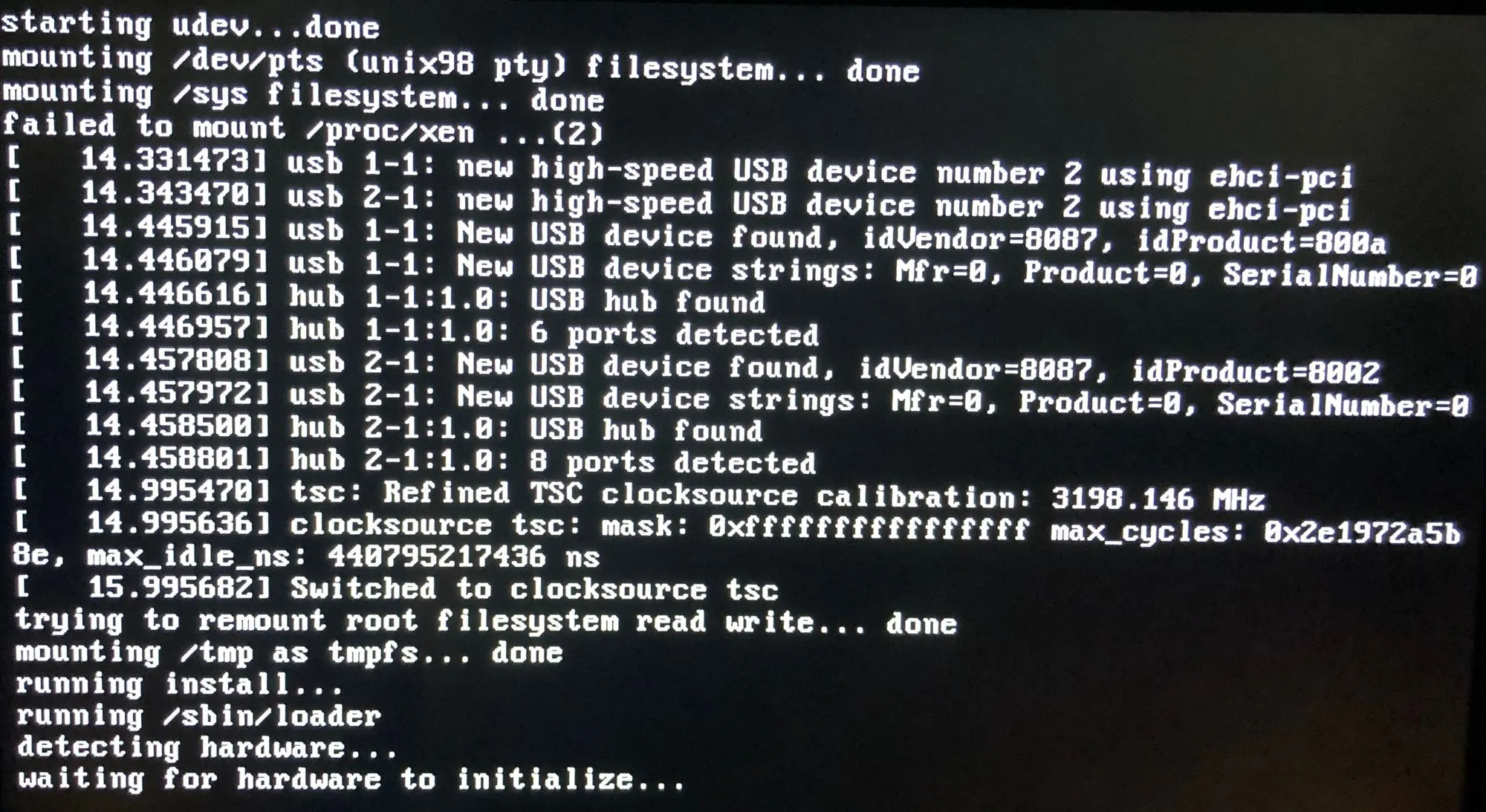
4. Continuação do boot (se você usar um pendrive para o boot a inicialização vai parar nesta parte e não irá prosseguir).
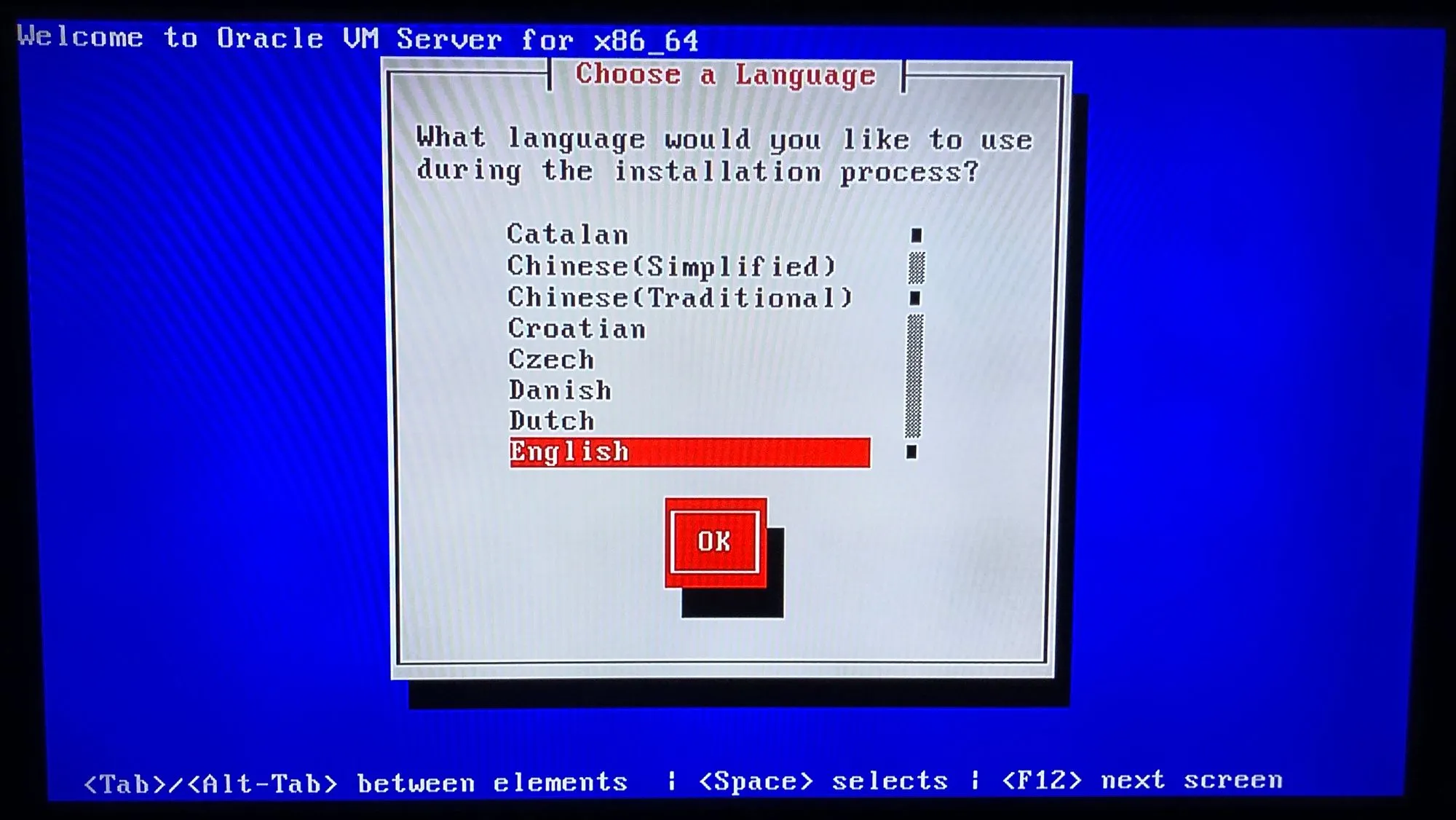
5. Escolha o idioma do sistema.
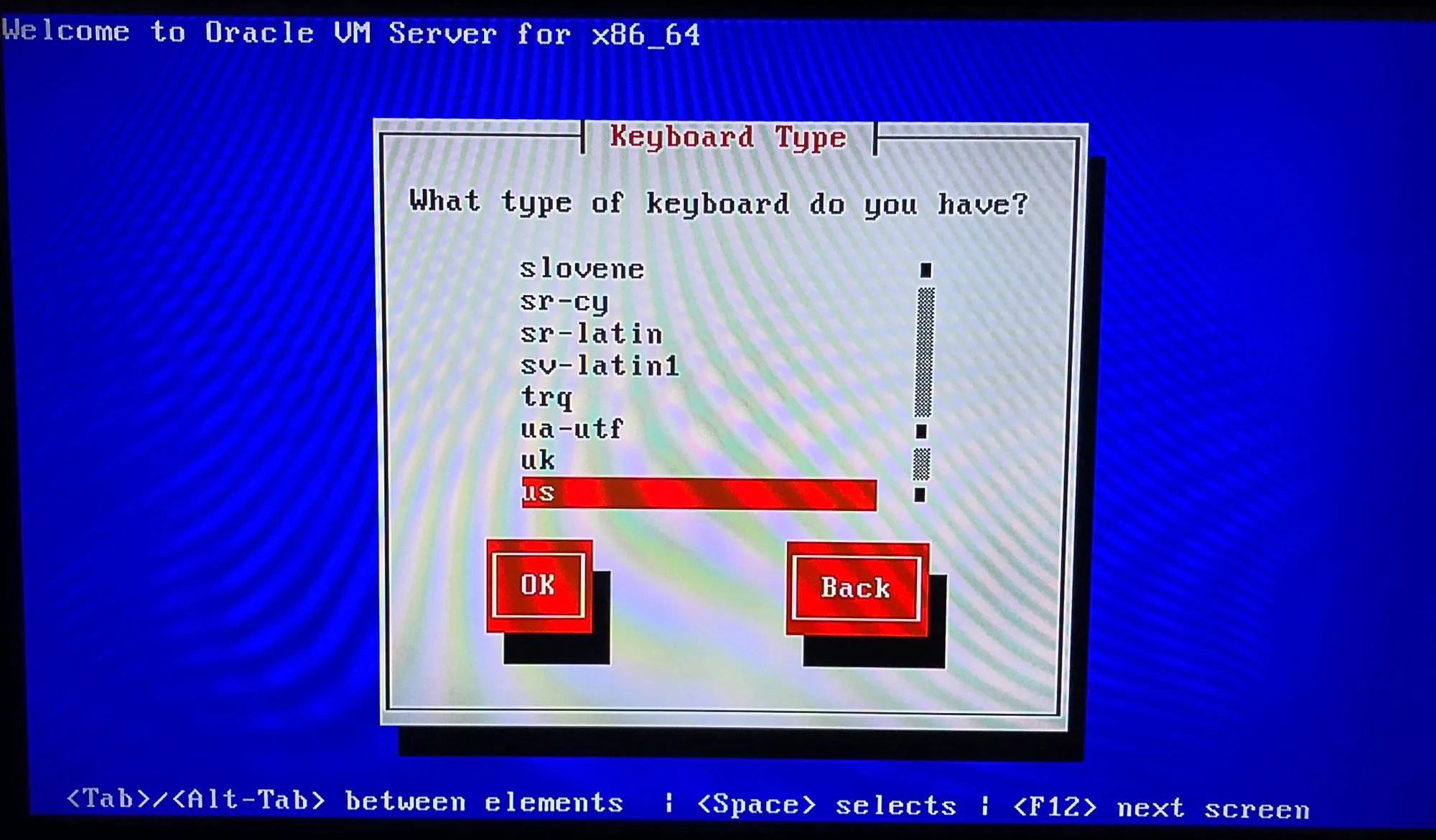
6. Escolha o idioma do teclado.
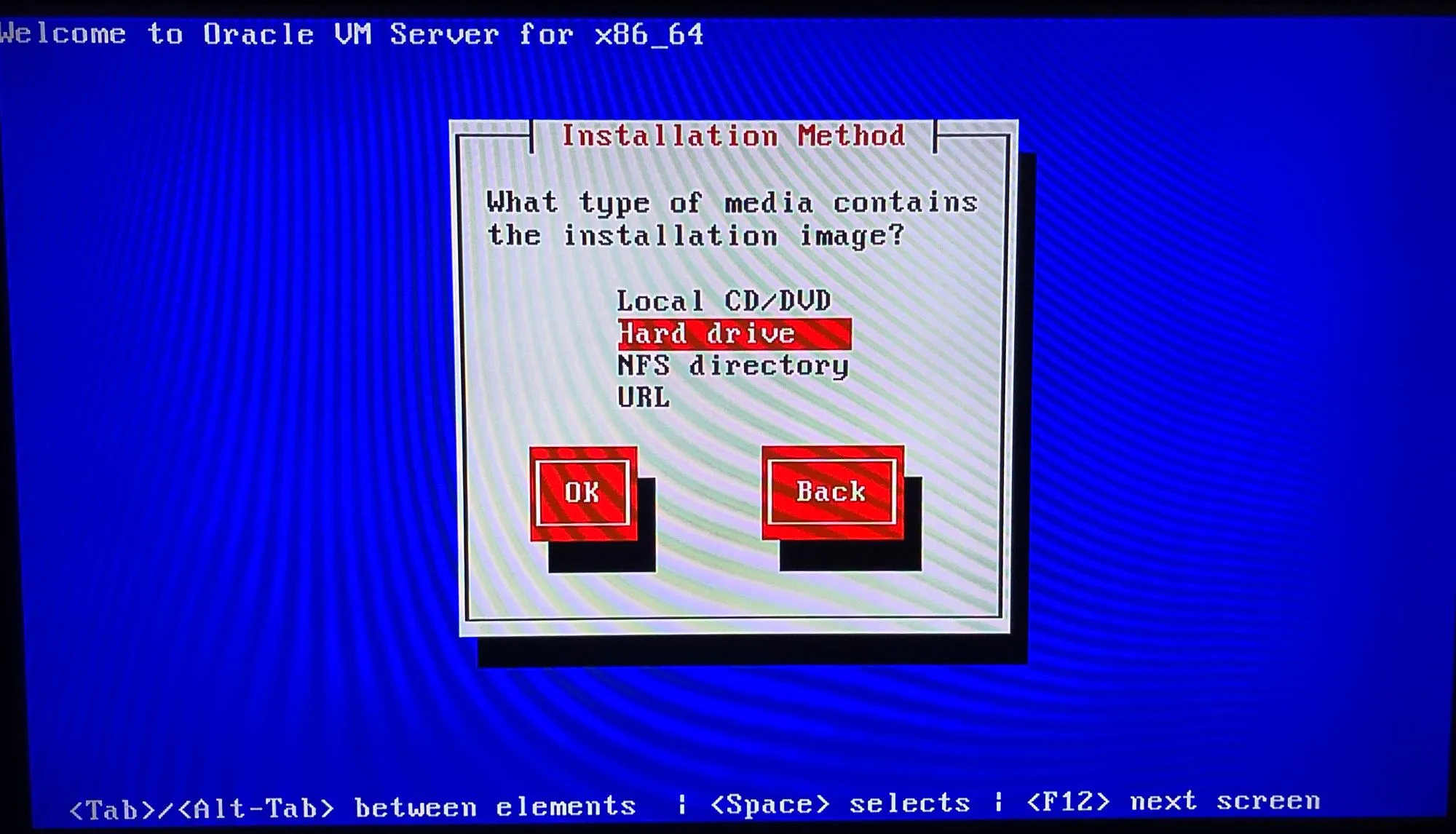
7. Escolha a mídia onde está a instalação.
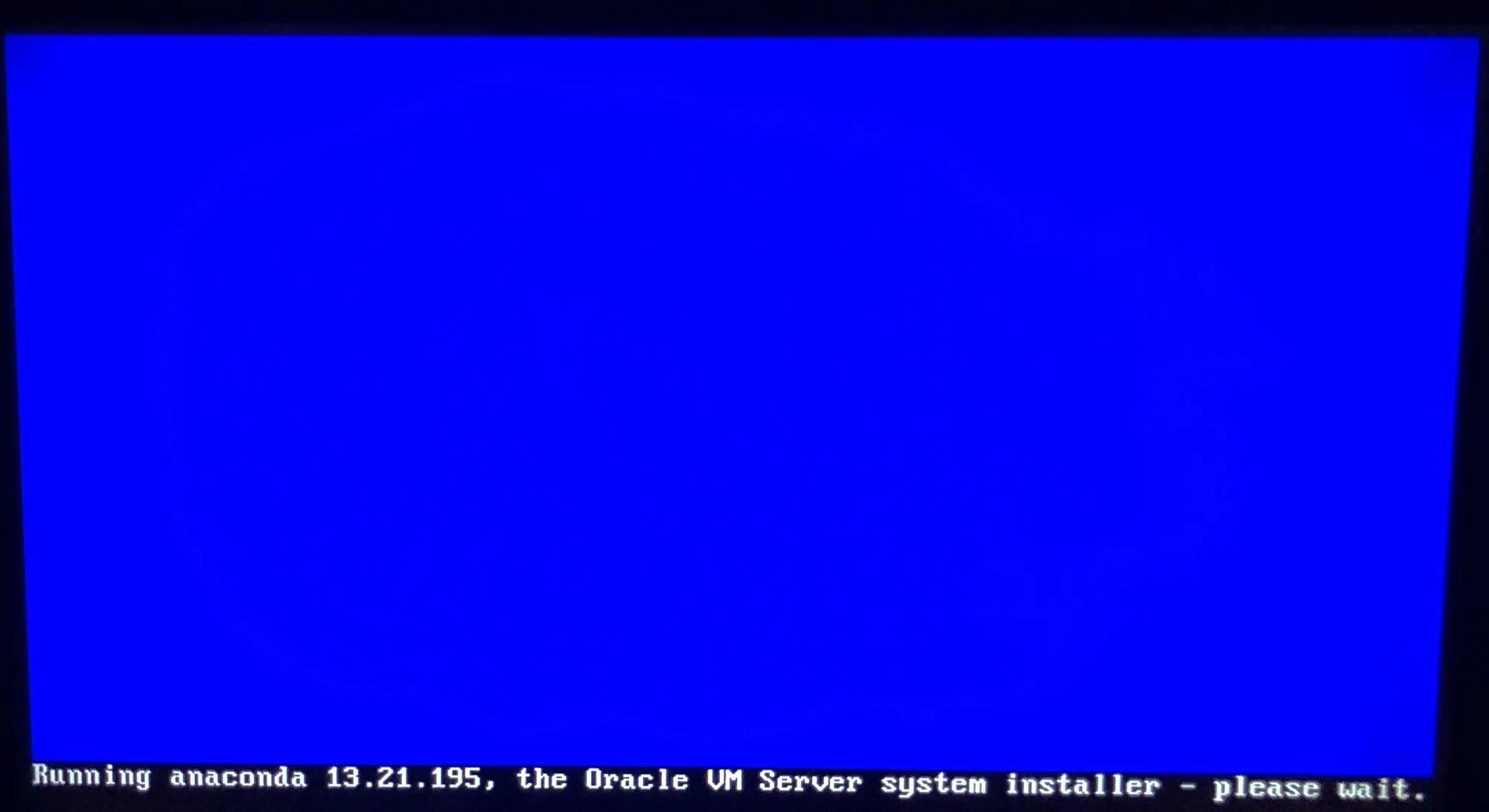
8. Inicialização continuando.
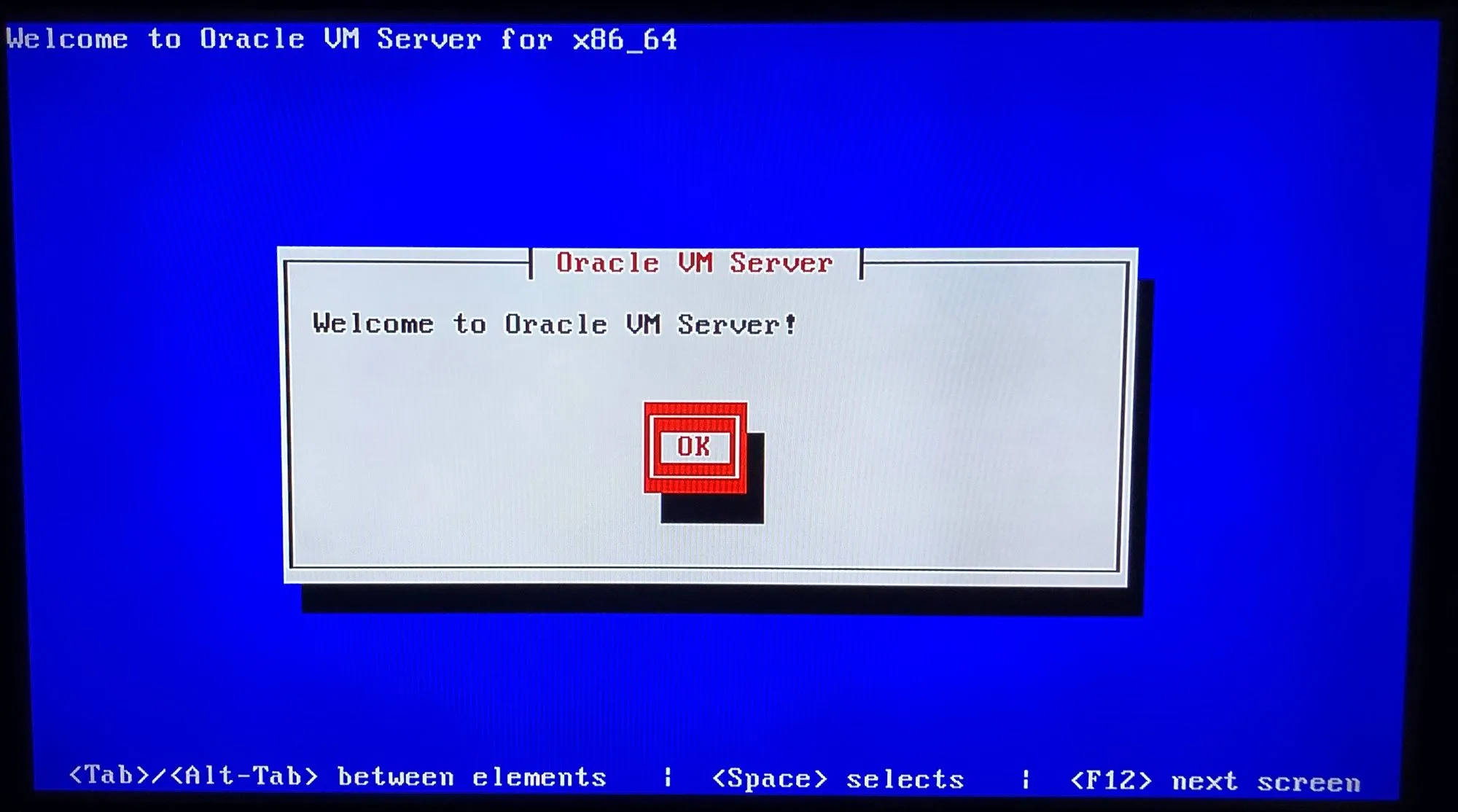
9. Oracle VM 3.4.5 inicializado.
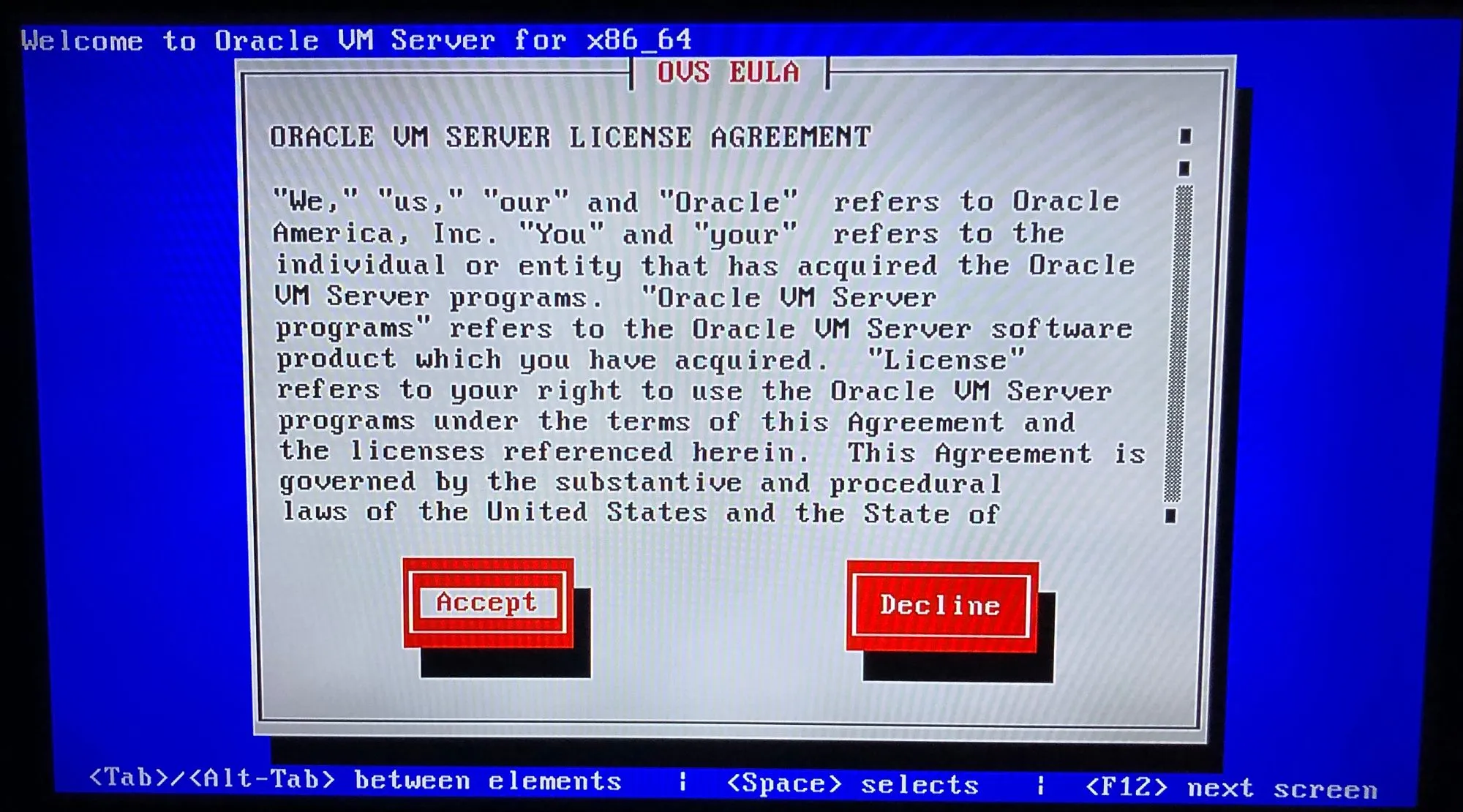
10. Leia e aceite os termos.
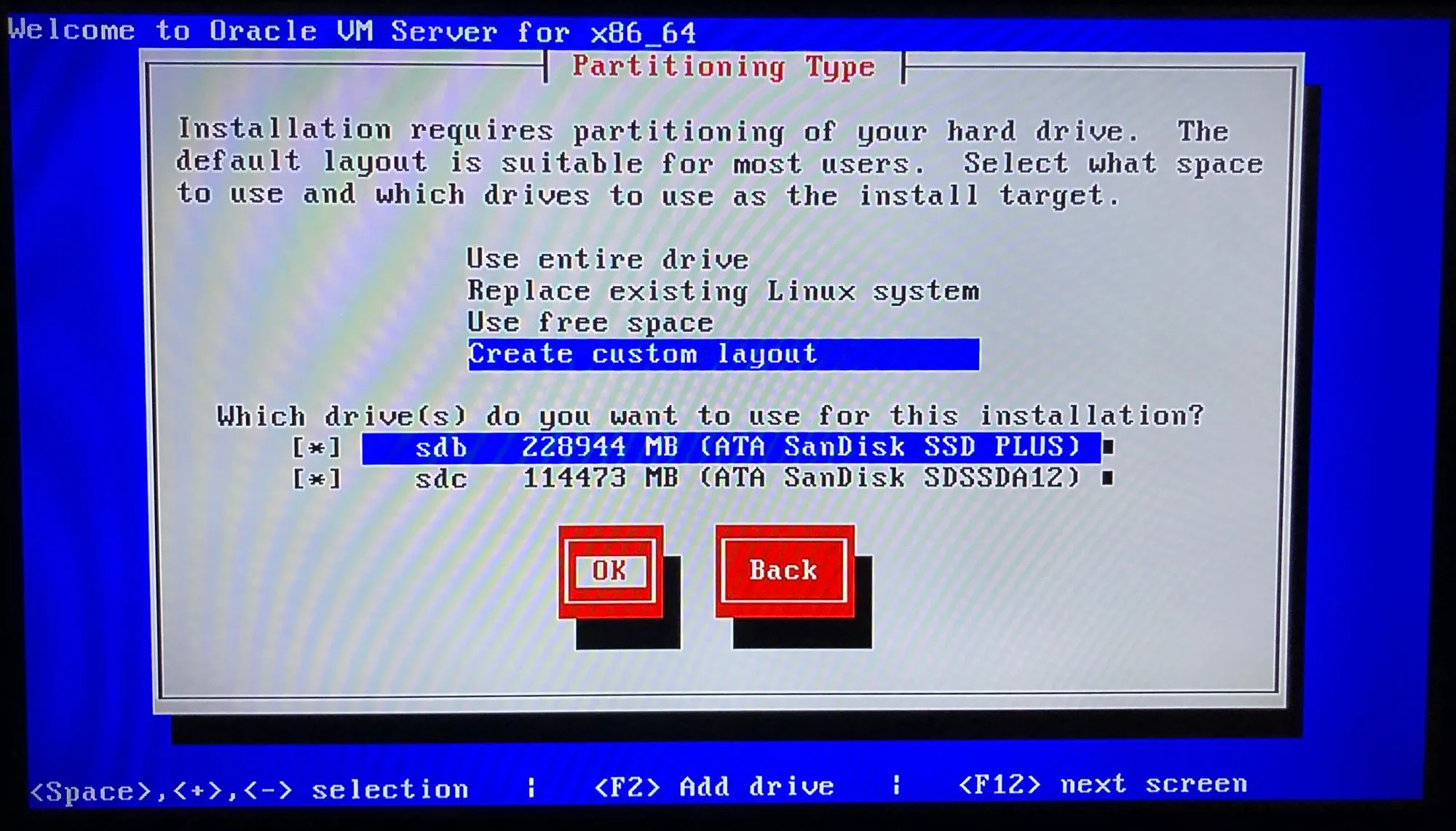
11. Selecione “Create custom layout” para configurar os discos.
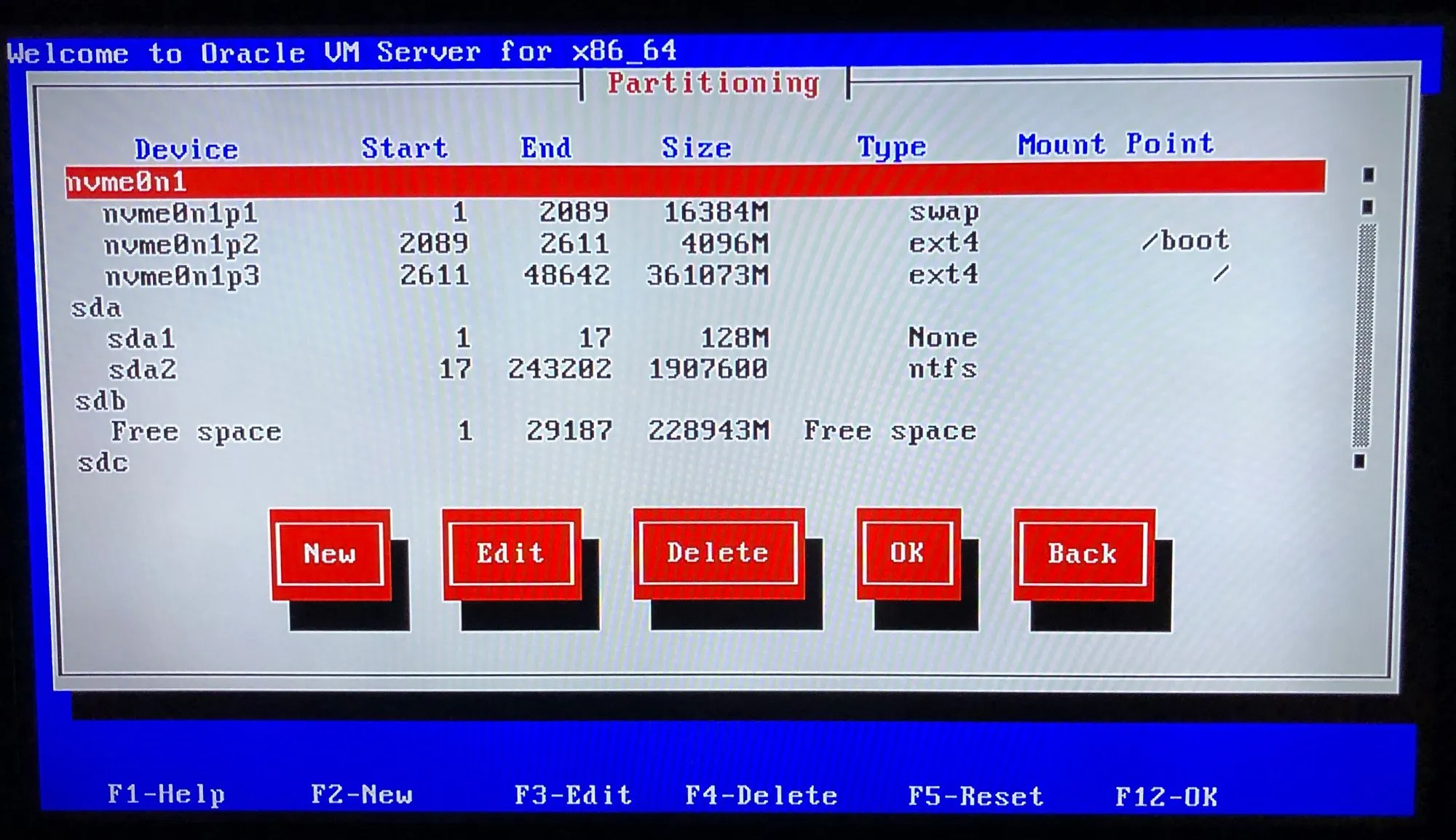
12. Organize as partições conforme seu ambiente. /, /boot e swap são obrigatórios.
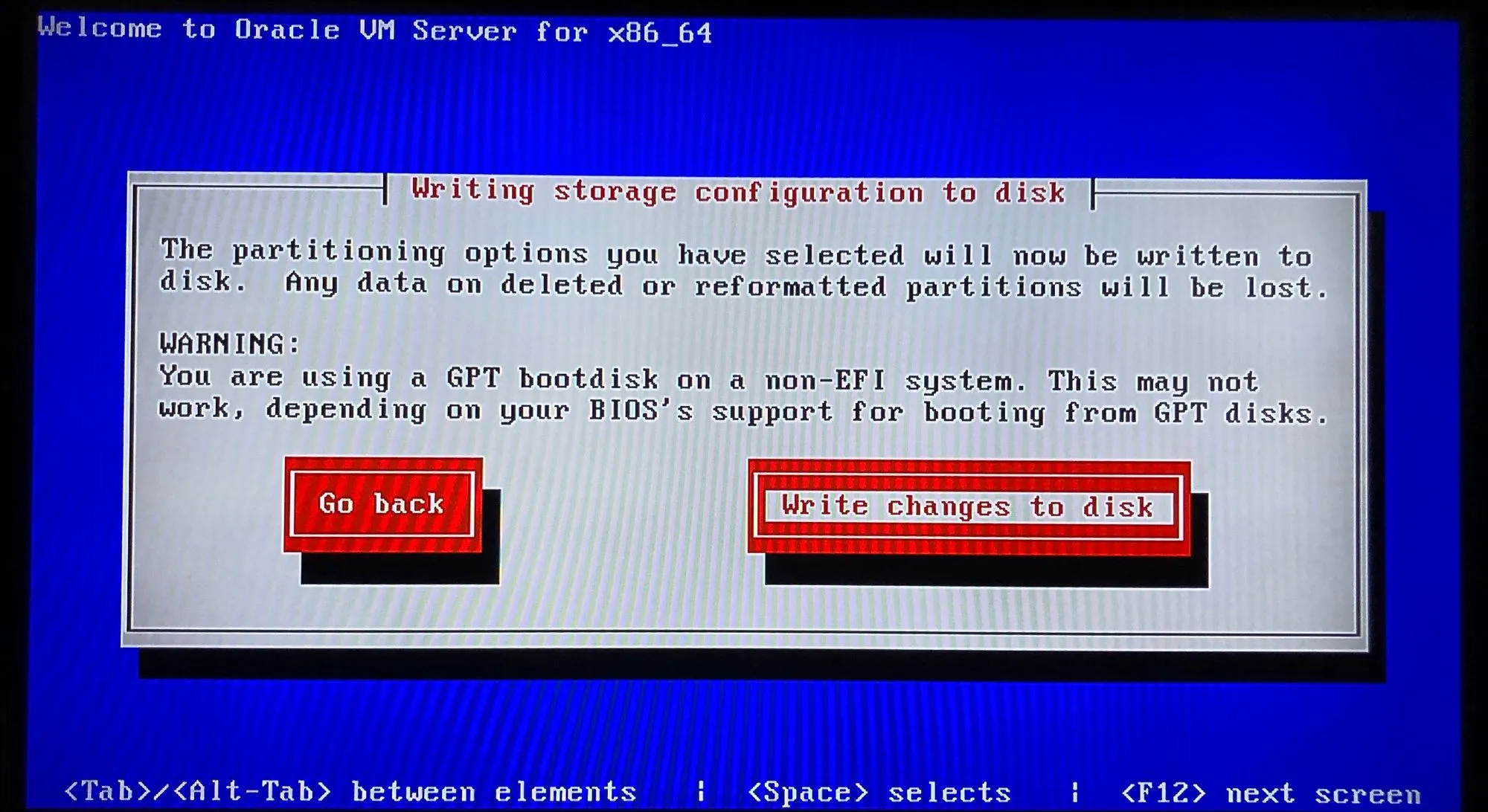
13. Selecione “Write changes to disk” para prosseguir.
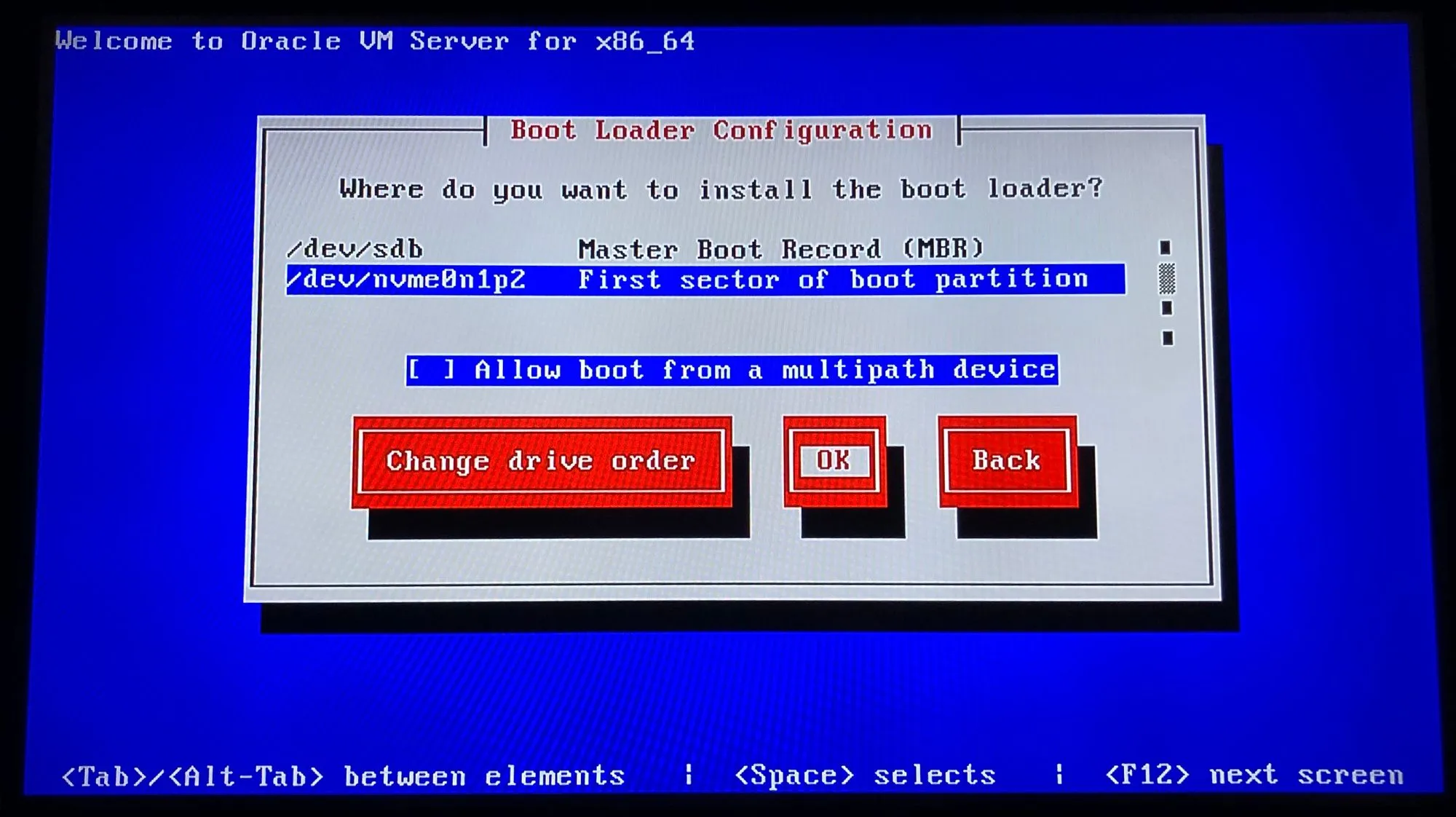
14. Selecione a partição para instalar o “boot loader”
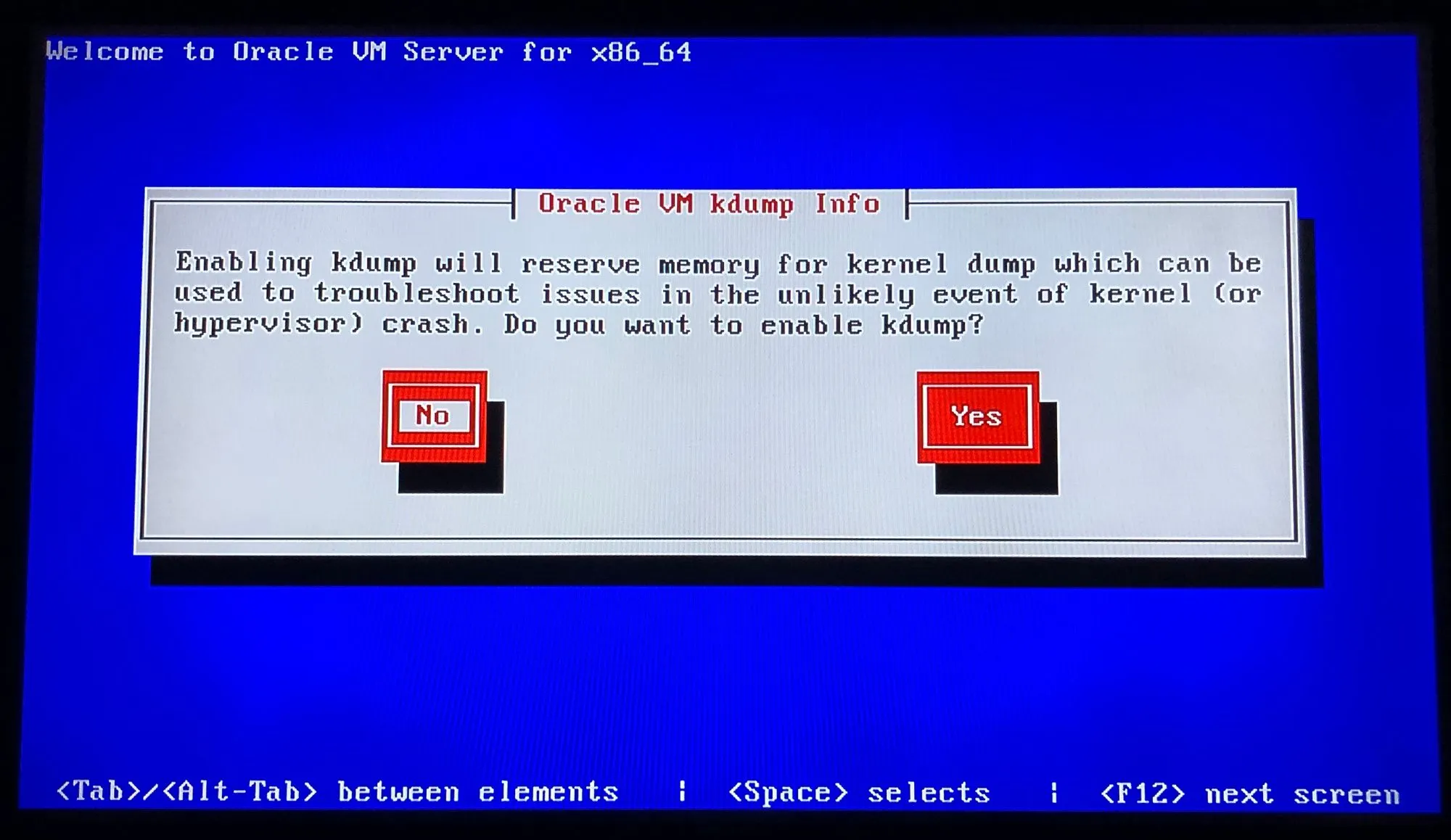
15. Se quiser habilite o kdump. No meu caso deixei desabilitado.
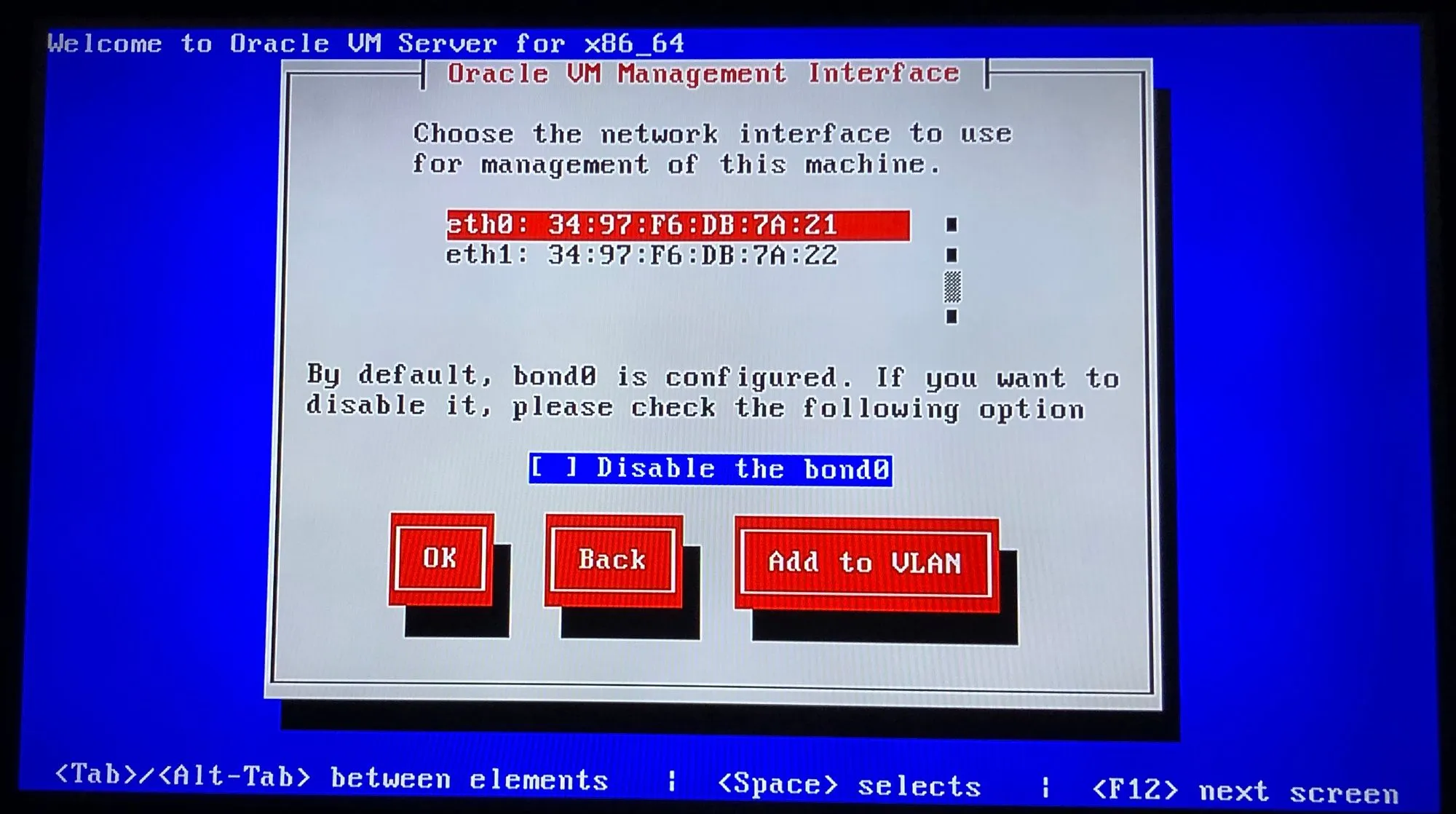
16. Configure as placas de rede. O bonding vem habilitado por default, para desabilitá-lo marque “Disable the bond0”.
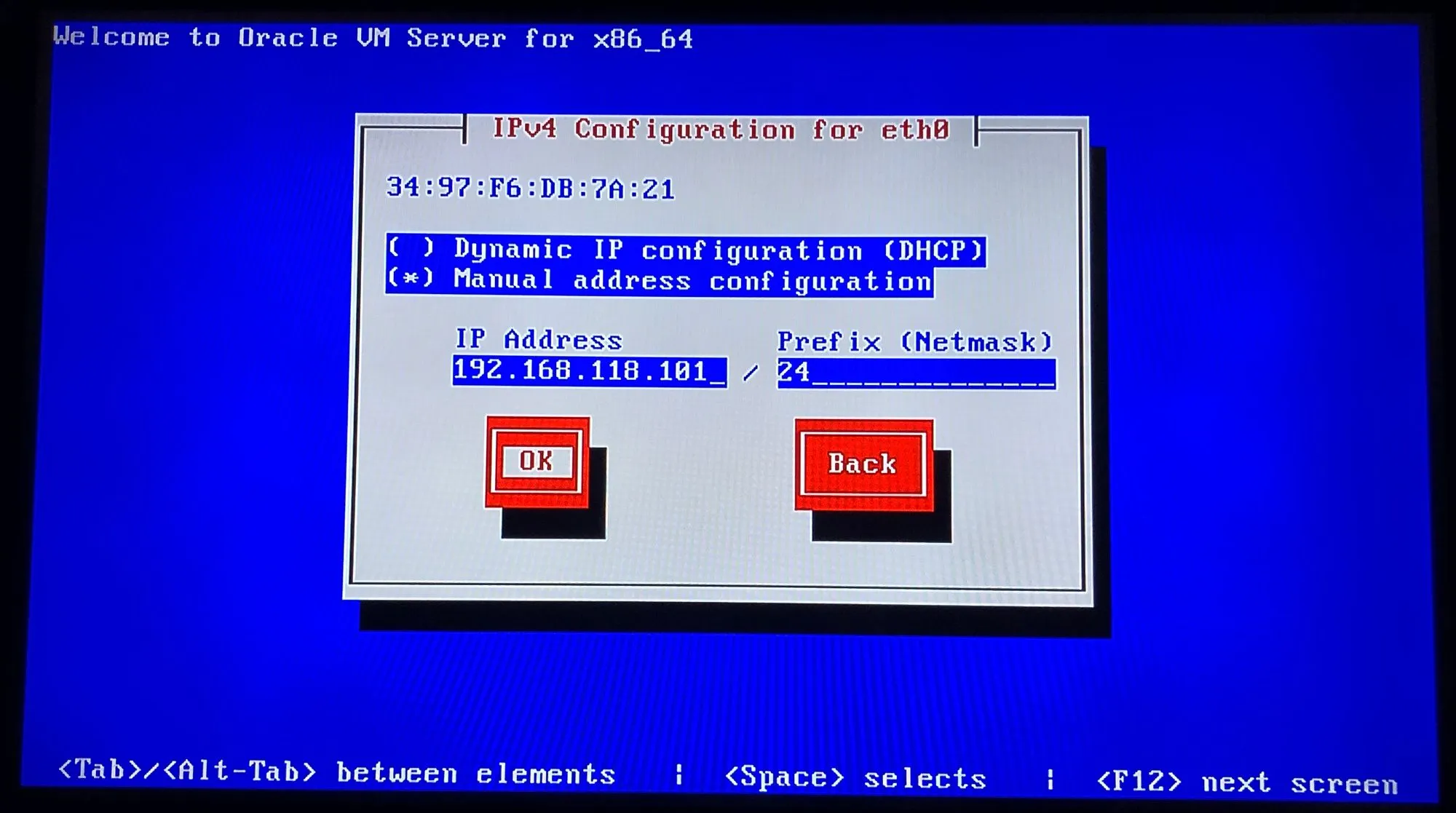
17. Configure o endereço de IP e máscara de rede.
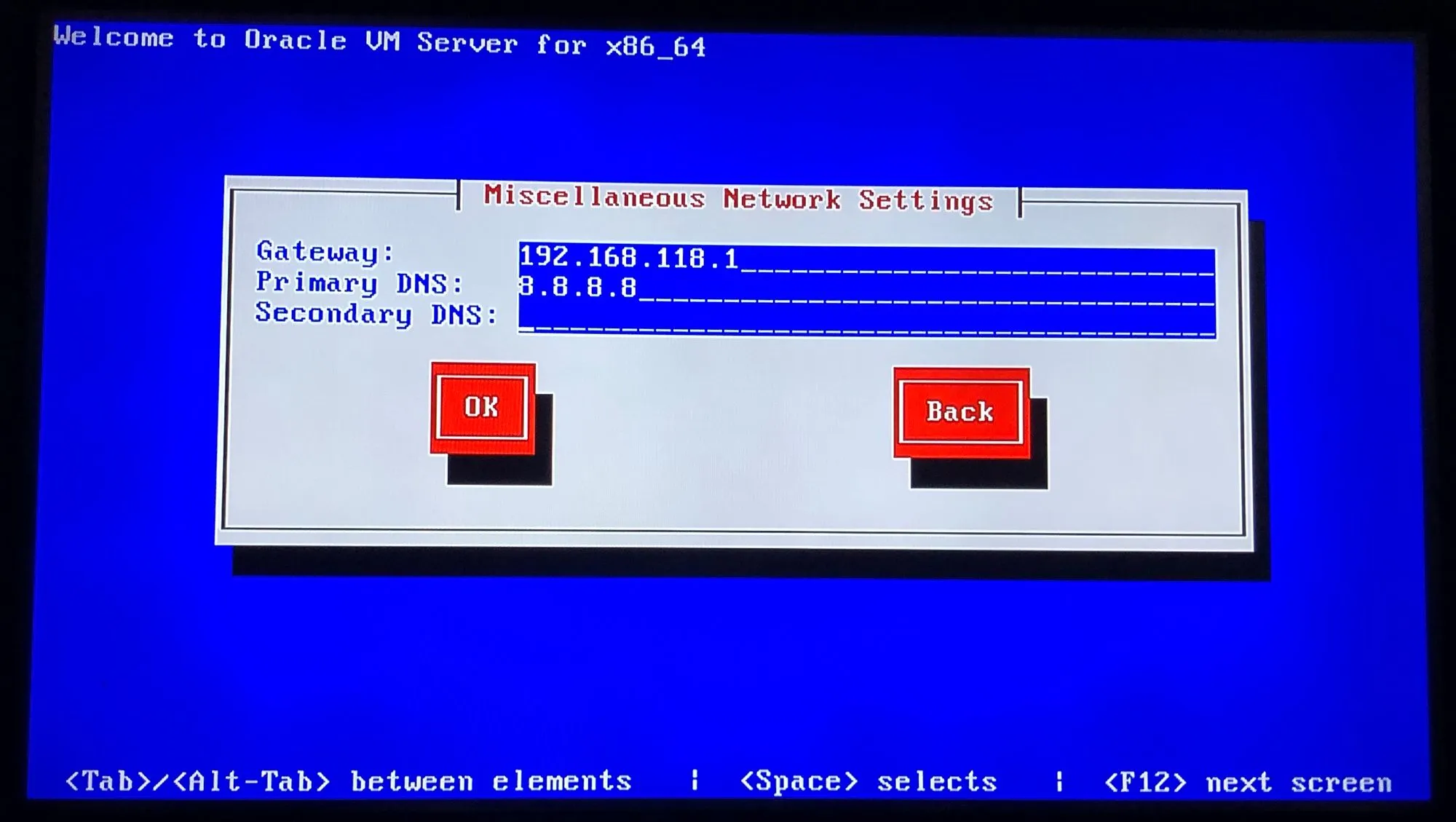
18. Configure o gateway da rede e o DNS.
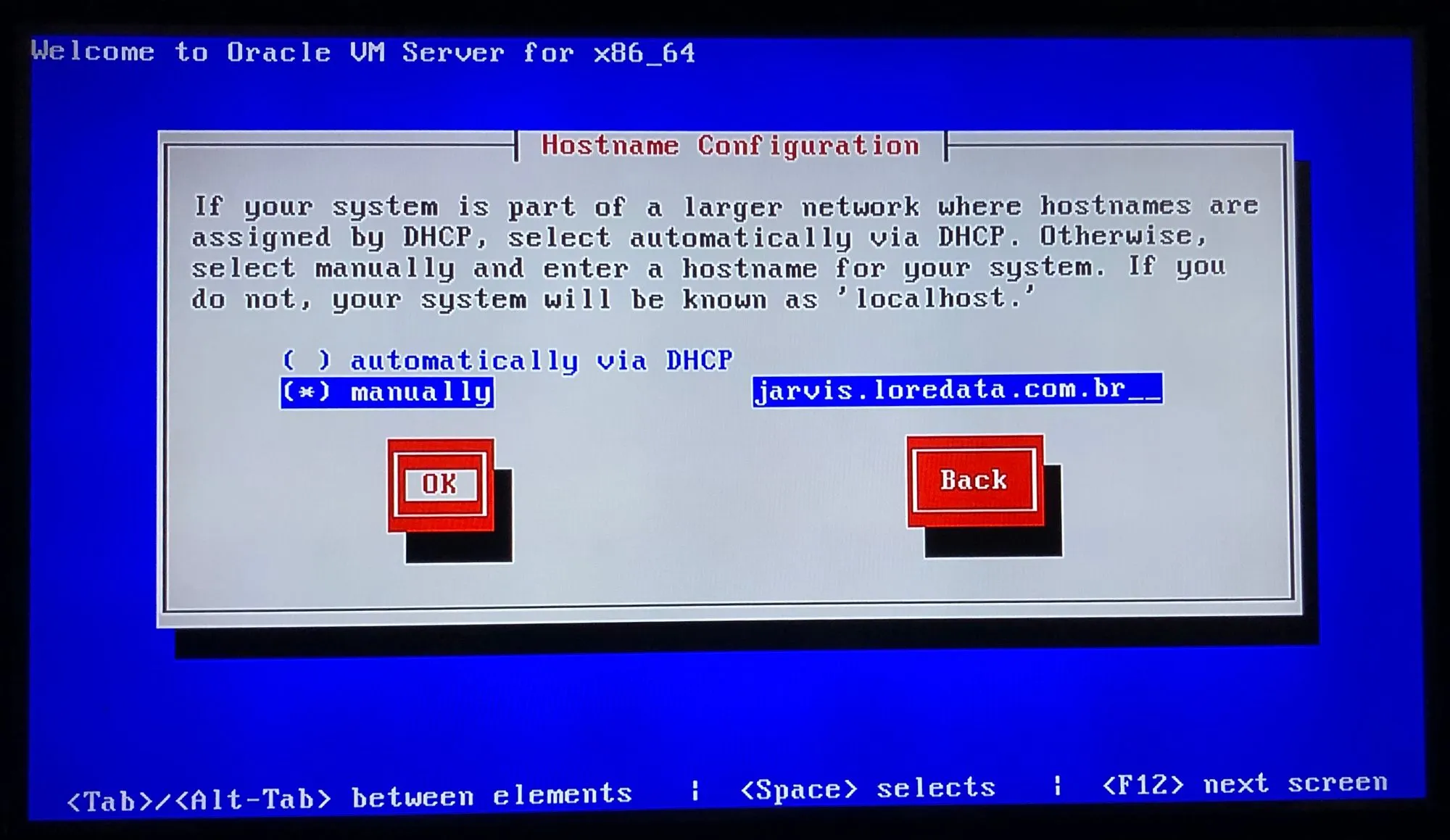
19. Defina o hostname para o servidor.
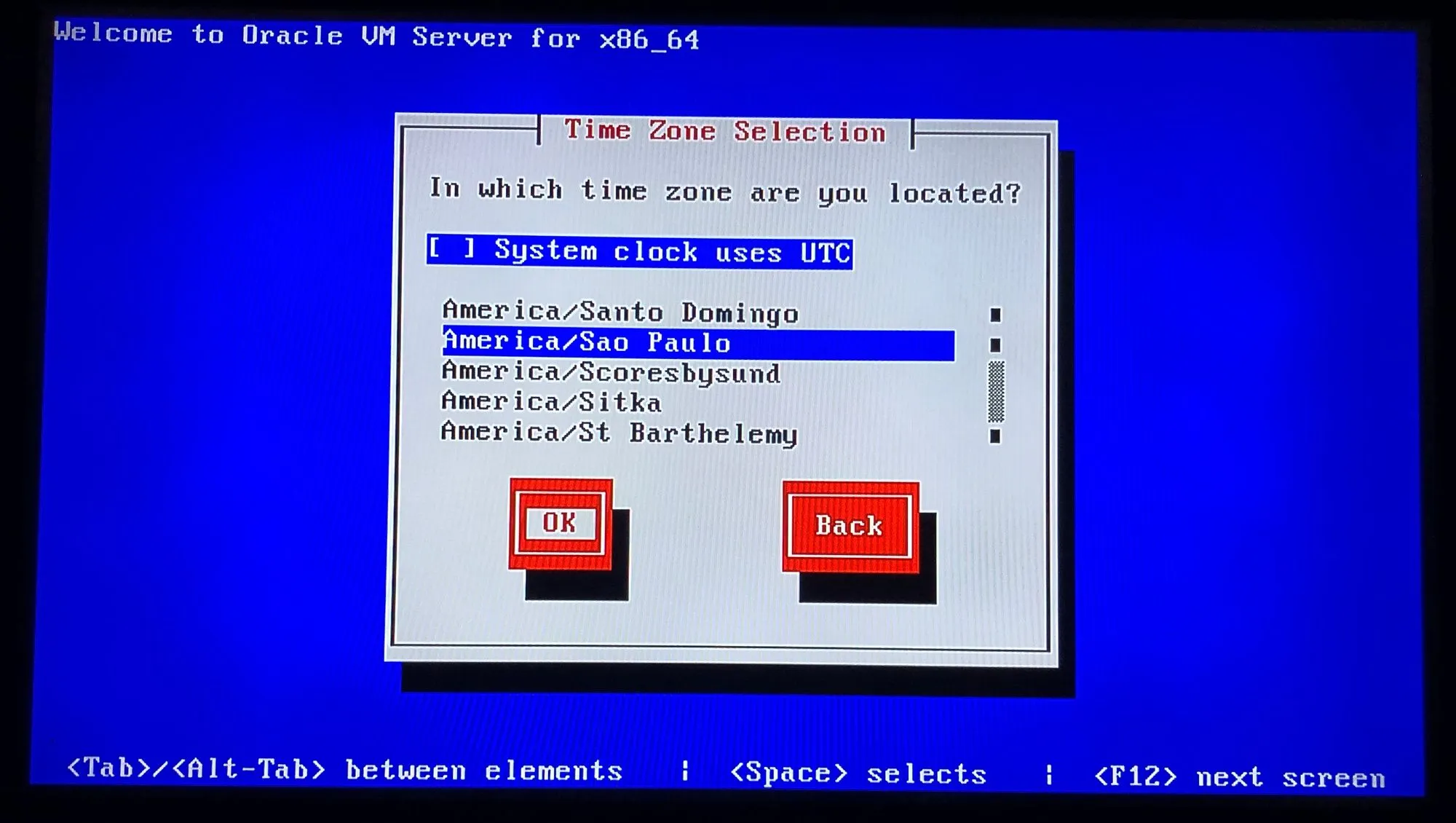
20. Escolha o timezone para sua região.
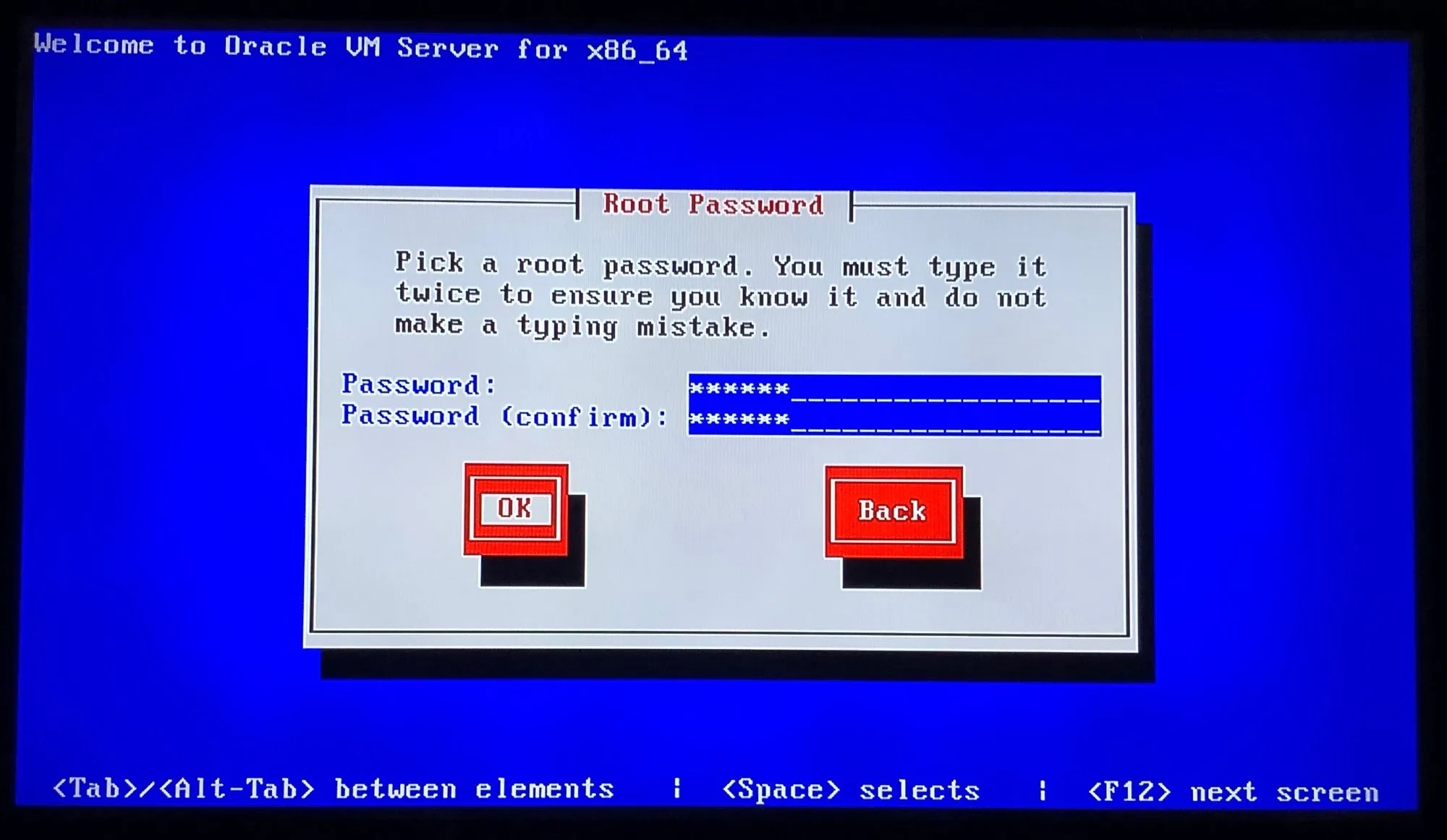
21. Defina uma senha para o usuário root.
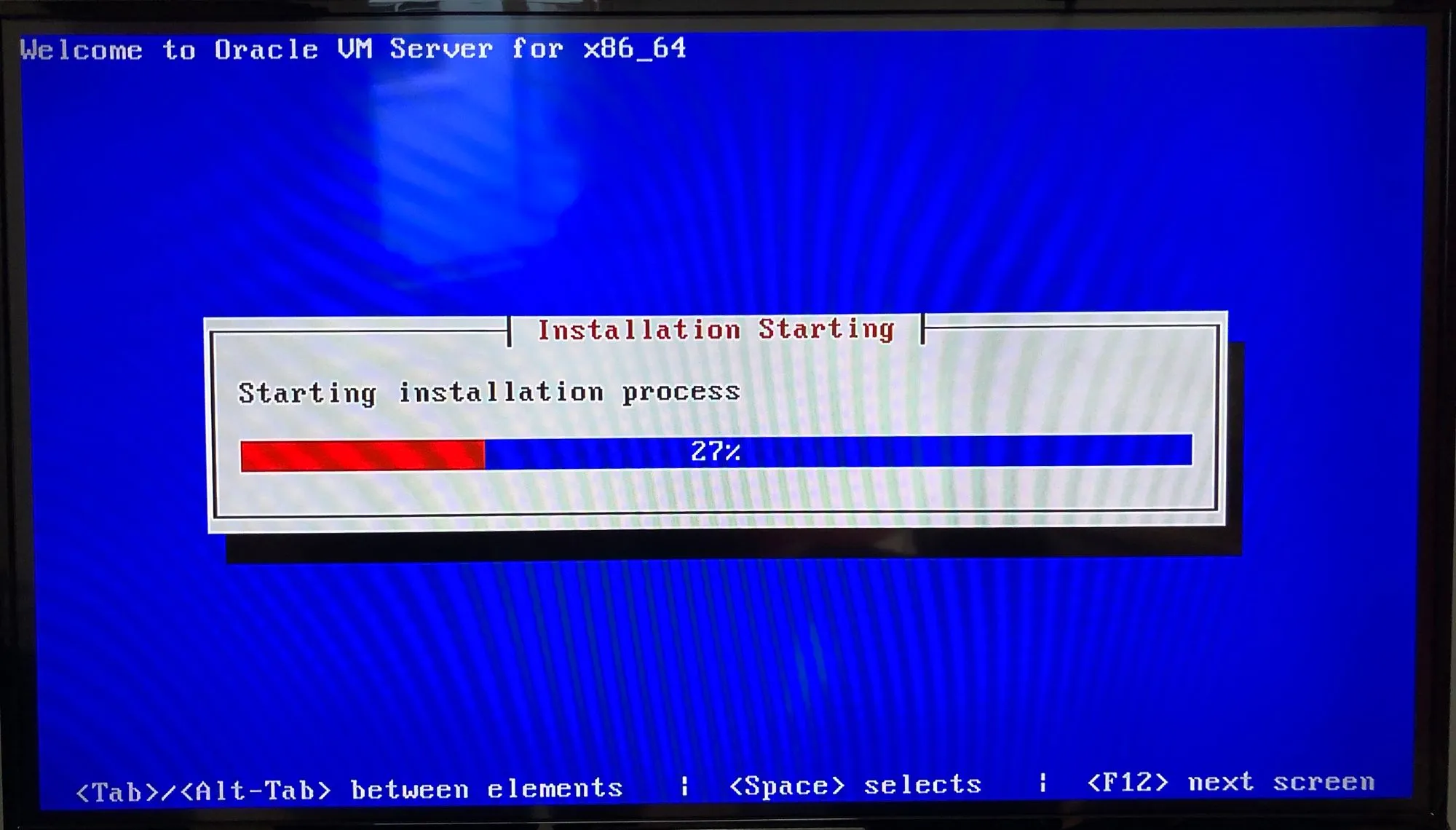
22. Instalação em andamento.
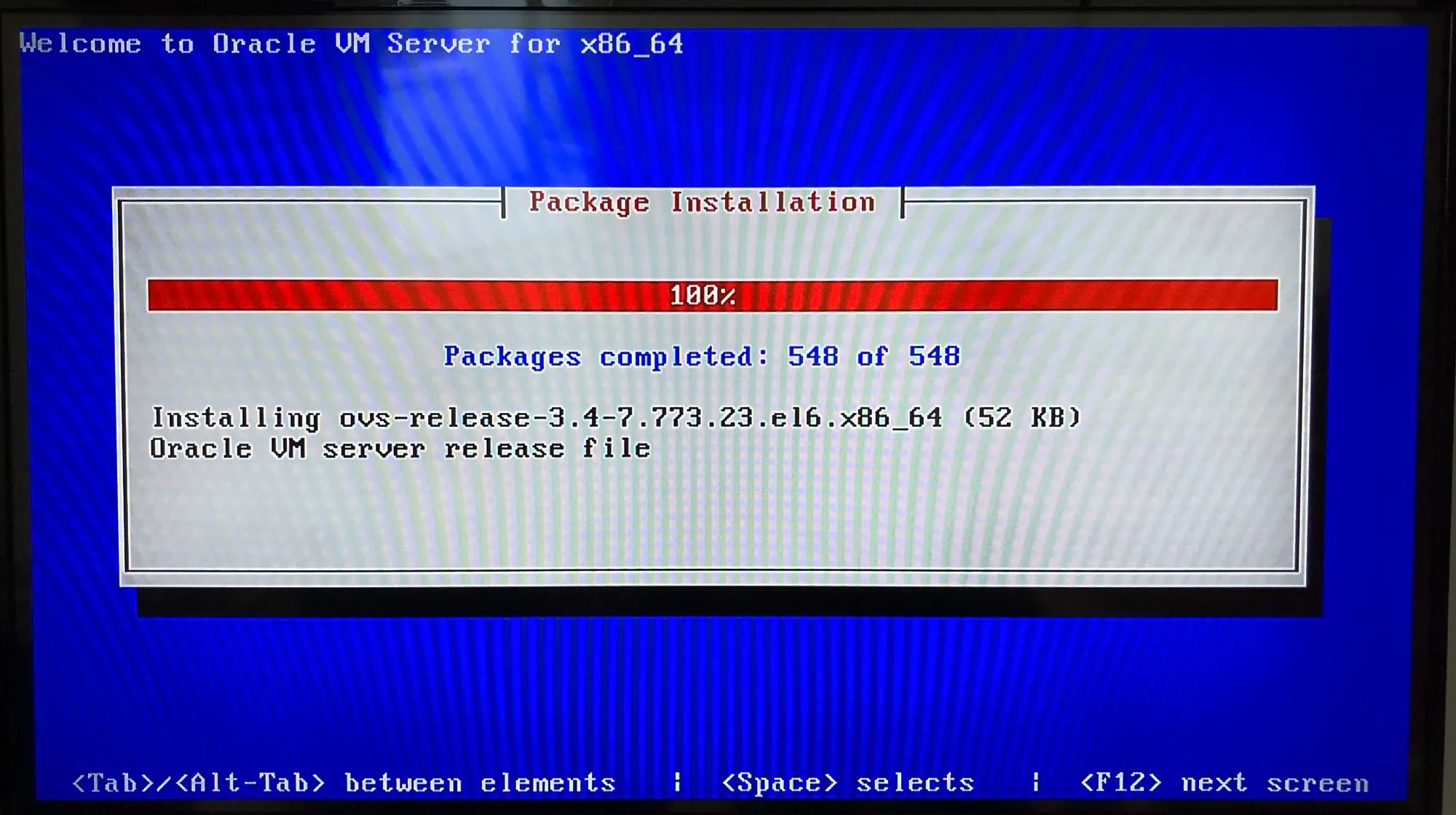
23. Instalação concluída.
Espero que apreciem os artigos. No próximo vamos ver como instalar o Oracle VM Manager.
Abraços,
Franky
Comentários